Jak odzyskać LVM RAID 6 z LUKS2 i fscrypt: automatycznie i ręcznie
-
Autor:
Oksana Volyniuk

-
Redaktor:
Michał Mirosznyczenko



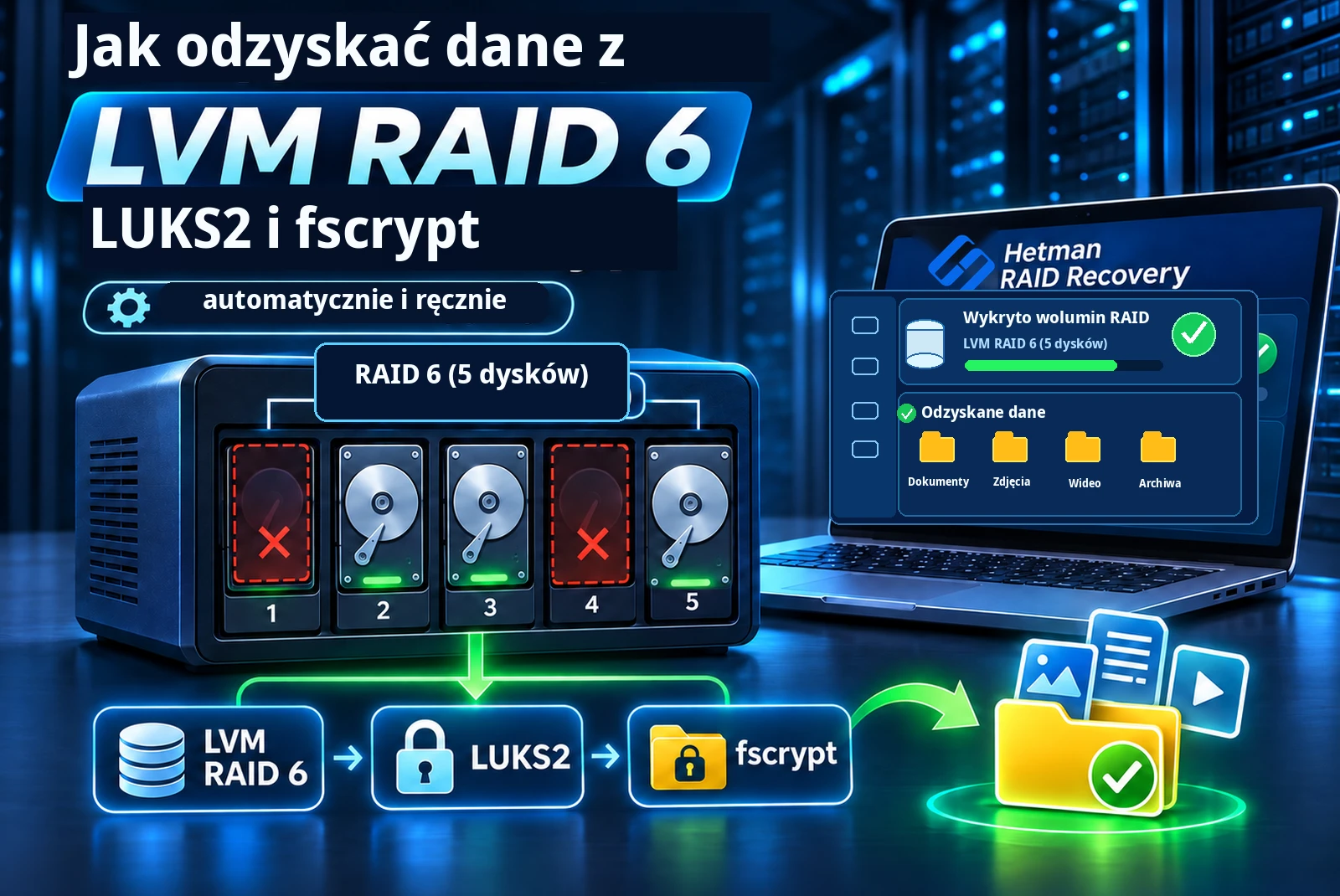
Utrata woluminu logicznego LVM, awaria RAID 6 lub przypadkowe usunięcie plików mogą uniemożliwić dostęp do danych na serwerze Linux. Odzyskiwanie jest trudniejsze, gdy każdy wolumin jest szyfrowany za pomocą LUKS2, a niektóre katalogi są dodatkowo chronione przez fscrypt. Omawiamy dwa sprawdzone w laboratorium scenariusze: automatyczne odzyskiwanie plików z istniejącego LVM RAID 6 oraz ręczną rekonstrukcję usuniętego woluminu logicznego RAID 6, gdy dostępne są tylko trzy z pięciu elementów macierzy.
- Konfiguracja LVM RAID 6 i scenariusze utraty danych
- Podłączanie dysków i tworzenie obrazów
- Automatyczne odzyskiwanie danych z LVM RAID 6
- Ręczna rekonstrukcja usuniętego woluminu LVM RAID 6 z trzech dysków
- Jak znaleźć UUID woluminów fizycznych LVM w HEX-Editor
- Wyszukiwanie starszych metadanych LVM według seqno
- Ustalanie kolejności dysków za pomocą rimage i stripes
- Ustalanie rozmiaru bloku i granic obszarów rimage
- Obliczanie Offset i Size w RAID Constructor
- Ręczne składanie RAID 6 w Hetman RAID Constructor
- Weryfikacja zrekonstruowanego woluminu LUKS2
- Podsumowanie
- Najczęściej zadawane pytania
- Komentarze
Do odzyskiwania danych użyjemy programu Hetman RAID Recovery. Analizuje on metadane LVM na dyskach, ustala konfigurację RAID, a po odblokowaniu LUKS2 i wprowadzeniu danych uwierzytelniających fscrypt pozwala odnaleźć oraz zapisać pliki możliwe do odzyskania. Jeśli opis woluminu logicznego usunięto z bieżących metadanych, można spróbować ręcznie odtworzyć konfigurację na podstawie wcześniejszych zapisów.
W teście odzyskiwanie przeprowadzono na komputerze z systemem Windows 11. Hetman RAID Recovery jest również dostępny dla systemów Linux i macOS. Do odszyfrowania danych chronionych przez LUKS2 i fscrypt potrzebne są odpowiednie prawidłowe hasła lub klucze. Rekonstrukcja RAID nie znosi szyfrowania.

Jak odzyskać LVM RAID 6 z LUKS2 i fscrypt? Automatycznie i ręcznie
Konfiguracja LVM RAID 6 i scenariusze utraty danych
Środowisko testowe przygotowaliśmy na serwerze Dell PowerEdge R710 z systemem Oracle Linux. Pięć dysków zainicjowaliśmy jako woluminy fizyczne LVM (PV), a następnie połączyliśmy je w jedną grupę woluminów (VG). Utworzyliśmy w niej trzy osobne woluminy logiczne (LV) typu RAID 6; każdy ma własny układ RAID 6 oparty na tych samych pięciu PV.
| Parametr | Konfiguracja testowa |
|---|---|
| Serwer | Dell PowerEdge R710 |
| System operacyjny | Oracle Linux |
| Zarządzanie woluminami | LVM2 |
| Woluminy fizyczne | 5 dysków we wspólnej VG |
| Woluminy logiczne | 3 niezależne LV typu RAID 6 |
| Szyfrowanie każdego LV | LUKS2 |
| System plików | ext4 |
| Dodatkowe szyfrowanie | fscrypt w katalogu pierwszego LV |
| Komputer do odzyskiwania | Windows 11 |

Na pierwszym woluminie utworzyliśmy zwykły katalog oraz drugi, dodatkowo szyfrowany przez fscrypt. Część plików z obu katalogów usunęliśmy, a pozostałe nadal były dostępne. Ten scenariusz posłuży do sprawdzenia automatycznego wykrywania RAID, odblokowania dwóch warstw szyfrowania i wyszukiwania usuniętych danych.

W drugim scenariuszu usunęliśmy trzeci wolumin logiczny za pomocą Cockpit. Poniższy zrzut ekranu przedstawia wybór polecenia Delete dla tego woluminu; jego brak w bieżącej konfiguracji LVM potwierdzimy w kolejnych krokach. Spośród pięciu utworzonych obrazów dysków pozostawiliśmy do analizy tylko trzy. RAID 6 toleruje utratę najwyżej dwóch elementów, więc rekonstrukcja jest nadal możliwa, jeśli zachowało się wystarczająco dużo danych i prawidłowo określono parametry.

Po utracie danych przerwij zapis na dyskach macierzy. Nie twórz nowego LV w miejscu usuniętego, nie inicjalizuj nośników i nie rozpoczynaj przebudowy RAID przed wykonaniem obrazów i sprawdzeniem konfiguracji. Nawet poprawna rekonstrukcja RAID nie gwarantuje odzyskania nadpisanych danych.
Podłączanie dysków i tworzenie obrazów
Hetman RAID Recovery może analizować dyski podłączone bezpośrednio, pełne obrazy nośników oraz urządzenia blokowe serwera Linux dostępne przez SSH. W naszym teście wyłączyliśmy serwer, wyjęliśmy pięć dysków i wykonaliśmy ich kompletne obrazy. Pracowaliśmy na kopiach, nie zmieniając zawartości oryginałów.
Dodaj obrazy do programu. Zostaną wyświetlone w sekcji Mounted Disks. Jeśli serwer nadal działa, można także uzyskać dostęp do odpowiednich urządzeń blokowych przez SSH.

Jeśli dysk ma błędy odczytu, najlepiej najpierw wykonać możliwie pełny obraz czytelnych sektorów i pracować na kopii. Ogranicza to liczbę ponownych odczytów potencjalnie uszkodzonego nośnika.
Automatyczne odzyskiwanie danych z LVM RAID 6
Po dodaniu pięciu obrazów program przeanalizował metadane LVM, ustalił przynależność i kolejność elementów macierzy oraz odtworzył strukturę woluminów logicznych. Wykryte woluminy są wyświetlane w sekcji RAID Volumes.

Wybierz pierwszy wolumin logiczny. W panelu właściwości sprawdź poziom RAID 6, obecność pięciu elementów oraz stan OK. Zaszyfrowany wolumin ma oznaczenie LUKS i status Locked. Dopóki kontener jest zablokowany, jego wewnętrzny system plików nie jest rozpoznawany jako zwykły wolumin ext4.

Odblokowanie LUKS2 i fscrypt oraz analiza ext4
Kliknij dwukrotnie zaszyfrowany wolumin. Program poprosi o podanie hasła LUKS lub wybór pliku klucza. Wprowadź prawidłowe dane i kliknij Unlock. Po odblokowaniu można wybrać metodę analizy systemu plików.

Najpierw wybierz Fast Scan. Program rozpoznaje strukturę ext4 i wyszukuje wpisy dotyczące plików, także usuniętych. Podczas analizy testowego woluminu Hetman RAID Recovery wykrył katalog dodatkowo szyfrowany za pomocą fscrypt i poprosił o jego osobne hasło. Wprowadź prawidłowe hasło fscrypt, aby kontynuować analizę chronionej zawartości.

Hasło LUKS2 odblokowuje zaszyfrowany wolumin, ale samo nie odszyfrowuje plików w katalogu fscrypt. Druga warstwa ochrony wymaga osobnych prawidłowych danych uwierzytelniających. Jeśli szybkie skanowanie nie znajdzie potrzebnych plików, uruchom Full Analysis.

Wyszukiwanie usuniętych plików i zapisywanie danych
Po zakończeniu analizy program wyświetlił pierwotną strukturę katalogów. Dostępne są zarówno zwykły katalog, jak i zawartość katalogu chronionego przez fscrypt. Usunięte elementy są oznaczone krzyżykiem, dzięki czemu można odróżnić je od plików, które pozostały na woluminie.

Funkcja Find File pozwala znaleźć pliki według całej nazwy lub jej fragmentu. Można włączyć rozróżnianie wielkości liter lub dopasowanie dokładne. Przed odzyskiwaniem sprawdź zawartość plików w oknie podglądu.

Zaznacz pliki lub foldery, kliknij Recovery, wybierz sposób i miejsce zapisu, a następnie zaznacz przywracanie oryginalnej struktury folderów. Zapisz wyniki na innym dysku fizycznym, nie tylko w innym katalogu dysku źródłowego.

Nie zapisuj odzyskanych plików na dyskach źródłowej macierzy RAID 6: nowe operacje zapisu mogą nadpisać inne utracone dane. Sama obecność nazwy pliku w wynikach skanowania nie gwarantuje, że można odzyskać całą jego zawartość. Korzystaj z podglądu i otwieraj odzyskane kopie, aby sprawdzić je po zapisaniu.
Ręczna rekonstrukcja usuniętego woluminu LVM RAID 6 z trzech dysków
W drugim scenariuszu trzeci wolumin logiczny usunięto za pomocą Cockpit. W bieżącej konfiguracji LVM pozostały tylko pierwszy i drugi LV, a spośród pięciu początkowych obrazów dostępne są tylko trzy. Automatyczne wykrywanie usuniętego woluminu na podstawie bieżących metadanych nie przynosi już oczekiwanego rezultatu. Odszukamy więc wcześniejszy zapis jego konfiguracji.

Kolejne czynności wykonamy w narzędziach HEX-Editor i RAID Constructor. Należy kolejno ustalić UUID woluminów fizycznych, odpowiednią wersję metadanych, kolejność dysków, układ RAID oraz granice obszarów rimage.
Jak znaleźć UUID woluminów fizycznych LVM w HEX-Editor
Wybierz pierwszy obraz dysku i otwórz HEX-Editor w prawym panelu. Kliknij ikonę wyszukiwania, wybierz Search text, wpisz LABELONE i kliknij Find.
Sygnatura LABELONE wskazuje etykietę woluminu fizycznego LVM. W pobliżu można znaleźć oznaczenie LVM2 001 i UUID odpowiedniego PV. Zapisz nazwę obrazu i UUID, a następnie powtórz wyszukiwanie na wszystkich trzech dostępnych obrazach. Nie zakładaj stałego adresu, ponieważ położenie etykiety może się różnić.

Wyszukiwanie starszych metadanych LVM według seqno
Na jednym z obrazów ponownie otwórz HEX-Editor i wyszukaj tekst seqno =. Porównaj znalezione zapisy metadanych grupy woluminów. Wartość seqno oznacza wersję konfiguracji LVM. W teście bieżąca wersja miała seqno = 12, ale nie zawierała już opisu usuniętego trzeciego LV.
Wyszukaj nazwę brakującego woluminu logicznego, dodając do zapytania spację i otwierający nawias klamrowy. Pozwoli to znaleźć początek jego bloku konfiguracji, a nie przypadkowe dopasowanie w dłuższej nazwie. Spośród odpowiednich zapisów wybierz najnowszy zawierający pełny opis usuniętego woluminu. U nas był to seqno = 11.

Skopiuj pełny tekst wybranej wersji metadanych do edytora tekstu. Główny zrzut przedstawia seqno = 11; podczas testu sprawdzono również zapis seqno = 12. Można w ten sposób porównywać parametry na podstawie wybranego zapisu bez ponownego wyszukiwania w HEX-Editor.
Ustalanie kolejności dysków za pomocą rimage i stripes
W skopiowanych metadanych znajdź sekcję physical_volumes i zestaw UUID każdego PV z UUID znalezionymi przy sygnaturach LABELONE. W ten sposób powiążesz obrazy dysków z wewnętrznymi nazwami woluminów fizycznych LVM.
Następnie sprawdź bloki rimage_0–rimage_4 (lub odpowiadające im nazwy w metadanych konkretnego woluminu). Pole stripes wskazuje, na którym woluminie fizycznym znajduje się każdy element RAID. W naszym teście ustaliliśmy poniższą kolejność, podsumowaną również na zrzucie notatek roboczych:
| Pozycja RAID | Składnik w teście |
|---|---|
| 1 | Brakujący dysk (Empty disk) |
| 2 | Obraz dysku mSATA |
| 3 | Obraz dysku 60 GB |
| 4 | Brakujący dysk (Empty disk) |
| 5 | Obraz dysku 64 GB |

Ta kolejność dotyczy wyłącznie naszej macierzy testowej. Rozmiar dysku lub rodzaj interfejsu nie wystarczą do określenia pozycji w innej macierzy. Dla innej konfiguracji ustal własne powiązanie UUID → PV → rimage → stripes.
Ustalanie rozmiaru bloku i granic obszarów rimage
W bloku metadanych usuniętego LV znaleźliśmy typ RAID 6 i liczbę elementów — 5. Następnie zapisaliśmy parametry potrzebne do ręcznej rekonstrukcji:
| Parametr metadanych | Wartość testowa | Przeznaczenie |
|---|---|---|
stripe size | 1024 sektory | Rozmiar bloku elementu RAID |
| Rozmiar sektora | 512 bajtów | Przeliczenie sektorów na bajty |
Początek rimage | Ekstent fizyczny 8562 | Początek obszaru danych elementu |
Długość rimage | 4267 ekstentów | Rozmiar obszaru jednego elementu |
extent_size | 8192 sektory | Rozmiar ekstentu fizycznego LVM |
pe_start | 2048 sektorów | Przesunięcie początku obszaru ekstentów |

Zrzut przedstawia parametry zebrane w notatkach roboczych; w metadanych źródłowych widnieje stripe_size = 1024. Rozmiar bloku dla pola Block size obliczamy następująco: 1024 × 512 = 524288 bajtów = 512 KiB. Rozmiar ekstentu fizycznego: 8192 × 512 = 4194304 bajty = 4 MiB. Początek obszaru ekstentów: 2048 × 512 = 1048576 bajtów = 1 MiB.
Obliczanie Offset i Size w RAID Constructor
W teście wszystkie PV zajmowały całe dyski. Przesunięcie obszaru rimage od początku pełnego obrazu dysku jest zatem sumą pe_start i iloczynu numeru początkowego ekstentu fizycznego oraz rozmiaru ekstentu:
Offset = 8562 × 4194304 + 1048576 = 35912679424 bajty.
Size = 4267 × 4194304 = 17897095168 bajtów.

Te wartości dotyczą wyłącznie konfiguracji testowej. Jeśli PV znajduje się na partycji, a nie zajmuje całego dysku, przy obliczaniu przesunięcia względem początku pełnego obrazu uwzględnij również początek partycji. Nie stosuj podanych liczb do innej macierzy bez weryfikacji jej metadanych.
Ręczne składanie RAID 6 w Hetman RAID Constructor
Wróć do głównego okna programu, kliknij RAID Constructor, wybierz Manual mode i przejdź do ustawień. Wprowadź parametry ustalone na podstawie metadanych LVM:
| Pole RAID Constructor | Wartość dla naszej macierzy |
|---|---|
| RAID type | RAID 6 |
| Block order | Right Asynchronous |
| Block size | 512 KiB |
| Number of components | 5 pozycji |
| Offset dostępnych obrazów | 35912679424 bajty |
| Size dostępnych obrazów | 17897095168 bajtów |
W naszym teście układowi LVM RAID 6 odpowiadała opcja Right Asynchronous w RAID Constructor. W innych konfiguracjach należy sprawdzić rzeczywisty schemat rozmieszczenia bloków parzystości, zamiast zakładać, że ta opcja pasuje zawsze.
Dodaj trzy dostępne obrazy i dwa elementy Empty disk. Ustaw je w kolejności ustalonej na podstawie metadanych: Empty disk, obraz mSATA, obraz dysku 60 GB, Empty disk, obraz dysku 64 GB. We właściwościach każdego z trzech dostępnych obrazów wprowadź obliczone wartości Offset i Size. Dla Empty disk nie trzeba określać fizycznego przesunięcia. Kliknij Add.

Weryfikacja zrekonstruowanego woluminu LUKS2
Po dodaniu konfiguracji zrekonstruowana macierz RAID pojawiła się w głównym oknie Hetman RAID Recovery. Program wykrył w jej wnętrzu wolumin o rozmiarze około 50 GB z sygnaturą LUKS. Jest to ważna wskazówka, że kolejność elementów, układ RAID, rozmiar bloku i przesunięcia zostały dobrane spójnie.

Następnie należy odblokować znaleziony wolumin LUKS2 za pomocą prawidłowego hasła lub pliku klucza, przeskanować ext4 i sprawdzić pliki przed ich skopiowaniem. W przypadku usuniętego trzeciego woluminu logicznego test pokazuje wykrycie LUKS po ręcznej rekonstrukcji; wyników późniejszego odszyfrowania i odzyskiwania plików z tego LV nie przedstawiono oddzielnie.
Sygnatura LUKS jest oznaką prawidłowej rekonstrukcji, ale sama nie gwarantuje integralności wszystkich bloków, możliwości odblokowania kontenera ani odzyskania każdego pliku. Sprawdź rezultat przez odblokowanie woluminu, analizę systemu plików i podgląd danych.
Podsumowanie
Na serwerze testowym z Oracle Linux program Hetman RAID Recovery automatycznie rozpoznał istniejący LVM RAID 6 z pięcioma elementami, rozpoznał i odblokował LUKS2, a po wprowadzeniu hasła fscrypt udostępnił dodatkowo chroniony katalog. Fast Scan znalazł pliki istniejące i usunięte.
W drugim scenariuszu po usunięciu woluminu logicznego i utracie dwóch z pięciu elementów odszukaliśmy starszą wersję metadanych LVM, obliczyliśmy parametry rimage i ręcznie zrekonstruowaliśmy RAID 6. Program wykrył w macierzy wolumin LUKS. W praktyce pracuj na obrazach dysków, miej dostęp do potrzebnych kluczy odszyfrowujących i zapisuj znalezione pliki na innym fizycznym nośniku.