Come recuperare LVM RAID 6 con LUKS2 e fscrypt: automaticamente e manualmente
-
Autore:
Anton Kryvoruchko

-
Editore:
Mykhailo Miroshnichenko



La perdita di un volume logico LVM, un guasto di RAID 6 o la cancellazione accidentale di file possono rendere inaccessibili i dati di un server Linux. Il recupero diventa più complesso se ogni volume è cifrato con LUKS2 e alcune directory sono protette anche da fscrypt. Esaminiamo due scenari verificati in laboratorio: il recupero automatico dei file da un LVM RAID 6 esistente e la ricostruzione manuale di un volume logico RAID 6 eliminato, quando sono disponibili soltanto tre dei cinque componenti.
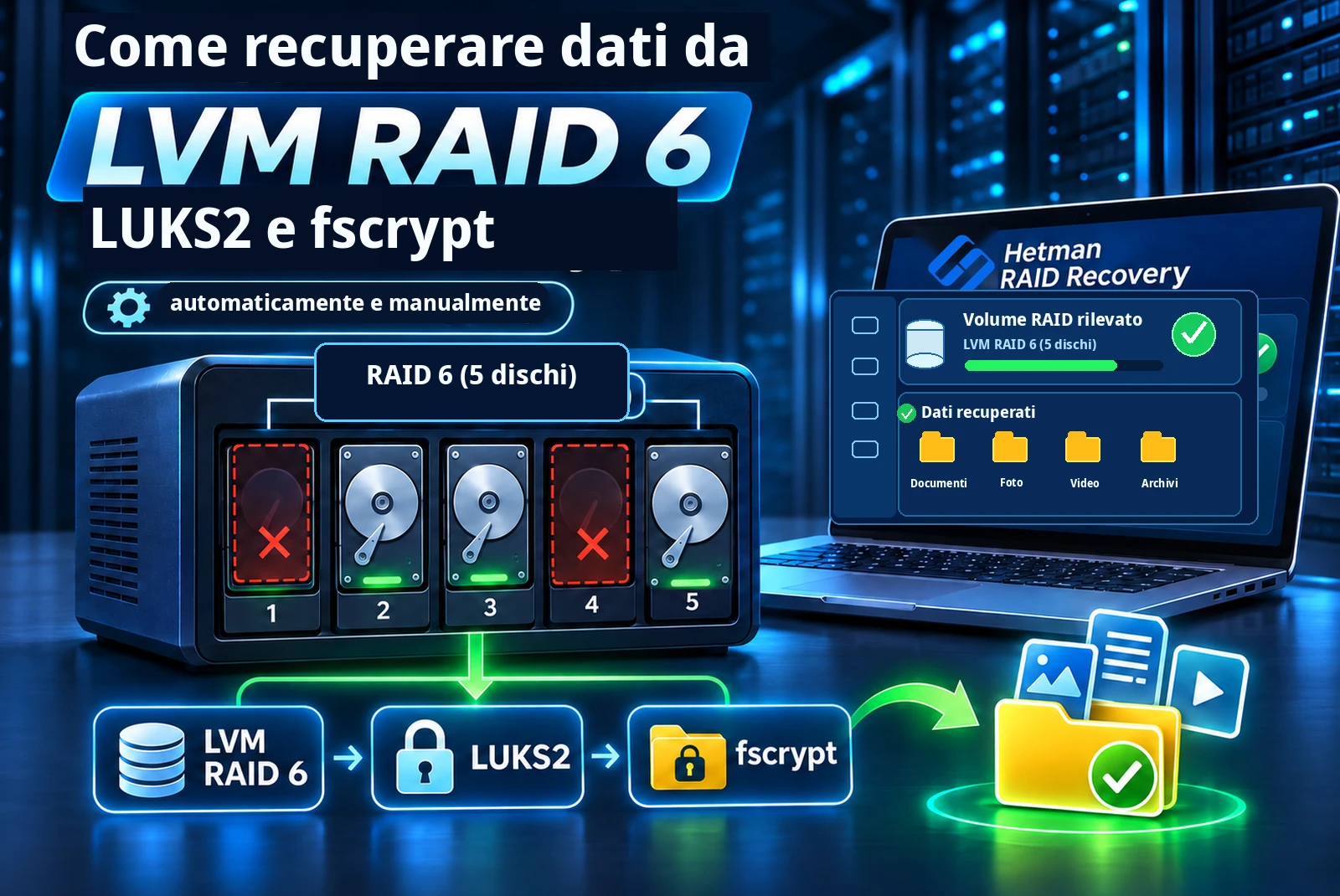
- Configurazione LVM RAID 6 e scenari di perdita dei dati
- Collegamento dei dischi e creazione delle immagini per il recupero
- Recupero automatico dei dati da LVM RAID 6
- Ricostruzione manuale di un volume LVM RAID 6 eliminato a partire da tre dischi
- Ricerca degli UUID dei volumi fisici LVM in HEX-Editor
- Ricerca delle versioni precedenti dei metadati LVM tramite seqno
- Determinazione dell'ordine dei dischi con rimage e stripes
- Determinazione della dimensione del blocco e dei limiti di rimage
- Calcolo di Offset e Size per RAID Constructor
- Assemblaggio manuale del RAID 6 in Hetman RAID Constructor
- Verifica del volume LUKS2 ricostruito
- Conclusioni
- Domande frequenti
- Commenti
Per recuperare i dati utilizziamo Hetman RAID Recovery. Il programma analizza i metadati LVM sui dischi, determina la configurazione RAID e, dopo lo sblocco di LUKS2 e l’inserimento delle credenziali fscrypt, permette di individuare e salvare i file recuperabili. Se la descrizione del volume logico è stata rimossa dai metadati correnti, si può tentare di ricostruire manualmente la configurazione a partire da registrazioni precedenti.
Durante il test il recupero è stato eseguito su un computer con Windows 11. Hetman RAID Recovery è disponibile anche per Linux e macOS. Per decifrare i dati protetti da LUKS2 e fscrypt servono le password o le chiavi valide corrispondenti. La ricostruzione del RAID non elimina la protezione della cifratura.

Come recuperare un LVM RAID 6 con LUKS2 e fscrypt: automatico e manuale
Configurazione LVM RAID 6 e scenari di perdita dei dati
Abbiamo predisposto l’ambiente di prova su un server Dell PowerEdge R710 con Oracle Linux. Abbiamo inizializzato cinque dischi come volumi fisici LVM (PV) e li abbiamo riuniti in un unico gruppo di volumi (VG). Al suo interno abbiamo creato tre volumi logici (LV) distinti di tipo RAID 6. Ogni LV utilizza una propria configurazione RAID 6 distribuita sugli stessi cinque volumi fisici.
| Parametro | Configurazione di prova |
|---|---|
| Server | Dell PowerEdge R710 |
| Sistema operativo | Oracle Linux |
| Gestione dei volumi | LVM2 |
| Volumi fisici | 5 dischi in un unico VG |
| Volumi logici | 3 LV indipendenti di tipo RAID 6 |
| Cifratura di ogni LV | LUKS2 |
| File system | ext4 |
| Cifratura aggiuntiva | fscrypt per una directory del primo LV |
| Computer per il recupero | Windows 11 |

Sul primo volume abbiamo creato una directory ordinaria e una directory cifrata inoltre con fscrypt. Abbiamo eliminato alcuni file da entrambe, lasciando gli altri accessibili. Questo scenario permette di verificare il riconoscimento automatico del RAID, lo sblocco dei due livelli di cifratura e la ricerca dei dati cancellati.

Nel secondo scenario abbiamo eliminato il terzo volume logico tramite Cockpit. Lo screenshot mostra la selezione del comando Delete per questo volume; nei passaggi successivi ne confermeremo l’assenza dalla configurazione LVM corrente. Delle cinque immagini dei dischi create, ne abbiamo lasciate soltanto tre disponibili per l’analisi. RAID 6 tollera la perdita di un massimo di due componenti, quindi la ricostruzione rimane possibile se si sono conservati dati sufficienti e i parametri sono stati determinati correttamente.

Interrompete ogni scrittura sui dischi dell’array dopo la perdita dei dati. Non create un nuovo LV al posto del volume eliminato, non inizializzate i dischi e non avviate la ricostruzione del RAID prima di aver acquisito le immagini e verificato la configurazione. Anche con un RAID ricostruito correttamente, il recupero dei dati sovrascritti non è garantito.
Collegamento dei dischi e creazione delle immagini per il recupero
Hetman RAID Recovery può lavorare con dischi collegati direttamente, immagini complete dei dischi o dispositivi a blocchi di un server Linux accessibili via SSH. Nel test abbiamo spento il server, rimosso tutte e cinque le unità e creato le loro immagini complete. Abbiamo eseguito l’analisi sulle immagini senza modificare i supporti originali.
Aggiungete le immagini dei dischi a Hetman RAID Recovery: compariranno nella sezione Mounted Disks. Se il server funziona ancora e consente l’accesso ai dispositivi a blocchi necessari, potete anche collegarvi tramite SSH.

Se un disco presenta errori di lettura, è preferibile acquisire prima un’immagine il più possibile completa dei settori leggibili. Analizzare la copia riduce gli accessi ripetuti a un supporto potenzialmente guasto.
Recupero automatico dei dati da LVM RAID 6
Dopo aver aggiunto le cinque immagini, il programma ha analizzato i metadati LVM, identificato l’appartenenza e l’ordine dei componenti e ricostruito la struttura dei volumi logici. I volumi riconosciuti vengono visualizzati nella sezione RAID Volumes.

Selezionate il primo volume logico. Nel riquadro delle proprietà controllate il livello RAID 6, i cinque componenti e lo stato OK. Il volume cifrato presenta l’indicazione LUKS e lo stato Locked. Finché il contenitore rimane bloccato, il file system interno non viene riconosciuto come un normale volume ext4.

Sblocco di LUKS2 e fscrypt e scansione di ext4
Fate doppio clic sul volume cifrato. Il programma richiederà la password LUKS o permetterà di selezionare un file chiave. Fornite le credenziali valide e fate clic su Unlock. Una volta sbloccato il volume, potrete scegliere il metodo di analisi del file system.

Selezionate inizialmente Fast Scan. Il programma riconosce la struttura di ext4 e cerca le voci relative ai file, compresi quelli eliminati. Durante l’analisi del volume di prova, Hetman RAID Recovery ha riconosciuto la directory cifrata anche con fscrypt e ha richiesto la relativa passphrase. Inserite la passphrase fscrypt corretta per proseguire l’analisi del contenuto protetto.

La password LUKS2 sblocca il volume cifrato, ma da sola non decifra i file nella directory fscrypt. Il secondo livello di protezione richiede credenziali valide separate. Se l’analisi rapida non trova i file necessari, avviate Full Analysis.

Ricerca dei file eliminati e salvataggio dei dati
Al termine della scansione il programma ha mostrato la struttura originale delle cartelle. Sono accessibili sia la directory ordinaria sia il contenuto di quella protetta con fscrypt. Gli elementi eliminati sono contrassegnati da una croce, così da distinguerli dai file ancora presenti sul volume.

Con Find File potete cercare un nome completo o parziale. Se necessario, attivate la distinzione tra maiuscole e minuscole o la ricerca della corrispondenza esatta. Controllate il contenuto dei file nella finestra di anteprima prima del recupero.

Selezionate i file o le cartelle desiderati, fate clic su Recovery e scegliete il metodo di salvataggio e la cartella di destinazione. Attivate l’opzione per ripristinare la struttura originale delle directory. Per il recupero effettivo scegliete un’altra unità fisica, non semplicemente una cartella diversa sullo stesso supporto.

Non salvate i file recuperati sui dischi originali del RAID 6: le nuove scritture potrebbero sovrascrivere altri dati persi. La presenza del nome di un file nei risultati della scansione non garantisce che il suo contenuto sia interamente recuperabile. Controllate l’anteprima e aprite le copie recuperate per verificarle.
Ricostruzione manuale di un volume LVM RAID 6 eliminato a partire da tre dischi
Nel secondo scenario il terzo volume logico è stato eliminato tramite Cockpit. Nella configurazione LVM corrente sono rimasti soltanto il primo e il secondo LV, mentre delle cinque immagini iniziali ne sono disponibili solo tre. Il riconoscimento automatico del volume eliminato sulla base dei metadati correnti non restituisce più il risultato necessario. Cercheremo quindi una registrazione precedente della sua configurazione.

I passaggi successivi si eseguono in HEX-Editor e RAID Constructor. Occorre individuare nell’ordine gli UUID dei volumi fisici, la versione corretta dei metadati, l’ordine dei dischi, lo schema RAID e i limiti delle regioni rimage.
Ricerca degli UUID dei volumi fisici LVM in HEX-Editor
Selezionate la prima immagine del disco e aprite HEX-Editor nel pannello a destra. Fate clic sull’icona di ricerca, scegliete Search text, inserite LABELONE e fate clic su Find.
La firma LABELONE indica l’etichetta di un volume fisico LVM. Nelle vicinanze si trovano l’identificatore LVM2 001 e l’UUID del PV corrispondente. Annotate il nome dell’immagine e l’UUID, quindi ripetete la ricerca su tutte e tre le immagini disponibili. Non presumete che l’etichetta si trovi a un indirizzo fisso, perché la sua posizione può variare.

Ricerca delle versioni precedenti dei metadati LVM tramite seqno
Riaprite HEX-Editor su una delle immagini e cercate il testo seqno =. Confrontate le registrazioni dei metadati del gruppo di volumi. Il valore seqno identifica la versione della configurazione LVM. Nel nostro test la versione corrente aveva seqno = 12, ma non conteneva più la descrizione del terzo LV eliminato.
Cercate il nome del volume logico mancante, seguito da uno spazio e da una parentesi graffa aperta. In questo modo individuate l’inizio del blocco di configurazione anziché una corrispondenza casuale in un nome più lungo. Tra le registrazioni corrispondenti scegliete la più recente che contiene la descrizione completa del volume eliminato. Nel nostro caso era seqno = 11.

Copiate tutto il testo della versione selezionata in un editor di testo. Lo screenshot principale mostra seqno = 11; durante il test è stata esaminata anche la registrazione seqno = 12. In questo modo sarà possibile verificare i parametri nella registrazione scelta senza ripetere ogni volta la ricerca in HEX-Editor.
Determinazione dell’ordine dei dischi con rimage e stripes
Nei metadati copiati, individuate la sezione physical_volumes e confrontate l’UUID di ciascun PV con quelli trovati vicino alle firme LABELONE. Potrete così associare le immagini dei dischi ai nomi interni dei volumi fisici LVM.
Esaminate poi i blocchi rimage_0–rimage_4 (o i nomi corrispondenti nei metadati del volume). Il campo stripes indica su quale volume fisico si trova ogni componente RAID. Per il nostro test abbiamo determinato l’ordine seguente, riepilogato anche nello screenshot delle note di lavoro:
| Posizione RAID | Componente del test |
|---|---|
| 1 | Disco mancante (Empty disk) |
| 2 | Immagine disco mSATA |
| 3 | Immagine disco da 60 GB |
| 4 | Disco mancante (Empty disk) |
| 5 | Immagine disco da 64 GB |

Questo ordine dei componenti vale solo per l’array di prova. La capacità o l’interfaccia di un disco non bastano per dedurre la disposizione in un array diverso. Per ogni altra configurazione occorre determinare la corrispondenza UUID → PV → rimage → stripes.
Determinazione della dimensione del blocco e dei limiti di rimage
Nel blocco dei metadati del LV eliminato troviamo il tipo RAID 6 e il numero di componenti: 5. Annotiamo quindi i parametri necessari alla ricostruzione manuale:
| Parametro dei metadati | Valore di prova | Funzione |
|---|---|---|
stripe size | 1024 settori | Dimensione del blocco dei componenti RAID |
| Dimensione del settore | 512 byte | Conversione da settori a byte |
Inizio di rimage | Extent fisico 8562 | Inizio dell’area dati del componente |
Lunghezza di rimage | 4267 extent | Dimensione dell’area di un componente |
extent_size | 8192 settori | Dimensione dell’extent fisico LVM |
pe_start | 2048 settori | Offset iniziale dell’area degli extent |

Lo screenshot riepiloga i parametri nelle note di lavoro; i metadati originali riportano stripe_size = 1024. Calcoliamo la dimensione del blocco per il campo Block size: 1024 × 512 = 524288 byte = 512 KiB. Dimensione di un extent fisico: 8192 × 512 = 4194304 byte = 4 MiB. Inizio dell’area degli extent: 2048 × 512 = 1048576 byte = 1 MiB.
Calcolo di Offset e Size per RAID Constructor
Nel nostro test tutti i PV occupavano interi dischi. L’offset dell’area rimage rispetto all’inizio dell’immagine completa del disco corrisponde quindi alla somma di pe_start e del prodotto del numero dell’extent fisico iniziale per la dimensione di un extent:
Offset = 8562 × 4194304 + 1048576 = 35912679424 byte.
Size = 4267 × 4194304 = 17897095168 byte.

Questi parametri sono specifici dell’array di prova. Se il PV si trova all’interno di una partizione anziché occupare l’intero disco, nel calcolo rispetto all’inizio dell’immagine completa occorre considerare anche l’offset iniziale della partizione. Non applicate questi valori a un altro array senza verificarne i metadati.
Assemblaggio manuale del RAID 6 in Hetman RAID Constructor
Tornate alla finestra principale del programma, fate clic su RAID Constructor, selezionate Manual mode e accedete alle impostazioni. Inserite i parametri ricavati dai metadati LVM:
| Campo di RAID Constructor | Valore per il nostro array |
|---|---|
| RAID type | RAID 6 |
| Block order | Right Asynchronous |
| Block size | 512 KiB |
| Number of components | 5 posizioni |
| Offset delle immagini disponibili | 35912679424 byte |
| Size delle immagini disponibili | 17897095168 byte |
Nel nostro test la disposizione LVM RAID 6 corrispondeva all’opzione Right Asynchronous di RAID Constructor. Per configurazioni differenti verificate lo schema effettivo di distribuzione della parità, senza considerare universale questa opzione.
Aggiungete le tre immagini disponibili e due elementi Empty disk. Disponeteli nell’ordine determinato dai metadati: Empty disk, immagine mSATA, immagine del disco da 60 GB, Empty disk, immagine del disco da 64 GB. Nelle proprietà di ciascuna delle tre immagini disponibili inserite i valori calcolati di Offset e Size. Per Empty disk non occorre specificare un offset fisico. Fate clic su Add.

Verifica del volume LUKS2 ricostruito
Dopo aver aggiunto la configurazione, il RAID ricostruito è comparso nella finestra principale di Hetman RAID Recovery. Al suo interno il programma ha rilevato un volume di circa 50 GB con una firma LUKS. È un indizio importante della coerenza tra l’ordine dei componenti, lo schema RAID, la dimensione del blocco e gli offset.

Il passaggio successivo consiste nello sbloccare il volume LUKS2 individuato con la password o il file chiave, analizzare ext4 e controllare i file prima di copiarli. Per il terzo volume logico eliminato, il test mostra il rilevamento di LUKS dopo la ricostruzione manuale; la successiva decifratura e il recupero dei file da quel LV non sono stati mostrati separatamente.
Una firma LUKS è un indizio di ricostruzione corretta, ma da sola non garantisce l’integrità di tutti i blocchi, lo sblocco del contenitore o il recupero di ciascun file. Verificate il risultato sbloccando il volume, analizzando il file system e controllando i dati nell’anteprima.
Conclusioni
Sul server di prova con Oracle Linux, Hetman RAID Recovery ha identificato automaticamente il LVM RAID 6 esistente a cinque componenti, riconosciuto e sbloccato LUKS2 e aperto l’accesso alla directory protetta anche da fscrypt dopo l’inserimento della relativa passphrase. Fast Scan ha trovato file presenti ed eliminati.
Nel secondo scenario, dopo l’eliminazione del volume logico e la perdita di due dei cinque componenti, abbiamo individuato una versione precedente dei metadati LVM, calcolato i parametri rimage e ricostruito manualmente RAID 6. Il programma ha rilevato un volume LUKS all’interno dell’array ricostruito. Per il recupero effettivo lavorate con immagini dei dischi, disponete delle chiavi di decifratura necessarie e salvate i file trovati su un’unità distinta.