Cómo recuperar LVM RAID 6 con LUKS2 y fscrypt: automática y manualmente
-
Autor:
Raidel Arbelay Becerra
-
Editor:
Angel Villares



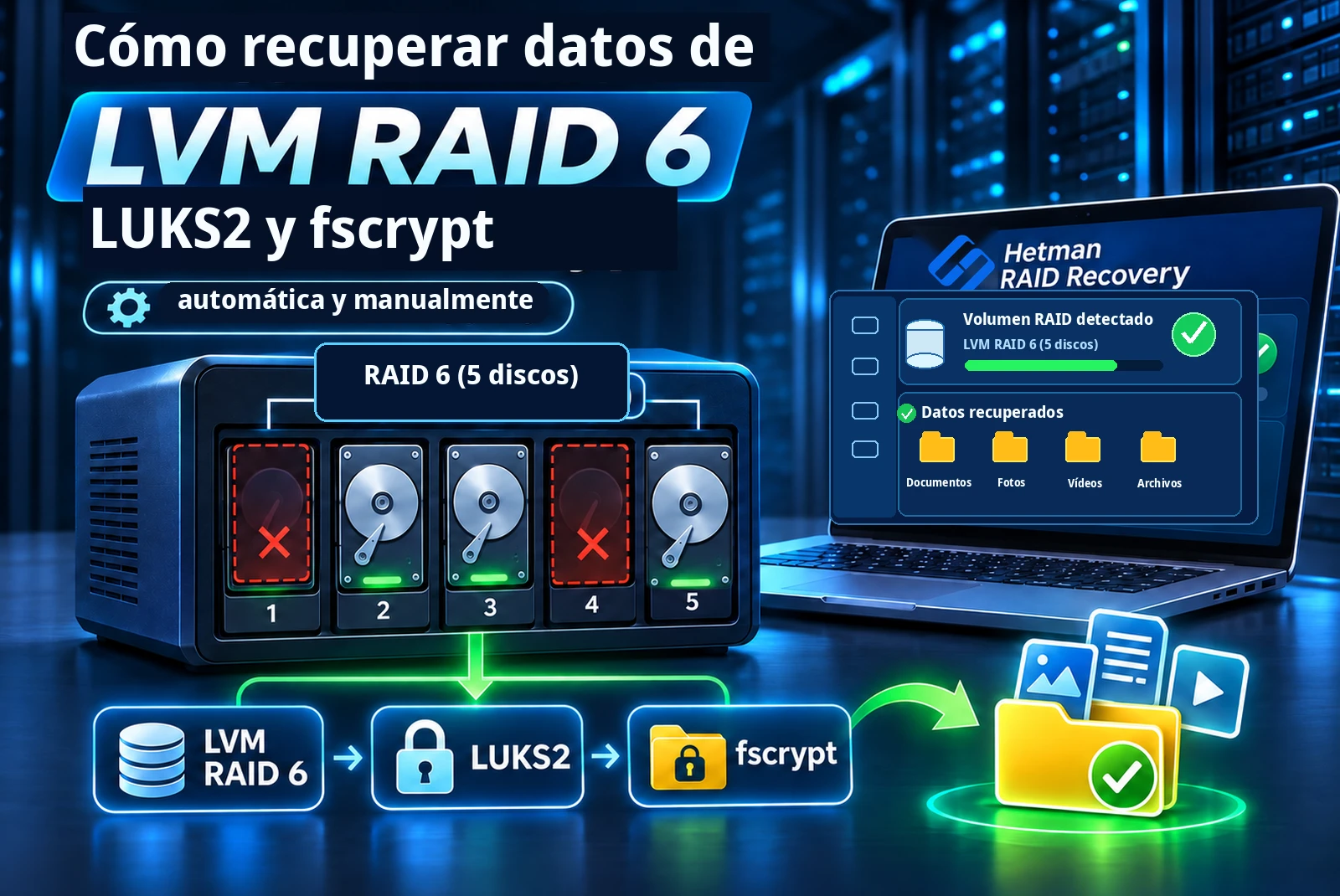
La pérdida de un volumen lógico LVM, un fallo de RAID 6 o la eliminación accidental de archivos pueden dejar inaccesibles los datos de un servidor Linux. La recuperación se complica cuando cada volumen está cifrado con LUKS2 y algunos directorios están protegidos adicionalmente por fscrypt. Veremos dos escenarios probados en nuestro laboratorio: la recuperación automática de archivos de un LVM RAID 6 existente y la reconstrucción manual de un volumen lógico RAID 6 eliminado cuando solo están disponibles tres de sus cinco componentes.
- Configuración de LVM RAID 6 y escenarios de pérdida de datos
- Conexión de los discos y creación de imágenes para la recuperación
- Recuperación automática de datos de LVM RAID 6
- Reconstrucción manual de un volumen LVM RAID 6 eliminado a partir de tres discos
- Cómo localizar los UUID de los volúmenes físicos de LVM en HEX-Editor
- Búsqueda de metadatos anteriores de LVM mediante seqno
- Determinación del orden de los componentes RAID 6 mediante rimage y stripes
- Determinación del tamaño de bloque y los límites de rimage
- Cálculo de Offset y Size para RAID Constructor
- Reconstrucción manual de RAID 6 en Hetman RAID Constructor
- Verificación del volumen LUKS2 reconstruido
- Conclusión
- Preguntas frecuentes
- Comentarios
Para recuperar los datos utilizamos Hetman RAID Recovery. El programa analiza los metadatos de LVM en los discos, determina la configuración RAID y, tras desbloquear LUKS2 e introducir las credenciales de fscrypt, permite localizar y guardar los archivos recuperables. Si la descripción del volumen lógico se ha eliminado de los metadatos actuales, es posible intentar reconstruir manualmente la configuración a partir de registros anteriores.
Durante la prueba, realizamos la recuperación en un equipo con Windows 11. Hetman RAID Recovery también está disponible para Linux y macOS. Para descifrar LUKS2 y fscrypt se necesitan las contraseñas o claves válidas correspondientes. La reconstrucción de RAID no elimina la protección del cifrado.

Cómo recuperar LVM RAID 6 con LUKS2 y fscrypt: automática y manualmente
Configuración de LVM RAID 6 y escenarios de pérdida de datos
Configuramos el almacenamiento de prueba en un servidor Dell PowerEdge R710 con Oracle Linux. Inicializamos cinco discos como volúmenes físicos de LVM (PV) y los agrupamos en un único grupo de volúmenes (VG). En este grupo creamos tres volúmenes lógicos (LV) independientes de tipo RAID 6. Cada LV tiene su propia configuración RAID 6 sobre los mismos cinco volúmenes físicos.
| Parámetro | Configuración de prueba |
|---|---|
| Servidor | Dell PowerEdge R710 |
| Sistema operativo | Oracle Linux |
| Gestor de volúmenes | LVM2 |
| Volúmenes físicos | 5 discos en un mismo VG |
| Volúmenes lógicos | 3 LV independientes de tipo RAID 6 |
| Cifrado de cada LV | LUKS2 |
| Sistema de archivos | ext4 |
| Cifrado adicional | fscrypt en un directorio del primer LV |
| Equipo para la recuperación | Windows 11 |

En el primer volumen creamos un directorio normal y otro cifrado adicionalmente con fscrypt. Eliminamos parte de los archivos de ambos directorios y dejamos los demás accesibles. Este escenario permite comprobar la detección automática de RAID, el desbloqueo de las dos capas de cifrado y la búsqueda de los datos eliminados.

Para el segundo escenario eliminamos el tercer volumen lógico mediante Cockpit. La captura siguiente muestra la selección del comando Delete para este volumen; en los pasos posteriores se confirma su desaparición de la configuración actual de LVM. De las cinco imágenes de disco creadas, dejamos disponibles únicamente tres para el análisis. RAID 6 tolera la pérdida de un máximo de dos componentes, por lo que la reconstrucción sigue siendo posible si se conservan suficientes datos y se determinan correctamente los parámetros.

Tras perder los datos, detenga las operaciones de escritura en los discos de la matriz. No cree un nuevo LV en lugar del volumen eliminado, no inicialice los discos ni inicie la reconstrucción de RAID antes de crear las imágenes y comprobar la configuración. Aunque la matriz RAID se reconstruya correctamente, no se garantiza la recuperación de los datos sobrescritos.
Conexión de los discos y creación de imágenes para la recuperación
Hetman RAID Recovery puede trabajar con discos conectados directamente, sus imágenes completas o dispositivos de bloques de un servidor Linux accesibles mediante SSH. En nuestra prueba apagamos el servidor, retiramos los cinco discos y creamos imágenes completas. Después analizamos las imágenes sin modificar los discos originales.
Añada las imágenes de disco a Hetman RAID Recovery. Aparecerán en la sección Mounted Disks. Si el servidor sigue funcionando y permite acceder a los dispositivos de bloques necesarios, también puede conectarse mediante SSH.

Si un disco presenta errores de lectura, obtenga primero una imagen lo más completa posible de los sectores legibles y trabaje sobre la copia. Así se reduce el número de accesos repetidos a un dispositivo potencialmente defectuoso.
Recuperación automática de datos de LVM RAID 6
Después de añadir las cinco imágenes, el programa analizó los metadatos de LVM, determinó la pertenencia y el orden de los componentes y reconstruyó la estructura de los volúmenes lógicos. Los volúmenes detectados se muestran en RAID Volumes.

Seleccione el primer volumen lógico. En el panel de propiedades compruebe el nivel RAID 6, los cinco componentes y el estado OK. El volumen cifrado aparece con la marca LUKS y el estado Locked. Mientras el contenedor esté bloqueado, su sistema de archivos interno no se reconocerá como un volumen ext4 normal.

Desbloqueo de LUKS2 y fscrypt y análisis de ext4
Haga doble clic en el volumen cifrado. El programa solicitará la contraseña de LUKS o permitirá seleccionar un archivo de clave. Introduzca las credenciales válidas y haga clic en Unlock. Tras desbloquear el volumen, podrá elegir el método de análisis del sistema de archivos.

Seleccione primero Fast Scan. El programa reconoce la estructura de ext4 y busca registros de archivos, incluidos los eliminados. Durante el análisis del volumen de prueba, Hetman RAID Recovery detectó el directorio cifrado adicionalmente con fscrypt y solicitó su frase de contraseña independiente. Introduzca la frase de contraseña correcta de fscrypt para continuar analizando el contenido protegido.

La contraseña de LUKS2 desbloquea el volumen cifrado, pero no descifra por sí sola los archivos del directorio fscrypt. La segunda capa de protección requiere sus propias credenciales válidas. Si el análisis rápido no encuentra los archivos necesarios, ejecute Full Analysis.

Búsqueda de archivos eliminados y guardado de los datos recuperados
Una vez finalizado el análisis, el programa mostró la estructura original de carpetas. Se puede acceder tanto al directorio normal como al contenido del directorio protegido por fscrypt. Los elementos eliminados están marcados con una cruz, lo que permite distinguirlos de los archivos que permanecen en el volumen.

Para buscar un archivo concreto, utilice el comando Find File e introduzca su nombre completo o parte de él. Si es necesario, active la distinción entre mayúsculas y minúsculas o la búsqueda de coincidencias exactas. Antes de copiar los archivos, compruebe su contenido en la ventana de vista previa.

Seleccione los archivos o carpetas necesarios, haga clic en Recovery y elija el método de guardado y la carpeta de destino. Active la restauración de la estructura original de directorios. Para recuperar los datos, utilice otro dispositivo físico, no solo una carpeta distinta del mismo dispositivo de origen.

No guarde los archivos recuperados en los discos originales del RAID 6: las nuevas escrituras pueden sobrescribir otros datos perdidos. La presencia de un nombre de archivo en los resultados del análisis no garantiza que todo su contenido sea recuperable. Utilice la vista previa y abra las copias recuperadas para comprobarlas.
Reconstrucción manual de un volumen LVM RAID 6 eliminado a partir de tres discos
En el segundo escenario se eliminó el tercer volumen lógico mediante Cockpit. En la estructura actual de LVM solo quedan el primer y el segundo LV, y de las cinco imágenes originales únicamente están disponibles tres. La detección automática del volumen eliminado a partir de los metadatos actuales ya no ofrece el resultado necesario. Por ello buscaremos un registro anterior de su configuración.

Los pasos siguientes se realizan en HEX-Editor y RAID Constructor. Es necesario determinar sucesivamente los UUID de los volúmenes físicos, la versión de los metadatos adecuada, el orden de los discos, el esquema RAID y los límites de las regiones rimage.
Cómo localizar los UUID de los volúmenes físicos de LVM en HEX-Editor
Seleccione la primera imagen de disco y abra HEX-Editor en el panel derecho. Haga clic en el icono de búsqueda, seleccione Search text, introduzca LABELONE y pulse Find.
La firma LABELONE indica la etiqueta de un volumen físico de LVM. Cerca de ella puede encontrar el identificador LVM2 001 y el UUID del PV correspondiente. Anote el nombre de la imagen y el UUID y repita la búsqueda en las tres imágenes disponibles. No presuponga una dirección fija: la posición de la etiqueta puede variar.

Búsqueda de metadatos anteriores de LVM mediante seqno
Vuelva a abrir HEX-Editor en una de las imágenes y busque seqno =. Compare los registros de metadatos del grupo de volúmenes encontrados. El valor seqno identifica la versión de la configuración de LVM. En nuestra prueba la versión actual tenía seqno = 12, pero ya no contenía la descripción del tercer LV eliminado.
Busque el nombre del volumen lógico ausente seguido de un espacio y una llave de apertura. Esto permite localizar el inicio de su bloque de configuración, y no una coincidencia accidental dentro de un nombre más largo. Entre los registros correspondientes, seleccione el más reciente que contenga la descripción completa del volumen eliminado. En nuestro caso fue seqno = 11.

Copie el texto completo de la versión de los metadatos seleccionada en un editor de texto. La captura principal muestra seqno = 11; durante la prueba también se examinó el registro seqno = 12. De este modo podrá comprobar los parámetros del registro seleccionado sin repetir la búsqueda en HEX-Editor.
Determinación del orden de los componentes RAID 6 mediante rimage y stripes
En los metadatos copiados, localice la sección physical_volumes y compare los UUID de cada PV con los encontrados junto a las firmas LABELONE. Así podrá asociar las imágenes de disco con los nombres internos de los volúmenes físicos de LVM.
A continuación, examine los bloques rimage_0–rimage_4 (o los nombres correspondientes en los metadatos del volumen). El campo stripes indica en qué volumen físico se encuentra cada componente RAID. Para nuestra matriz de prueba determinamos el siguiente orden, que también se resume en la captura de las notas de trabajo:
| Posición RAID | Componente de prueba |
|---|---|
| 1 | Disco ausente (Empty disk) |
| 2 | Imagen de disco mSATA |
| 3 | Imagen de disco de 60 GB |
| 4 | Disco ausente (Empty disk) |
| 5 | Imagen de disco de 64 GB |

Este orden de los componentes solo corresponde a nuestra matriz de prueba. El tamaño o la interfaz de un disco no bastan para determinar la disposición de otra matriz. Para una configuración diferente, establezca su propia correspondencia UUID → PV → rimage → stripes.
Determinación del tamaño de bloque y los límites de rimage
En el bloque de metadatos del LV eliminado encontramos el tipo RAID 6 y el número de componentes: 5. A continuación anotamos los parámetros necesarios para la reconstrucción manual:
| Parámetro de metadatos | Valor de prueba | Propósito |
|---|---|---|
stripe size | 1024 sectores | Tamaño de bloque de los componentes RAID |
| Tamaño del sector | 512 bytes | Conversión de sectores a bytes |
Inicio de rimage | Extent físico 8562 | Inicio de la región de datos del componente |
Longitud de rimage | 4267 extents | Tamaño de la región de un componente |
extent_size | 8192 sectores | Tamaño del extent físico de LVM |
pe_start | 2048 sectores | Desplazamiento hasta el inicio de la región de extents |

La captura resume los parámetros en las notas de trabajo; los metadatos originales indican stripe_size = 1024. El tamaño de bloque para el campo Block size se calcula así: 1024 × 512 = 524288 bytes = 512 KiB. Tamaño del extent físico: 8192 × 512 = 4194304 bytes = 4 MiB. Inicio de la región de extents: 2048 × 512 = 1048576 bytes = 1 MiB.
Cálculo de Offset y Size para RAID Constructor
En nuestro caso, todos los PV ocupaban discos completos. Por tanto, el desplazamiento de la región rimage respecto al inicio de la imagen de disco completa equivale a la suma de pe_start y el número del extent físico inicial multiplicado por el tamaño del extent:
Offset = 8562 × 4194304 + 1048576 = 35912679424 bytes.
Size = 4267 × 4194304 = 17897095168 bytes.

Estos valores corresponden a la configuración de prueba. Si el PV se encuentra dentro de una partición en lugar de ocupar todo el disco, tenga en cuenta también el desplazamiento inicial de la partición al calcular la posición respecto al inicio de la imagen completa. No aplique estos valores a otra matriz sin comprobar sus metadatos.
Reconstrucción manual de RAID 6 en Hetman RAID Constructor
Vuelva a la ventana principal, haga clic en RAID Constructor, seleccione Manual mode y acceda a la configuración. Introduzca los parámetros obtenidos de los metadatos de LVM:
| Campo de RAID Constructor | Valor para nuestro arreglo |
|---|---|
| RAID type | RAID 6 |
| Block order | Right Asynchronous |
| Block size | 512 KiB |
| Number of components | 5 posiciones |
| Offset de las imágenes disponibles | 35912679424 bytes |
| Size de las imágenes disponibles | 17897095168 bytes |
En nuestra prueba, la disposición de LVM RAID 6 correspondía a Right Asynchronous en RAID Constructor. En otras matrices, compruebe el esquema real de distribución de la paridad en lugar de considerar esta opción universal.
Añada las tres imágenes disponibles y dos entradas Empty disk. Colóquelas en este orden, establecido a partir de los metadatos: Empty disk, imagen mSATA, imagen del disco de 60 GB, Empty disk, imagen del disco de 64 GB. En las propiedades de cada una de las tres imágenes disponibles, introduzca los valores calculados de Offset y Size. No es necesario indicar un desplazamiento físico para Empty disk. Haga clic en Add.

Verificación del volumen LUKS2 reconstruido
Tras añadir la configuración, el RAID reconstruido apareció en la ventana principal de Hetman RAID Recovery. El programa detectó en su interior un volumen de aproximadamente 50 GB con una firma LUKS. Es un indicio importante de que el orden de los componentes, el esquema RAID, el tamaño de bloque y los desplazamientos son coherentes.

El siguiente paso es desbloquear el volumen LUKS2 localizado con la contraseña o el archivo de clave, analizar ext4 y comprobar los archivos antes de copiarlos. En el caso del tercer volumen lógico eliminado, la prueba muestra la detección de LUKS tras la reconstrucción manual; el descifrado posterior y la recuperación de archivos de ese volumen no se muestran por separado.
La presencia de una firma LUKS es un indicio de reconstrucción correcta, pero no garantiza por sí sola la integridad de todos los bloques, el desbloqueo del contenedor ni la recuperación de cada archivo. Compruebe el resultado desbloqueando el volumen, analizando el sistema de archivos y revisando la vista previa de los datos.
Conclusión
En el servidor de prueba con Oracle Linux, Hetman RAID Recovery detectó automáticamente el LVM RAID 6 existente de cinco componentes, reconoció y desbloqueó LUKS2 y, tras introducir la frase de contraseña de fscrypt, permitió acceder al directorio protegido adicionalmente. Fast Scan encontró tanto archivos existentes como eliminados.
En el segundo escenario, tras eliminar el volumen lógico y perder dos de los cinco componentes, encontramos una versión anterior de los metadatos de LVM, calculamos los parámetros rimage y reconstruimos manualmente RAID 6. El programa detectó un volumen LUKS dentro de la matriz reconstruida. En una recuperación real, trabaje con imágenes de disco, disponga de las claves de descifrado necesarias y guarde los archivos recuperados en otro dispositivo físico.