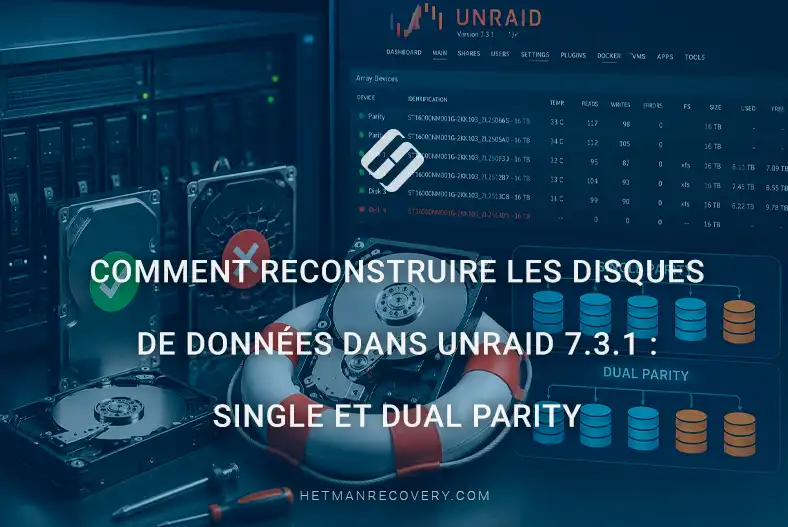
Comment reconstruire les disques de données dans Unraid 7.3.1 : Single et Dual Parity
-
Auteur:
Abdelhamid Balti

-
Éditeur:
Mykhailo Miroshnychenko



Dans cet article, nous examinerons les scénarios critiques de perte de données sur des serveurs exécutant Unraid OS, en particulier la récupération fiable des données à partir de configurations d’array Single Parity et Dual Parity. Nous verrons comment connecter correctement les disques physiques du serveur directement à un ordinateur et les préparer pour une analyse en toute sécurité. Nous appliquerons des méthodes spécialisées pour reconstruire des arrays endommagés et récupérer des fichiers en fonction du nombre de disques fonctionnels restants.
- Fonctionnement de Single Parity et Dual Parity dans Unraid
- ÉTAPE 1. Comment connecter les disques de données et les disques de parité à un PC
- ÉTAPE 2. Comment créer et monter des images de disque
- ÉTAPE 3. Récupération des données sans reconstruire l’array
- ÉTAPE 4. Comment déterminer l’offset à l’aide d’un éditeur HEX
- ÉTAPE 5. Comment reconstruire Single Parity lorsqu’un disque est manquant
- ÉTAPE 6. Comment récupérer Dual Parity lorsque deux disques sont manquants
- Conclusion
- Questions fréquemment posées
- Commentaires
Le système d’exploitation Unraid est un outil flexible et puissant pour la création de systèmes de stockage en réseau.
Bien entendu, l’accès à l’array peut parfois être perdu en raison de pannes matérielles du serveur, d’une modification inattendue des identifiants de disque par le contrôleur de disque (SAS/HBA) ou de l’endommagement de la clé USB de démarrage contenant la configuration du système, ce qui empêche le montage des disques.
Dans de telles situations, Hetman RAID Recovery vient à la rescousse. Tout cela peut être effectué dans l’environnement Windows, macOS ou Linux de votre choix.

Comment récupérer les données d’Unraid 7.3.1 | Single et Dual Parity
Fonctionnement de Single Parity et Dual Parity dans Unraid
L’architecture des arrays dans Unraid diffère fondamentalement des systèmes RAID classiques :
Dans un array RAID traditionnel, les données sont divisées en blocs et réparties simultanément sur tous les disques. En revanche, Unraid écrit chaque fichier en totalité sur un disque spécifique tout en utilisant des systèmes de fichiers standard tels que XFS, EXT4 ou BTRFS. Cela signifie que chaque disque de données de l’array est entièrement indépendant et peut être lu sur n’importe quel autre ordinateur exécutant le système d’exploitation approprié, sans qu’il soit nécessaire de reconstruire l’ensemble de l’array.
Pour assurer la tolérance aux pannes, Unraid utilise des disques de parité dédiés :
- Dans une configuration Single Parity, le système alloue un disque pour stocker les informations de parité, ce qui permet de récupérer les données en cas de panne d’un seul disque.
- Une configuration Dual Parity utilise deux disques de parité, offrant une protection contre la perte simultanée de deux disques.
Il est important de noter que les disques de parité ne contiennent pas de système de fichiers ni les fichiers eux-mêmes ; ils stockent uniquement les informations nécessaires à la reconstruction mathématique des données perdues.
Cette architecture de stockage influence considérablement l’approche de la récupération logicielle des données. Si le serveur tombe en panne mais que les disques de données eux-mêmes sont physiquement intacts, Hetman RAID Recovery peut les analyser comme des volumes XFS distincts et extraire tous les fichiers nécessaires. Si un ou deux disques de données sont totalement défaillants, l’utilitaire utilisera les disques de parité pour reconstruire virtuellement l’array et récupérer les informations perdues comme si ces disques étaient encore connectés au système.
| Caractéristique | Single Parity | Dual Parity |
|---|---|---|
| Nombre de disques de parité | 1 | 2 |
| Nombre minimum de disques | 2 disques : 1 disque de données + 1 disque de parité | 3 disques : 1 disque de données + 2 disques de parité |
| Protection contre la panne d’un disque | Protège contre la panne d’un disque | Protège contre la panne simultanée de deux disques |
| Nombre de disques de données | Tous les disques sauf un disque de parité | Tous les disques sauf deux disques de parité |
| Principe de fonctionnement | Les informations de parité sont utilisées pour récupérer les données d’un disque perdu | Deux ensembles d’informations de parité permettent de récupérer les données lorsque deux disques sont perdus |
| Type de parité | Un seul ensemble de parité est utilisé | Deux ensembles de parité indépendants sont utilisés |
| Protection des données | Élevée en cas de panne d’un disque | Plus élevée, en particulier pour les grands arrays |
| Utilisation de l’espace disque | La capacité du plus grand disque est utilisée pour la parité | La capacité des deux plus grands disques est utilisée pour la parité |
| Récupération après panne | La récupération d’un disque perdu est possible | La récupération de deux disques perdus est possible |
| Exigences relatives aux disques de parité | Le disque de parité ne doit pas être plus petit que le plus grand disque de données | Les deux disques de parité doivent satisfaire aux exigences de capacité d’Unraid |
| Performances en écriture | Généralement supérieures à celles de Dual Parity | Peuvent être légèrement inférieures en raison du calcul de deux ensembles de parité |
| Utilisation recommandée | Arrays petits et moyens pour lesquels une protection contre la panne d’un disque est suffisante | Grands arrays et systèmes pour lesquels la protection contre la panne simultanée de deux disques est importante |
| Principal avantage | Surcharge d’espace disque plus faible pour la protection | Double protection contre la panne des disques |
| Principal inconvénient | La perte d’un second disque avant la fin de la récupération peut entraîner une perte de données | Nécessite un disque de parité supplémentaire et davantage d’espace disque |
ÉTAPE 1. Comment connecter les disques de données et les disques de parité à un PC
Avant de commencer le processus de récupération, vous devez retirer les disques du serveur et les connecter à votre poste de travail. Pour une reconstruction complète de l’array Unraid, les disques de données et les disques de parité sont nécessaires.
La méthode la plus efficace et la plus fiable consiste à connecter les disques directement à la carte mère via des ports SATA. Cette approche offre une vitesse de lecture maximale et garantit un fonctionnement stable pendant l’analyse.
Si vous utilisez des disques de serveur ou si vous ne disposez pas de ports suffisants, vous devrez peut-être installer une carte d’extension SAS ou HBA supplémentaire dans le slot de votre PC — basculez-la impérativement en mode IT afin que le système d’exploitation voie chaque disque individuellement.
À titre d’alternative, vous pouvez utiliser des boîtiers externes ou des stations d’accueil via USB. Cependant, gardez à l’esprit que la bande passante des ports USB est nettement plus faible. Cela peut considérablement augmenter le temps total nécessaire à l’analyse et à la récupération de vos fichiers.

ÉTAPE 2. Comment créer et monter des images de disque
Il existe des situations dans lesquelles il est physiquement impossible de connecter simultanément tous les disques requis en raison d’un nombre insuffisant de ports disponibles sur l’ordinateur. Dans ce cas, vous pouvez utiliser la fonction de création d’image secteur par secteur. C’est également la référence en matière de sécurité lorsque l’on travaille avec des disques présentant des signes de panne matérielle.
Une image est une copie exacte, bit à bit, de votre disque physique, enregistrée sous forme de fichier classique sur un autre support de stockage disposant d’une capacité suffisante.
Vous pouvez connecter les disques du serveur un par un, en créer des images, puis charger simplement tous les fichiers obtenus dans Hetman RAID Recovery. Le programme les traitera exactement de la même manière que de véritables périphériques physiques.
Pour créer une telle image, lancez le programme, sélectionnez le disque requis, puis cliquez sur le bouton Enregistrer le disque dans la barre d’outils supérieure. Ensuite, il suffit de spécifier l’emplacement d’enregistrement.

Il est important de se rappeler que la taille du fichier obtenu correspondra intégralement à la capacité totale du disque source, quelle que soit la quantité de données qu’il contient. Assurez-vous de disposer de suffisamment d’espace libre.
Une fois le processus d’enregistrement terminé, ouvrez le menu principal et sélectionnez Monter le disque. Parmi les options disponibles, choisissez Images de disque brutes et ouvrez les fichiers que vous venez de créer.

Ils apparaîtront immédiatement dans la liste générale des périphériques disponibles. Le programme est désormais entièrement prêt à travailler avec votre array.

ÉTAPE 3. Récupération des données sans reconstruire l’array
La configuration Single Parity permet une récupération sûre des données en cas d’absence complète ou de panne d’un disque, tandis que Dual Parity garantit la préservation des données même en l’absence de deux disques.

Nuance importante lors du travail dans le programme : l’essentiel est que les disques de parité soient placés en tête de la liste des périphériques. L’ordre ultérieur des disques de données est moins critique pour une lecture réussie des données.
À titre de démonstration, nous avons connecté trois disques d’un array Single Parity. Comme vous pouvez le voir, les disques de données sont automatiquement reconnus par le programme comme des disques standard avec le système de fichiers XFS. Le disque de parité ne possède pas son propre système de fichiers, il est donc affiché différemment.

Si vos disques de données sont physiquement intacts et que vous avez seulement perdu l’accès en raison d’une panne logique ou de problèmes de configuration Unraid, il n’est pas nécessaire de reconstruire l’ensemble de l’array. Il suffit d’exécuter une Analyse rapide directement sur l’un des disques de données connectés. Cela analysera rapidement le volume intact et trouvera tous les fichiers perdus.

Après une courte analyse, le programme affichera l’ensemble de la structure de répertoires trouvée. Vous pourrez naviguer facilement dans les dossiers et localiser vos répertoires partagés utilisateur. Il ne restera plus qu’à sélectionner les fichiers requis et à cliquer sur le bouton Récupérer.

Veillez à les enregistrer sur un autre disque local sécurisé de votre ordinateur afin d’éviter tout risque d’écrasement des données originales sur le volume XFS.
ÉTAPE 4. Comment déterminer l’offset à l’aide d’un éditeur HEX
Dans l’architecture d’un array Unraid, le début physique du disque ne correspond souvent pas au début du système de fichiers. En raison de la corruption des données de service, le programme peut ne pas détecter automatiquement cet offset. Par conséquent, la valeur de l’offset (Offset) doit être spécifiée manuellement lors de la reconstruction de l’array ; sinon, la structure des répertoires restera inaccessible.
Pour calculer l’offset avec précision, utilisez l’éditeur HEX intégré.

Le système de fichiers XFS possède une signature unique au début de ses structures de service. En format hexadécimal, il s’agit de la séquence 58 46 53 42, qui correspond au texte XFSB.
Sélectionnez le disque requis et appuyez sur Ctrl + H. Dans la fenêtre de l’éditeur HEX, lancez la recherche Rechercher du texte ou une valeur.

Entrez la valeur 58 46 53 42 et basculez impérativement le mode sur Recherche de valeur HEX.

Pour accélérer le processus, définissez le paramètre sur Début du secteur. La position du marqueur trouvé correspond à votre valeur d’offset exacte.

De plus, vous pouvez voir la valeur de l’offset directement dans la fenêtre principale du programme : cliquez simplement sur le disque de données correspondant, et l’information s’affichera à droite dans le panneau de vue détaillée.

Gardez à l’esprit que, dans la plupart des cas, la valeur d’offset XFS en octets sur les disques de données Unraid est exactement de 32768. C’est cette valeur que nous utiliserons comme principal point de référence.

ÉTAPE 5. Comment reconstruire Single Parity lorsqu’un disque est manquant
Si l’un des disques de données a complètement échoué ou est physiquement absent, nous utiliserons l’outil intégré RAID Constructor dans Hetman RAID Recovery.

Lancez-le et sélectionnez le mode manuel.

Pour une reconstruction réussie de l’array, il est essentiel de respecter l’ordre correct des disques restants. La règle principale est que le disque de parité doit être placé en premier dans la liste.

En outre, pour un assemblage correct de l’array, l’ordre ultérieur des disques de données fonctionnels est également essentiel et doit correspondre exactement à leur ordre d’origine dans Unraid. Un emplacement vide doit être ajouté à la place du disque manquant.
Ensuite, configurez les paramètres techniques dans la fenêtre du mode manuel : sélectionnez le type d’array, la taille de bloc et spécifiez la valeur d’offset précédemment trouvée.

Si vous avez oublié ou si vous ne connaissez pas l’ordre d’origine des disques dans Unraid, utilisez l’option Détecter automatiquement l’ordre des disques. Lorsqu’elle est activée, le programme sélectionnera automatiquement la configuration correcte en fonction des données disponibles.

Après application des paramètres, l’array Single Parity assemblé apparaîtra sur l’écran principal du programme comme un périphérique physique standard. Cliquez dessus et lancez une Analyse rapide.

À l’aide des informations enregistrées sur le disque de parité, l’algorithme analysera entièrement la structure du système de fichiers XFS et reconstruira virtuellement les fichiers perdus. Une fois l’analyse terminée, vous verrez l’arborescence des répertoires trouvés.
La navigation ici est aussi simple et claire que possible. Trouvez vos dossiers partagés utilisateur, sélectionnez les données requises et cliquez sur le bouton Récupérer. Veillez à enregistrer les fichiers sur un autre disque local sécurisé de votre ordinateur.

ÉTAPE 6. Comment récupérer Dual Parity lorsque deux disques sont manquants
La situation devient plus complexe si votre array utilisait une configuration Dual Parity et que deux disques de données sont tombés en panne ou sont physiquement indisponibles. Dans ce cas, nous utilisons à nouveau l’outil RAID Constructor de Hetman RAID Recovery et choisissons le mode manuel.

Comme dans le cas précédent, il est ici extrêmement important de reproduire l’ordre exact de tous les disques connectés. Les deux disques de parité doivent occuper les deux premières positions de la liste, suivis des disques de données fonctionnels, en conservant strictement leur ordre d’origine dans le système. Des emplacements vides doivent être ajoutés à la place des deux disques perdus.
Ensuite, spécifiez les paramètres de configuration de l’array requis : type, taille de bloc et l’offset calculé précédemment.
Si vous ne vous souvenez pas de la structure d’origine dans Unraid, l’option Détecter automatiquement l’ordre des disques peut aider en tentant de déterminer indépendamment la configuration correcte.

Après validation des paramètres, l’array Dual Parity reconstruit apparaîtra dans la fenêtre principale de l’utilitaire.

Ensuite, lancez une Analyse rapide. Le programme utilisera les blocs de double parité pour analyser rapidement l’architecture du volume XFS et récupérer virtuellement les informations perdues.

Une fois l’analyse terminée, la structure de répertoires récupérée s’ouvrira devant vous. Utilisez la navigation pratique pour parcourir les dossiers et identifier les données requises. À la dernière étape, il suffit de sélectionner le contenu de vos dossiers partagés et de cliquer sur Récupérer.
Veillez à enregistrer les résultats sur un autre disque dur de travail de votre ordinateur.
Conclusion
La récupération de données à partir des disques dans Unraid 7.3.1 dépend de la configuration de l’array et du nombre de disques en panne. Single Parity offre une protection contre la panne d’un disque, tandis que Dual Parity permet de survivre à la panne simultanée de deux disques. Les informations de parité permettent de récupérer le contenu d’un disque perdu sans qu’il soit nécessaire de conserver une copie de chaque fichier sur un autre disque.
Si les disques sont physiquement intacts mais sont devenus inaccessibles en raison d’une corruption du système de fichiers, d’erreurs de configuration ou d’autres problèmes, ne vous précipitez pas pour les formater ou effectuer des opérations susceptibles de modifier les données. Dans de tels cas, il est important de déterminer d’abord l’état de chaque disque, de vérifier la configuration Unraid et, si possible, de créer des copies ou des images des disques problématiques.
Une attention particulière doit être portée aux situations dans lesquelles des problèmes surviennent simultanément sur plusieurs disques ou lorsque les informations de parité sont endommagées. Dans de tels cas, la récupération standard d’Unraid peut être insuffisante, et un logiciel spécialisé peut être nécessaire pour analyser la structure de l’array et récupérer les fichiers.
La meilleure façon d’éviter une perte de données n’est pas de s’appuyer uniquement sur Single Parity ou Dual Parity. La parité n’est pas une sauvegarde ; pour les fichiers importants, il est recommandé de maintenir une sauvegarde distincte selon la règle 3-2-1. Cela est particulièrement important avant de remplacer des disques, de reconstruire l’array ou d’effectuer toute opération de récupération.