Wiederherstellung von Videodateien vom Hikvision DS-7608NI-Recorder unter macOS (HikvisionFS)
-
Autor:
Glib Khomenko

-
Editor:
Alexandr Shafarenko



In diesem Artikel untersuchen wir, wie Videodateien von dem Netzwerkvideorekorder Hikvision DS-7608NI in einer macOS-Umgebung wiederhergestellt werden können. Wir betrachten typische Datenverlustszenarien: versehentliches Löschen einzelner Dateien oder ganzer Ordner, Formatierung der Festplatte und Beschädigung des Dateisystems HikvisionFS. Außerdem gehen wir separat auf Situationen ein, die mit Hardwarefehlern zusammenhängen — Ausfall der Festplatte oder Funktionsstörung des Rekorders selbst.
- Hikvision DS-7608NI
- SCHRITT 1. Wiederherstellung von Videos bei Geräteausfall
- SCHRITT 2. Wiederherstellung gelöschter Videos
- SCHRITT 3. Wiederherstellung nach Formatierung
- Fazit
- Häufig gestellte Fragen
- Bemerkungen
Rekorder sind eine zentrale Komponente von Videoüberwachungssystemen und sorgen für die kontinuierliche Aufzeichnung und Speicherung wichtiger Informationen. Eines der verbreiteten Modelle am Markt ist der Hikvision DS-7608NI, das sowohl in privaten als auch in gewerblichen Sicherheitssystemen häufig eingesetzt wird. Das Gerät arbeitet mit einem proprietären Dateisystem, HikvisionFS, das für die Speicherung von Videodaten optimiert ist.
Trotz der Zuverlässigkeit der Hardware können Benutzer den Verlust von Videoaufzeichnungen erleben. Ursachen können versehentliches Löschen, Formatierung der Festplatte, Stromausfall, Dateisystembeschädigung oder Festplattenfehler sein. In solchen Situationen erlauben die integrierten Werkzeuge des Rekorders oft keine Datenwiederherstellung, weshalb der Einsatz spezieller Methoden und Software erforderlich ist.
In diesem Artikel erläutern wir, wie Aufzeichnungen vom Rekorder Hikvision DS-7608NI wiederhergestellt werden können, welche Eigenschaften das Dateisystem HikvisionFS aufweist und welche Werkzeuge und Vorgehensweisen die Wiederherstellung verlorener Videodaten möglichst effizient unterstützen.

Schritt-für-Schritt-Anleitung zur Datenrettung vom Hikvision DS-7104NI-Q1/4P Netzwerk-Videorekorder!
Hikvision DS-7608NI
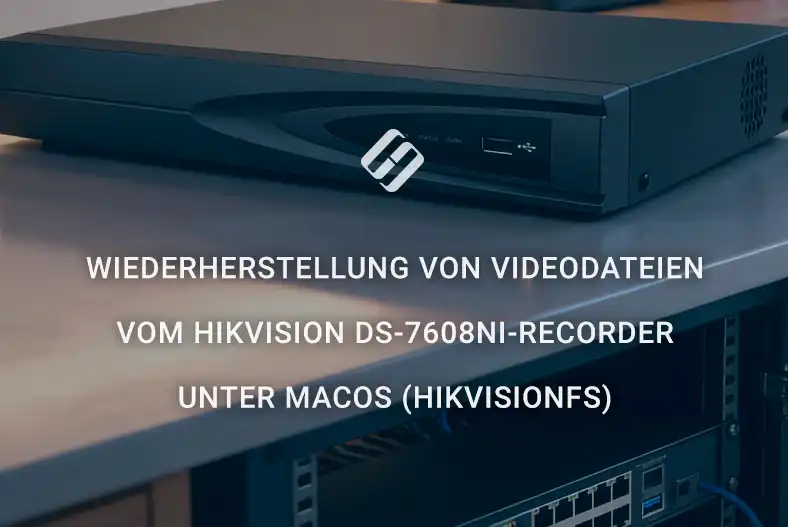
Der Netzwerkvideorekorder Hikvision DS-7608NI ist für den Aufbau einer leistungsfähigen IP-Kamera-Überwachungslösung konzipiert. Dieses Modell unterstützt den Anschluss von bis zu acht Kameras mit Auflösungen bis zu 6 Megapixeln und bietet eine hohe Detailgenauigkeit der Bildaufzeichnung sowie eine klare Wiedergabe des Archivs. Der NVR unterstützt gängige Netzwerkprotokolle und ermöglicht den Fernzugriff über das lokale Netzwerk oder das Internet.

Zusätzlich zum Ethernet-Netzwerkanschluss ist das Modell mit HDMI– und VGA-Videorausgängen für den Monitoranschluss, einem Audioeingang sowie USB-Anschlüssen für Maus, externen Speicher oder Archiv-Backup ausgestattet.

Intern befindet sich ein SATA-Anschluss zum Einbau der Festplatte, die die Videodaten speichert.

Der Rekorder Hikvision DS-7608NI unterstützt herstellereigene Überwachungs- und Verwaltungssoftware, die das Durchsuchen des Archivs, den Videoexport und die Systemadministration von einem Computer aus ermöglicht.
Bei der Arbeit mit macOS erfolgt die Verbindung über die Weboberfläche oder Client-Software; im Fall eines Gerätedefekts kann die Festplatte direkt an einen Mac angeschlossen werden, um die Partitionsstruktur zu analysieren und anschließend Videodateien mit spezieller Software wiederherzustellen.
| Spezifikation | Wert |
|---|---|
| Gerätetyp | Netzwerk-Videorekorder (NVR) |
| Kanäle | 8 IP-Kameras |
| Maximale Auflösung | bis zu 6–8 MP (je nach Revision) |
| Videoausgänge | HDMI, VGA |
| Videoformate | H.264, H.265, H.264+, H.265+ |
| Anzahl der Festplatten | 2× SATA |
| Maximale Festplattenkapazität | bis zu 12–20 TB |
| Netzwerkanschluss | 1× RJ-45 (10/100/1000 Mbps) |
| PoE-Unterstützung | abhängig vom Modell (PoE-Versionen verfügbar) |
| USB-Anschlüsse | 2× USB (für Maus, USB-Stick, Backup) |
| Fernzugriff | über Weboberfläche, mobile Apps |
| Audio | 1 Eingang / 1 Ausgang |
| Stromversorgung | 12 V (externes Netzteil) |
| Betriebstemperatur | etwa von -10°C bis +55°C |
SCHRITT 1. Wiederherstellung von Videos bei Geräteausfall
Betrachten wir Fälle, in denen Videodateien auf der Festplatte versehentlich über den Viewer oder die Weboberfläche des Geräts gelöscht wurden, oder in denen der Rekorder ausgefallen ist und ein direkter Netzwerkzugriff auf das Archiv nicht mehr möglich ist. Solche Situationen können durch plötzlichen Stromausfall, Spannungsschwankungen oder unsachgemäßes Herunterfahren entstehen, was zur Beschädigung der Partitionsstruktur oder zur Korruption der Indextabelle des Videoarchivs führen kann.
In solchen Fällen schalten Sie den Rekorder zunächst aus und entnehmen Sie die Festplatte vorsichtig. Bei diesem Hikvision-Modell muss hierfür die obere Abdeckung entfernt werden. Nachdem die Festplatte entnommen wurde, verwenden Sie einen externen SATA-Adapter oder eine Dockingstation, um sie an den Mac anzuschließen, und achten Sie auf eine sichere Verbindung, um ein zusätzliches Datenverlust-Risiko zu vermeiden.

Nach dem Anschließen erkennt der Mac die Festplatte automatisch als physisches Laufwerk. Initialisieren Sie sie nicht, wenn macOS dazu auffordert — Hikvision verwendet ein proprietäres Dateisystem.

SCHRITT 2. Wiederherstellung gelöschter Videos
Für eine sichere Wiederherstellung empfehlen wir die Verwendung von Hetman Partition Recovery, das das HikvisionFS-Dateisystem erkennt und eine korrekte Wiederherstellung gelöschter oder beschädigter Videodateien ermöglicht.
Die Software durchsucht die Festplatte und speichert gefundene Dateien an einem sicheren Ort. Dies funktioniert sowohl bei versehentlichem Löschen als auch bei Geräteausfällen, da alle Daten physisch auf der Festplatte gespeichert sind, unabhängig vom Zustand des Rekorders. Stellen Sie zudem sicher, dass das Zielmedium für die wiederhergestellten Daten ausreichend freien Speicherplatz bietet.
Nach dem Start wird Ihre Festplatte im Hauptfenster mit dem angezeigten HikvisionFS-Dateisystem sowie Gesamtkapazität und vorhandenen Partitionen angezeigt. Um die Wiederherstellung zu starten, wählen Sie die gesamte Festplatte oder die gewünschte Partition mit einem Linksklick aus und starten Sie den Scan durch Doppelklick oder über das Kontextmenü unter Auswahl von Öffnen.

Wenn Sie gelöschte Dateien oder Ordner wiederherstellen müssen, empfiehlt sich der Schnellscan-Modus. In diesem Modus durchsucht das Programm das Dateisystem auf Metadaten- und Verzeichnisebene, erkennt vom Benutzer gelöschte Objekte und bewertet deren Integrität.

Nach Abschluss des Scans zeigt das Ergebnisfenster eine Liste der zur Wiederherstellung verfügbaren Objekte an. Wählen Sie die benötigten Ordner und Dateien aus und klicken Sie auf die Schaltfläche Wiederherstellen, die sich oben links im Hauptmenü befindet.

Im sich öffnenden Dialog geben Sie das Ziel für die wiederhergestellten Daten an, indem Sie Weiter und anschließend Wiederherstellen anklicken.

Nach Abschluss des Speichervorgangs klicken Sie auf Fertig. Ihre Daten sind nun vollständig wiederhergestellt und nutzbar.

SCHRITT 3. Wiederherstellung nach Formatierung
In Überwachungssystemen erfolgt die zyklische Aufzeichnung automatisch: Sobald der Speicher voll ist, beginnt der Rekorder, ältere Videodateien mit neuen zu überschreiben. Ältere Aufnahmen können teilweise oder komplett verloren gehen.
Außerdem kann ein fehlgeschlagenes Firmware-Update oder ein interner Softwarefehler im Rekorder das Archiv unzugänglich machen, selbst wenn die Festplatte physisch intakt bleibt.
In solchen Fällen empfiehlt sich der Vollständige Scan-Modus. In diesem Modus führt das Programm eine bitweise Analyse der gesamten Festplattenoberfläche durch, um das beschädigte oder nicht zugängliche Dateisystem zu umgehen, rekonstruiert Datenstrukturen auf niedriger Ebene und ermöglicht die bestmögliche Wiederherstellung selbst von stark beschädigten oder teilweise überschriebenen Partitionen.
Im Fenster des Datei-Wiederherstellungsassistenten wählen Sie den Modus Vollständiger Scan und geben aus der Liste das HikvisionFS-Dateisystem an. Klicken Sie auf Weiter, um den Scan zu starten.

Beachten Sie, dass der vollständige Scan je nach Festplattenkapazität eine beträchtliche Zeit in Anspruch nehmen kann.
Auf dem Hauptbildschirm werden Informationen über Daten angezeigt, die zuvor auf Ihrer Festplatte vorhanden waren und wiederhergestellt werden können. Falls erforderlich, verwenden Sie die Vorschau-Funktion, um Datei-Inhalte im rechten Bereich anzuzeigen.

Wählen Sie die Verzeichnisse und Dateien aus, die Sie wiederherstellen möchten. Geben Sie im nächsten Dialog den Pfad zum Speichern der wiederhergestellten Daten an und bestätigen Sie die Aktion mit einem Klick auf Wiederherstellen.

Nach Abschluss des Vorgangs meldet das Programm die erfolgreiche Wiederherstellung der Daten von Ihrer Festplatte.
Fazit
Die Wiederherstellung von Videoaufzeichnungen vom Netzwerkrekorder Hikvision DS-7608NI mit dem Dateisystem HikvisionFS ist grundsätzlich möglich, erfordert jedoch das richtige Vorgehen und den Einsatz spezialisierter Werkzeuge. Aufgrund der proprietären Datenstruktur erlauben Standardwerkzeuge des Betriebssystems keinen Zugriff auf die Videos, daher kommt professioneller Recovery-Software eine zentrale Rolle zu.
Der Erfolg der Wiederherstellung hängt maßgeblich von der Ursache des Datenverlusts ab: Bei versehentlichem Löschen oder Dateisystemfehlern stehen die Chancen für eine Wiederherstellung in der Regel gut, während physische Festplattenschäden oder das Überschreiben von Daten den Prozess erheblich erschweren. Es ist außerdem wichtig, nach dem Datenverlust jegliche Operationen auf dem Speichermedium zu minimieren, um ein Überschreiben von Videodateien zu vermeiden.
Daher wird bei Problemen beim Zugriff auf Aufzeichnungen vom Hikvision DS-7608NI empfohlen, die Nutzung des Geräts umgehend einzustellen, die Festplatte an einen PC anzuschließen und die Analyse mit geeigneter Software durchzuführen. Dieses Vorgehen maximiert die Chancen auf eine erfolgreiche Wiederherstellung wichtiger Videodaten.