Как восстановить видеофайлы с видеорегистратора Hikvision DS-7608NI на macOS (HikvisionFS)
-
Автор:
Dmytriy Zhura

-
Редактор:
Andrey Mareev



В этой статье мы рассмотрим, как восстановить видеофайлы с сетевого видеорегистратора Hikvision DS-7608NI в среде macOS. Будут разобраны типичные сценарии потери данных: случайное удаление отдельных файлов или папок, форматирование диска и повреждение файловой системы HikvisionFS. Отдельно остановимся на ситуациях, связанных с аппаратными отказами — выходе из строя жесткого диска или неисправности самого регистратора.
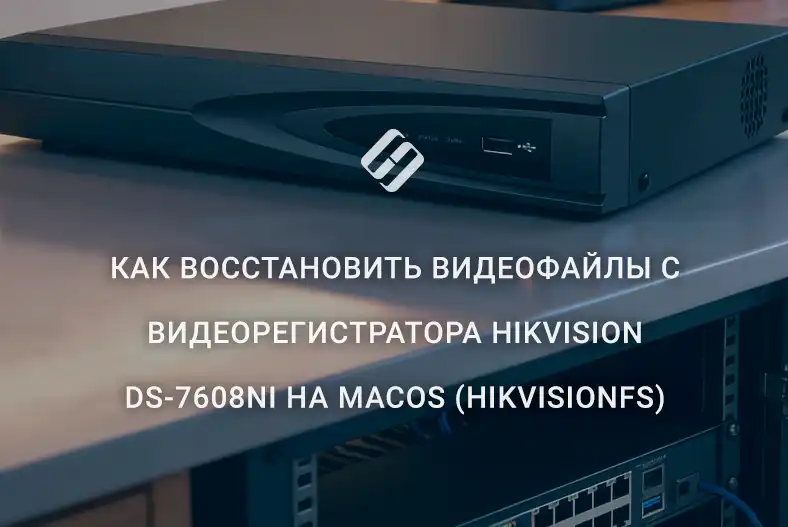
- Hikvision DS-7608NI
- ШАГ 1. Восстановление видео при отказе устройства
- ШАГ 2. Восстановление удалённых видеофайлов
- ШАГ 3. Восстановление после форматирования
- Заключение
- Часто задаваемые вопросы
- Комментарии
Видеорегистраторы являются ключевым компонентом систем видеонаблюдения, обеспечивая непрерывную запись и хранение важной информации. Одной из популярных моделей на рынке является Hikvision DS-7608NI, широко используемая как в бытовых, так и в коммерческих системах безопасности. Устройство работает с проприетарной файловой системой HikvisionFS, оптимизированной для хранения видеоданных.
Несмотря на надежность аппаратной части, пользователи могут столкнуться с потерей видеозаписей. Причинами могут быть случайное удаление, форматирование диска, сбой питания, повреждение таблицы индекса архива или отказ диска. В подобных ситуациях встроенные средства регистратора часто не позволяют восстановить данные, что требует применения специализированных методов и программного обеспечения.
В статье мы расскажем, как восстановить записи с регистратора Hikvision DS-7608NI, рассмотрим особенности файловой системы HikvisionFS и какие инструменты и подходы помогут максимально эффективно вернуть утраченные видеоданные.

Как восстановить видеофайлы с NVR Hikvision DS 7608ni с файловой системой HikvisionFS
Hikvision DS-7608NI
Сетевой видеорегистратор Hikvision DS-7608NI предназначен для построения качественной системы IP-видеонаблюдения. Модель поддерживает подключение до восьми камер с разрешением до 6 мегапикселей, обеспечивая высокую детализацию изображения и четкое воспроизведение архива. NVR поддерживает стандартные сетевые протоколы и позволяет удаленный доступ по локальной сети или через Интернет.

Помимо сетевого порта Ethernet, модель оснащена видеовыходами HDMI и VGA для подключения монитора, входом для аудио и USB-портами для подключения мыши, внешних накопителей или резервного копирования архива.

Внутри имеется один интерфейс SATA для установки жесткого диска, на котором хранится видеоданные.

Регистратор Hikvision DS-7608NI поддерживает проприетарное программное обеспечение для мониторинга и управления, позволяющее просматривать архив, экспортировать видео и администрировать систему с компьютера.
При работе в macOS подключение выполняется через веб-интерфейс или клиентское ПО, а в случае отказа регистратора жесткий диск можно подключить напрямую к Mac для анализа структуры разделов и последующего восстановления видеофайлов с использованием специализированного софта.
| Характеристика | Значение |
|---|---|
| Тип устройства | Сетевой видеорегистратор (NVR) |
| Каналы | 8 IP-камер |
| Максимальное разрешение | до 6–8 МП (в зависимости от ревизии) |
| Видеовыходы | HDMI, VGA |
| Форматы видео | H.264, H.265, H.264+, H.265+ |
| Количество HDD | 2 SATA |
| Максимальная емкость HDD | до 12–20 ТБ |
| Сетевой интерфейс | 1× RJ-45 (10/100/1000 Мбит/с) |
| Поддержка PoE | зависит от модели (доступны версии с PoE) |
| USB-порты | 2× USB (для мыши, флеш-накопителя, резервной копии) |
| Удаленный доступ | через веб-интерфейс, мобильные приложения |
| Аудио | 1 вход / 1 выход |
| Питание | 12 В (внешний адаптер питания) |
| Рабочая температура | примерно от -10°C до +55°C |
ШАГ 1. Восстановление видео при отказе устройства
Рассмотрим случаи, когда видеофайлы на диске были случайно удалены через просмотрщик или веб-интерфейс устройства, либо когда регистратор вышел из строя и прямой сетевой доступ к архиву становится невозможен. Такие ситуации могут возникнуть из‑за резкого отключения питания, перепадов напряжения или некорректного завершения работы, что приводит к повреждению структуры разделов или порче таблицы индекса архива.
В таких случаях сначала выключите регистратор и аккуратно извлеките жесткий диск. В этой модели Hikvision необходимо снять верхнюю крышку. После извлечения диска используйте внешний SATA-адаптер или док-станцию для подключения его к Mac, обеспечивая безопасное подключение без риска дополнительной потери данных.

После подключения Mac автоматически определит диск как физическое устройство. Не инициализируйте его, если macOS предложит — Hikvision использует собственную файловую систему.

ШАГ 2. Восстановление удалённых видеофайлов
Для безопасного восстановления мы рекомендуем использовать Hetman Partition Recovery, который распознаёт файловую систему HikvisionFS и позволяет корректно восстановить удалённые или повреждённые видеофайлы.
Программа сканирует диск и сохраняет найденные файлы в безопасное место. Это работает как при случайном удалении, так и при аппаратных сбоях, так как все данные хранятся на физическом диске независимо от состояния регистратора. Также убедитесь, что целевой диск для сохранения восстановленных данных имеет достаточный объём свободного места.
После запуска ПО ваш диск будет отображён на главном экране с указанием файловой системы HikvisionFS, общей ёмкости и доступных разделов. Для начала восстановления выберите весь диск или конкретный раздел левой кнопкой мыши и запустите сканирование двойным щелчком или через контекстное меню, выбрав Открыть.

Если требуется восстановить удалённые файлы или папки, рекомендуется использовать режим Быстрое сканирование. В этом режиме программа сканирует файловую систему на уровне метаданных и каталога, обнаруживает элементы, удалённые пользователем, и оценивает их целостность.

По завершении сканирования в окне результатов будет отображён список объектов, доступных для восстановления. Выберите требуемые папки и файлы и нажмите кнопку Восстановить, расположенную в верхней левой части Главного меню.

В открывшемся диалоге укажите место назначения для восстановленных данных, нажав Далее, затем подтвердите действие кнопкой Восстановить.

После завершения процесса сохранения нажмите Готово. Данные успешно восстановлены и доступны для использования.

ШАГ 3. Восстановление после форматирования
В системах видеонаблюдения используется циклическая запись: после заполнения хранилища регистратор начинает перезаписывать старые видеофайлы новыми. Старые записи могут быть частично или полностью утрачены.
Кроме того, неудачное обновление прошейммера (Firmware) или внутренняя ошибка ПО регистратора могут сделать архив недоступным, даже если сам диск физически не повреждён.
В таких случаях рекомендуется использовать режим Полное сканирование. В этом режиме программа выполняет посекторный анализ поверхности диска, обходя повреждённую или недоступную файловую систему, реконструирует структуры данных на низком уровне и обеспечивает максимально возможное восстановление даже с серьёзно повреждённых или частично перезаписанных разделов.
В окне Мастера восстановления файлов выберите режим Полное сканирование и укажите файловую систему HikvisionFS из списка. Нажмите Далее для начала сканирования.

Обратите внимание, что полное сканирование может занять значительное время в зависимости от ёмкости диска.
На главном экране будет отображена информация о данных, которые ранее находились на вашем диске и могут быть восстановлены. При необходимости используйте функцию Просмотр, чтобы просмотреть содержимое файлов в правой панели.

Выберите директории и файлы для восстановления. В следующем диалоге укажите путь для сохранения восстановленных данных и подтвердите действие нажатием Восстановить.

После завершения операции программа сообщит об успешном восстановлении данных с вашего диска.
Заключение
Восстановление видеозаписей с сетевого регистратора Hikvision DS-7608NI, использующего файловую систему HikvisionFS, полностью реализуемо, но требует корректного подхода и применения специализированных инструментов. Из‑за проприетарной структуры хранения данных стандартные утилиты операционных систем не дают доступа к видео, поэтому профессиональное ПО для восстановления играет ключевую роль.
Успешность восстановления в значительной мере зависит от причины потери данных: при случайном удалении или повреждении файловой системы шансы на восстановление высоки, тогда как при физическом повреждении диска или перезаписи данных процесс значительно усложняется. Важно также свести к минимуму какие‑либо операции с носителем после обнаружения потери, чтобы избежать перезаписи видеофайлов.
Поэтому при возникновении проблем с доступом к записям с Hikvision DS-7608NI рекомендуется незамедлительно прекратить использование устройства, подключить диск к ПК и выполнить анализ с помощью соответствующего ПО. Такой подход максимизирует шансы на успешное восстановление важных видеоданных.