Como recuperar arquivos de vídeo do gravador Hikvision DS-7608NI no macOS (HikvisionFS)
-
Autor:
Raidel Becerra

-
Editor:
Mykhailo Miroshnichenko



Neste artigo vamos examinar como recuperar ficheiros de vídeo do gravador de vídeo em rede Hikvision DS-7608NI num ambiente macOS. Vamos considerar cenários típicos de perda de dados: eliminação acidental de ficheiros individuais ou pastas inteiras, formatação do disco, e corrupção do sistema de ficheiros HikvisionFS. Vamos também abordar separadamente situações relacionadas com falhas de hardware — avaria do disco ou mau funcionamento do próprio gravador.
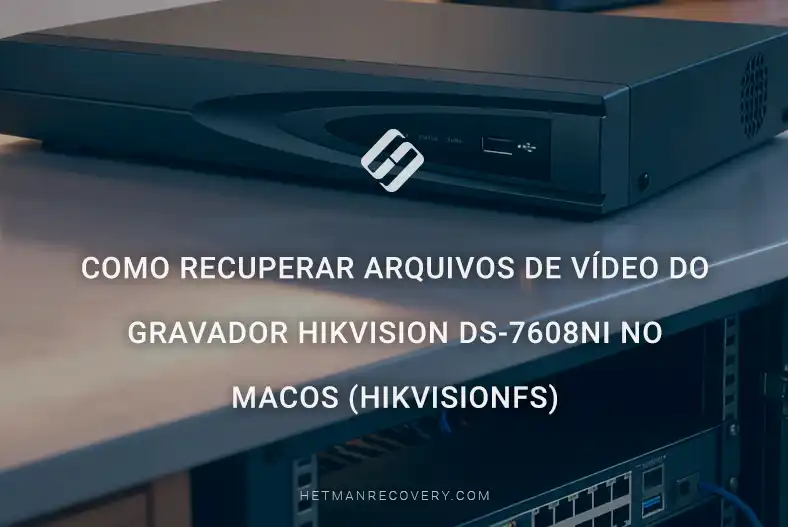
- Hikvision DS-7608NI
- PASSO 1. Recuperação de vídeo em caso de falha do dispositivo
- PASSO 2. Recuperar vídeos eliminados
- PASSO 3. Recuperação após formatação
- Conclusão
- Perguntas frequentes
- Comentários
Os gravadores são um componente chave dos sistemas de vigilância por vídeo, fornecendo gravação contínua e armazenamento de informação importante. Um dos modelos populares no mercado é o Hikvision DS-7608NI, amplamente usado tanto em sistemas de segurança residenciais como comerciais. O dispositivo opera com um sistema de ficheiros proprietário, HikvisionFS, otimizado para armazenamento de dados de vídeo.
Apesar da fiabilidade do hardware, os utilizadores podem enfrentar perda de gravações de vídeo. As causas podem incluir eliminação acidental, formatação do disco, falha de alimentação, corrupção do sistema de ficheiros ou avaria do disco. Nestas situações, as ferramentas incorporadas do gravador frequentemente não permitem a recuperação de dados, o que exige o uso de métodos e software especializados.
Neste artigo vamos abordar como recuperar gravações do gravador Hikvision DS-7608NI, as características do sistema de ficheiros HikvisionFS, e quais as ferramentas e abordagens que ajudarão a restaurar dados de vídeo perdidos da forma mais eficiente possível.

📡 How to recover a Video File from Non-Operational Video Recorder (Hikvision DS-7104NI-Q1/4P) 📡
Hikvision DS-7608NI
O gravador de vídeo em rede Hikvision DS-7608NI foi concebido para montar um sistema de vigilância por câmaras IP de qualidade. Este modelo suporta a ligação de até oito câmaras com resoluções até 6 megapixels, fornecendo elevado detalhe de imagem e reprodução de arquivo nítida. O NVR suporta protocolos de rede padrão e permite acesso remoto pela rede local ou pela Internet.

Além da porta de rede Ethernet, o modelo encontra-se equipado com saídas de vídeo HDMI e VGA para ligação a monitor, uma entrada de áudio e portas USB para ligar rato, armazenamento externo ou cópia de segurança do arquivo.

Internamente, existe uma interface SATA para instalação do disco rígido que armazena os dados de vídeo.

O gravador Hikvision DS-7608NI suporta software proprietário de monitorização e gestão, permitindo a navegação pelo arquivo, exportação de vídeo e administração do sistema a partir de um computador.
Ao trabalhar com macOS, a ligação realiza-se via interface web ou software cliente, e em caso de falha do gravador o disco rígido pode ser ligado diretamente a um Mac para análise da estrutura de partições e posterior recuperação dos ficheiros de vídeo usando software especializado.
| Especificação | Valor |
|---|---|
| Tipo de dispositivo | Gravador de Vídeo em Rede (NVR) |
| Canais | 8 câmaras IP |
| Resolução máxima | até 6–8 MP (dependendo da revisão) |
| Saídas de vídeo | HDMI, VGA |
| Formatos de vídeo | H.264, H.265, H.264+, H.265+ |
| Número de HDDs | 2 SATA |
| Capacidade máxima de HDD | até 12–20 TB |
| Interface de rede | 1× RJ-45 (10/100/1000 Mbps) |
| Suporte PoE | depende do modelo (versões com PoE disponíveis) |
| Portas USB | 2× USB (para rato, pen drive, backup) |
| Acesso remoto | via interface web, aplicações móveis |
| Áudio | 1 entrada / 1 saída |
| Alimentação | 12 V (adaptador de alimentação externo) |
| Temperatura de funcionamento | aprox. de -10°C a +55°C |
PASSO 1. Recuperação de vídeo em caso de falha do dispositivo
Vamos considerar casos em que ficheiros de vídeo no disco foram acidentalmente eliminados através do visualizador ou da interface web do dispositivo, ou quando o gravador avariou e o acesso direto à rede ao arquivo se torna impossível. Essas situações podem ocorrer devido a perda brusca de energia, flutuações de tensão ou desligamento incorreto, o que pode levar a danos na estrutura de partições ou à corrupção da tabela de índice do arquivo de vídeo.
Em tais casos, desligue primeiro o gravador e remova cuidadosamente o disco rígido. Neste modelo Hikvision é necessário remover a tampa superior. Após remover a unidade, use um adaptador SATA externo ou estação de encaixe para ligá-la ao Mac, garantindo uma ligação segura sem risco de perda adicional de dados.

Após a ligação, o Mac irá detectar automaticamente o disco como uma unidade física. Não o inicialize se o macOS o solicitar — a Hikvision utiliza um sistema de ficheiros proprietário.

PASSO 2. Recuperar vídeos eliminados
Para recuperação segura recomendamos usar o Hetman Partition Recovery, que reconhece o sistema de ficheiros HikvisionFS e permite a recuperação correta de ficheiros de vídeo eliminados ou corrompidos.
O software analisa o disco e grava os ficheiros encontrados para um local seguro. Isto funciona tanto em casos de eliminação acidental como de falhas de hardware, uma vez que todos os dados estão armazenados no disco físico independentemente do estado do gravador. Assegure também que o disco de destino para os dados recuperados tem espaço livre suficiente.
Após iniciar o software, o seu disco será mostrado no ecrã principal com o sistema de ficheiros HikvisionFS indicado, juntamente com a capacidade total e as partições disponíveis. Para iniciar a recuperação, selecione o disco inteiro ou a partição específica com um clique esquerdo e inicie a análise com um duplo clique ou via menu de contexto escolhendo Abrir.

Se precisar de recuperar ficheiros ou pastas eliminadas, recomenda-se usar o modo Varredura Rápida. Neste modo o programa examina o sistema de ficheiros ao nível de metadados e diretórios, detecta itens eliminados pelo utilizador e avalia a sua integridade.

Após a conclusão da análise, a janela de resultados exibirá uma lista de objetos disponíveis para recuperação. Selecione as pastas e ficheiros necessários e clique no botão Recuperar localizado no canto superior esquerdo do Menu Principal.

Na caixa de diálogo que se abre, especifique o destino para os dados recuperados clicando em Seguinte, depois Recuperar.

Depois de concluído o processo de gravação, clique em Concluir. Os seus dados estão agora totalmente recuperados e disponíveis para uso.

PASSO 3. Recuperação após formatação
Em sistemas de vigilância, a gravação em ciclo é realizada automaticamente: uma vez que o armazenamento está cheio, o gravador começa a sobrescrever ficheiros de vídeo mais antigos com novos. Gravações antigas podem ser parcial ou totalmente perdidas.
Adicionalmente, uma atualização de Firmware falhada ou uma falha de software interna no gravador pode tornar o arquivo inacessível, mesmo que o disco permaneça fisicamente intacto.
Nesses casos recomenda-se usar o modo Análise Completa. Neste modo o programa realiza uma análise ao nível de bits de toda a superfície do disco contornando o sistema de ficheiros danificado ou inacessível, reconstrói estruturas de dados a baixo nível e proporciona a recuperação máxima possível mesmo a partir de partições severamente danificadas ou parcialmente sobrescritas.
Na janela do Assistente de Recuperação de Ficheiros, selecione o modo Análise Completa e especifique o sistema de ficheiros HikvisionFS da lista. Clique em Seguinte para iniciar a análise.

Note que a análise completa pode demorar um tempo significativo dependendo da capacidade do disco.
O ecrã principal exibirá informação sobre os dados que anteriormente residiam no seu disco e que podem ser recuperados. Se necessário, utilize a função Pré-visualizar para ver o conteúdo dos ficheiros no painel direito.

Selecione os diretórios e ficheiros a recuperar. Na caixa de diálogo seguinte especifique o caminho para guardar os dados recuperados e confirme a ação clicando em Recuperar.

Após a conclusão da operação, o programa irá indicar a recuperação bem-sucedida dos dados do seu disco.
Conclusão
Recuperar gravações de vídeo do gravador de rede Hikvision DS-7608NI que utiliza o sistema de ficheiros HikvisionFS é totalmente viável, mas requer a abordagem correta e o uso de ferramentas especializadas. Devido à estrutura proprietária de armazenamento de dados, as utilidades padrão dos sistemas operativos não permitem acesso aos vídeos, pelo que o software profissional de recuperação desempenha um papel fundamental.
O sucesso da recuperação depende em grande parte da causa da perda de dados: eliminação acidental ou falha do sistema de ficheiros geralmente apresentam elevadas hipóteses de recuperação, enquanto danos físicos no disco ou sobregravação de dados complicam significativamente o processo. É também importante minimizar quaisquer operações no armazenamento após a perda de dados para evitar a sobregravação dos ficheiros de vídeo.
Portanto, ao encontrar problemas de acesso às gravações do Hikvision DS-7608NI, recomenda-se interromper imediatamente a utilização do dispositivo, ligar o disco a um PC e realizar a análise utilizando software apropriado. Esta abordagem maximiza as hipóteses de recuperação bem-sucedida de dados de vídeo importantes.