Cómo recuperar archivos de vídeo del grabador Hikvision DS-7608NI en macOS (HikvisionFS)
-
Autor:
Raidel Arbelay Becerra

-
Editor:
Angel Villares



En este artículo examinaremos cómo recuperar archivos de vídeo del grabador de vídeo en red Hikvision DS-7608NI en un entorno macOS. Consideraremos escenarios típicos de pérdida de datos: eliminación accidental de archivos o carpetas completas, formateo del disco duro y corrupción del sistema de archivos HikvisionFS. También abordaremos por separado situaciones relacionadas con fallos de hardware: avería del disco o mal funcionamiento del propio grabador.
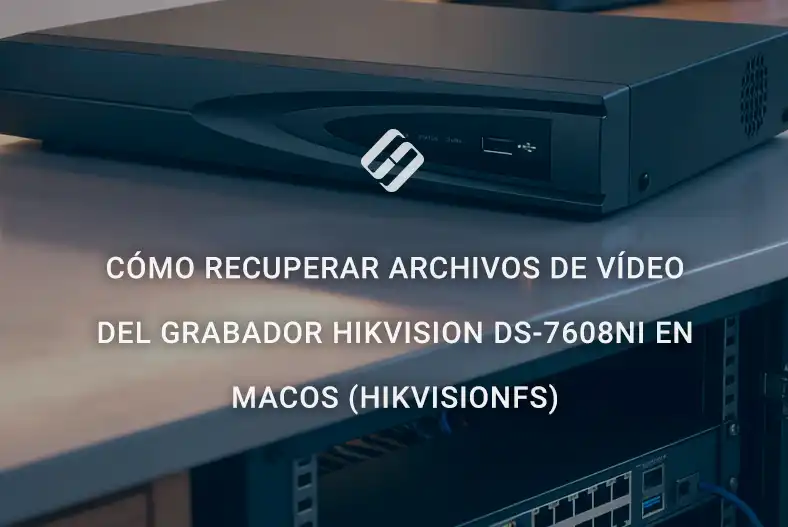
- Hikvision DS-7608NI
- PASO 1. Recuperación de vídeo en caso de fallo del dispositivo
- PASO 2. Recuperación de vídeos eliminados
- PASO 3. Recuperación tras formateo
- Conclusión
- Preguntas frecuentes
- Comentarios
Los grabadores son un componente clave de los sistemas de videovigilancia, proporcionando grabación continua y almacenamiento de información importante. Uno de los modelos populares en el mercado es el Hikvision DS-7608NI, ampliamente utilizado tanto en sistemas de seguridad residenciales como comerciales. El dispositivo funciona con un sistema de archivos propietario, HikvisionFS, optimizado para el almacenamiento de datos de vídeo.
A pesar de la fiabilidad del hardware, los usuarios pueden enfrentarse a la pérdida de grabaciones de vídeo. Las causas pueden incluir eliminación accidental, formateo del disco, corte de suministro eléctrico, corrupción del sistema de archivos o fallo del disco. En estas situaciones, las herramientas integradas del grabador a menudo no permiten la recuperación de datos, lo que requiere el uso de métodos y software especializados.
En este artículo cubriremos cómo recuperar grabaciones del grabador Hikvision DS-7608NI, las características del sistema de archivos HikvisionFS y qué herramientas y enfoques ayudarán a restaurar los datos de vídeo perdidos de la manera más eficiente posible.

📡 Cómo restaurar los datos del grabador de vídeo Hikvision DS-7104NI-Q1/4P de manera eficiente 📡
Hikvision DS-7608NI
El grabador de vídeo en red Hikvision DS-7608NI está diseñado para construir un sistema de vigilancia con cámaras IP de calidad. Este modelo soporta la conexión de hasta ocho cámaras con resoluciones de hasta 6 megapíxeles, proporcionando un alto nivel de detalle en la imagen y una reproducción nítida de los archivos de vídeo archivados. El NVR admite protocolos de red estándar y permite el acceso remoto a través de la red local o Internet.

Además del puerto de red Ethernet, el modelo está equipado con salidas de vídeo HDMI y VGA para la conexión de monitor, entrada de audio y puertos USB para conectar un ratón, almacenamiento externo o realizar copias de seguridad del archivo.

Internamente, dispone de una interfaz SATA para la instalación del disco duro que almacena los datos de vídeo.

El grabador Hikvision DS-7608NI soporta software propietario de monitorización y gestión, lo que permite la navegación del archivo, la exportación de vídeo y la administración del sistema desde un ordenador.
Al trabajar con macOS, la conexión se realiza mediante la interfaz web o el software cliente, y en caso de fallo del grabador el disco duro puede conectarse directamente a un Mac para el análisis de la estructura de particiones y la posterior recuperación de archivos de vídeo mediante software especializado.
| Especificación | Valor |
|---|---|
| Tipo de dispositivo | Grabador de vídeo en red (NVR) |
| Canales | 8 cámaras IP |
| Resolución máxima | hasta 6–8 MP (según la revisión) |
| Salidas de vídeo | HDMI, VGA |
| Formatos de vídeo | H.264, H.265, H.264+, H.265+ |
| Número de HDD | 2 SATA |
| Capacidad máxima de HDD | hasta 12–20 TB |
| Interfaz de red | 1× RJ-45 (10/100/1000 Mbps) |
| Soporte PoE | depende del modelo (existen versiones con PoE) |
| Puertos USB | 2× USB (para ratón, memoria USB, copia de seguridad) |
| Acceso remoto | vía interfaz web, aplicaciones móviles |
| Audio | 1 entrada / 1 salida |
| Alimentación | 12 V (adaptador de corriente externo) |
| Temperatura de funcionamiento | aproximadamente de -10 °C a +55 °C |
PASO 1. Recuperación de vídeo en caso de fallo del dispositivo
Consideremos los casos en los que los archivos de vídeo en el disco fueron eliminados accidentalmente mediante el visor o la interfaz web del dispositivo, o cuando el grabador falla y el acceso remoto al archivo deja de ser posible. Tales situaciones pueden producirse por cortes de energía bruscos, fluctuaciones de tensión o apagados inadecuados, lo que puede provocar daños en la estructura de particiones o la corrupción de la tabla de índices del archivo de vídeo.
En dichos casos, primero apague el grabador y retire cuidadosamente el disco duro. En este modelo de Hikvision es necesario quitar la tapa superior. Una vez extraído el disco, utilice un adaptador SATA externo o una estación de acoplamiento para conectarlo al Mac, asegurando una conexión segura sin riesgo de pérdida de datos adicional.

Tras la conexión, el Mac detectará automáticamente el disco como una unidad física. No lo inicialice si macOS le solicita — Hikvision utiliza un sistema de archivos propietario.

PASO 2. Recuperación de vídeos eliminados
Para una recuperación segura recomendamos usar Hetman Partition Recovery, que reconoce el sistema de archivos HikvisionFS y permite la recuperación correcta de archivos de vídeo eliminados o corruptos.
El software analiza el disco y guarda los archivos encontrados en una ubicación segura. Esto funciona tanto para eliminaciones accidentales como para fallos del hardware, ya que todos los datos se almacenan en el disco físico independientemente del estado del grabador. También asegúrese de que la unidad de destino para los datos recuperados tenga espacio libre suficiente.
Tras iniciar el software, su disco aparecerá en la pantalla principal con el sistema de archivos HikvisionFS indicado, junto con la capacidad total y las particiones disponibles. Para comenzar la recuperación, seleccione el disco completo o la partición específica con un clic izquierdo e inicie el escaneo haciendo doble clic o mediante el menú contextual eligiendo Abrir.

Si necesita recuperar archivos o carpetas eliminadas, se recomienda usar el modo Escaneo rápido. En este modo, el programa escanea el sistema de archivos a nivel de metadatos y directorios, detecta los elementos eliminados por el usuario y evalúa su integridad.

Al finalizar el escaneo, la ventana de resultados mostrará una lista de objetos disponibles para la recuperación. Seleccione las carpetas y archivos requeridos y haga clic en el botón Recuperación situado en la parte superior izquierda del Menú principal.

En el cuadro de diálogo que se abre, especifique el destino para los datos recuperados haciendo clic en Siguiente, luego en Recuperación.

Tras completar el proceso de guardado, haga clic en Finalizar. Sus datos ya están completamente recuperados y disponibles para su uso.

PASO 3. Recuperación tras formateo
En los sistemas de vigilancia se realiza grabación cíclica de forma automática: una vez que el almacenamiento se llena, el grabador comienza a sobrescribir los archivos de vídeo más antiguos con los nuevos. Las grabaciones antiguas pueden perderse parcial o totalmente.
Adicionalmente, una actualización de Firmware fallida o un fallo interno del software del grabador puede dejar el archivo inaccesible, incluso si el disco en sí permanece físicamente intacto.
En estos casos se recomienda usar el modo Escaneo completo. En este modo el programa realiza un análisis a nivel de bits de toda la superficie del disco, omitiendo el sistema de archivos dañado o inaccesible, reconstruye las estructuras de datos a bajo nivel y proporciona la máxima recuperación posible incluso desde particiones muy dañadas o parcialmente sobrescritas.
En la ventana del Asistente de recuperación de archivos, seleccione el modo Escaneo completo y especifique el sistema de archivos HikvisionFS de la lista. Haga clic en Siguiente para iniciar el escaneo.

Tenga en cuenta que el escaneo completo puede llevar una cantidad de tiempo significativa dependiendo de la capacidad del disco.
La pantalla principal mostrará información sobre los datos que antes residían en su disco y que pueden ser recuperados. Si es necesario, utilice la función de Vista previa para ver el contenido de los archivos en el panel derecho.

Seleccione los directorios y archivos a recuperar. En el siguiente cuadro de diálogo, especifique la ruta para guardar los datos recuperados y confirme la acción haciendo clic en Recuperación.

Tras completar la operación, el programa informará de la recuperación exitosa de los datos de su unidad.
Conclusión
La recuperación de grabaciones de vídeo del grabador de red Hikvision DS-7608NI que utiliza el sistema de archivos HikvisionFS es totalmente factible, pero requiere el enfoque correcto y el uso de herramientas especializadas. Debido a la estructura de almacenamiento de datos propietaria, las utilidades estándar del sistema operativo no permiten el acceso a los vídeos, por lo que el software profesional de recuperación desempeña un papel clave.
El éxito de la recuperación depende en gran medida de la causa de la pérdida de datos: la eliminación accidental o la falla del sistema de archivos generalmente tienen altas probabilidades de recuperación, mientras que el daño físico del disco o la sobrescritura de datos complican significativamente el proceso. También es importante minimizar cualquier operación sobre el almacenamiento tras la pérdida de datos para evitar la sobrescritura de los archivos de vídeo.
Por lo tanto, cuando se encuentren problemas para acceder a las grabaciones del Hikvision DS-7608NI, se recomienda dejar de usar el dispositivo inmediatamente, conectar el disco a un PC y realizar el análisis con el software apropiado. Este enfoque maximiza las posibilidades de una recuperación exitosa de los datos de vídeo importantes.