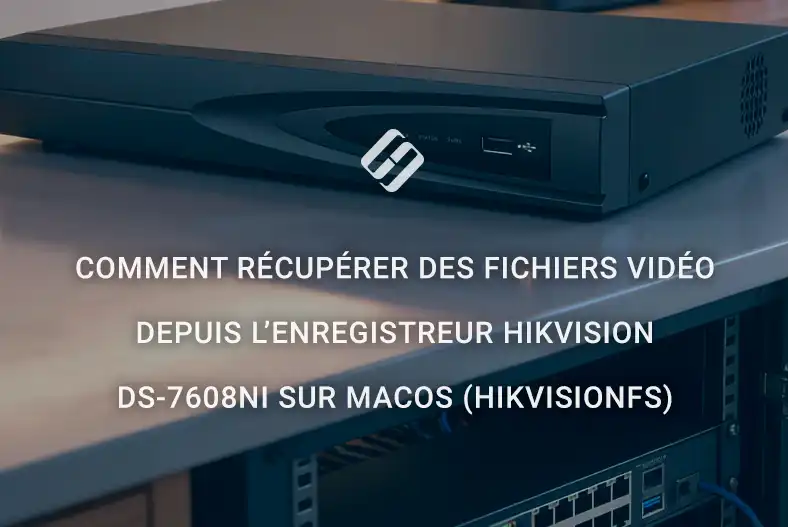
Comment récupérer des fichiers vidéo depuis l’enregistreur Hikvision DS-7608NI sur macOS (HikvisionFS)
-
Auteur:
Abdelhamid Balti

-
Éditeur:
Mykhailo Miroshnychenko



Dans cet article, nous examinerons comment récupérer des fichiers vidéo depuis l’enregistreur vidéo réseau Hikvision DS-7608NI dans un environnement macOS. Nous considérerons des scénarios typiques de perte de données : suppression accidentelle de fichiers ou de dossiers entiers, formatage du disque, et corruption du système de fichiers HikvisionFS. Nous aborderons également séparément les situations liées aux pannes matérielles — défaillance du disque ou dysfonctionnement de l’enregistreur lui‑même.
- Hikvision DS-7608NI
- ÉTAPE 1. Récupération vidéo en cas de défaillance de l'appareil
- ÉTAPE 2. Récupération des vidéos supprimées
- ÉTAPE 3. Récupération après formatage
- Conclusion
- Questions fréquemment posées
- Commentaires
Les enregistreurs constituent un composant clé des systèmes de vidéosurveillance, assurant l’enregistrement continu et le stockage d’informations importantes. L’un des modèles populaires sur le marché est le Hikvision DS-7608NI, largement utilisé tant dans les systèmes de sécurité résidentiels que commerciaux. L’appareil fonctionne avec un système de fichiers propriétaire, HikvisionFS, optimisé pour le stockage des données vidéo.
Malgré la fiabilité du matériel, les utilisateurs peuvent être confrontés à la perte d’enregistrements vidéo. Les causes peuvent inclure une suppression accidentelle, le formatage du disque, une coupure d’alimentation, la corruption du système de fichiers ou une défaillance du disque. Dans de telles situations, les outils intégrés de l’enregistreur ne permettent souvent pas la récupération des données, ce qui nécessite l’utilisation de méthodes et de logiciels spécialisés.
Dans cet article, nous expliquerons comment récupérer des enregistrements depuis l’enregistreur Hikvision DS-7608NI, les caractéristiques du système de fichiers HikvisionFS, et quels outils et approches peuvent aider à restaurer les données vidéo perdues de la manière la plus efficace possible.

Récupération de données à partir de matrices RAID SHR-2 et 1 créées sur un NAS Synology DS418play
Hikvision DS-7608NI
L’enregistreur vidéo réseau Hikvision DS-7608NI est conçu pour constituer un système de vidéosurveillance IP de qualité. Ce modèle prend en charge la connexion de jusqu’à huit caméras avec des résolutions allant jusqu’à 6 mégapixels, offrant un niveau de détail d’image élevé et une lecture claire des archives. Le NVR prend en charge les protocoles réseau standard et permet un accès à distance via le réseau local ou Internet.

En plus du port réseau Ethernet, le modèle est équipé de sorties vidéo HDMI et VGA pour la connexion d’un moniteur, d’une entrée audio et de ports USB pour la connexion d’une souris, d’un stockage externe ou d’une sauvegarde d’archive.

En interne, il y a une interface SATA pour l’installation du disque dur qui stocke les données vidéo.

L’enregistreur Hikvision DS-7608NI prend en charge un logiciel propriétaire de supervision et de gestion, permettant la navigation dans les archives, l’exportation vidéo et l’administration du système depuis un ordinateur.
Lors de l’utilisation de macOS, la connexion s’effectue via l’interface web ou le logiciel client, et en cas de défaillance de l’enregistreur, le disque dur peut être connecté directement à un Mac pour l’analyse de la structure des partitions et la récupération ultérieure des fichiers vidéo à l’aide d’un logiciel spécialisé.
| Spécification | Valeur |
|---|---|
| Type d’appareil | Enregistreur vidéo réseau (NVR) |
| Canaux | 8 caméras IP |
| Résolution maximale | jusqu’à 6–8 MP (selon la révision) |
| Sorties vidéo | HDMI, VGA |
| Formats vidéo | H.264, H.265, H.264+, H.265+ |
| Nombre de disques | 2 SATA |
| Capacité maximale des disques | jusqu’à 12–20 To |
| Interface réseau | 1× RJ-45 (10/100/1000 Mbit/s) |
| Prise en charge PoE | selon le modèle (versions PoE disponibles) |
| Ports USB | 2× USB (pour souris, clé USB, sauvegarde) |
| Accès à distance | via interface web, applications mobiles |
| Audio | 1 entrée / 1 sortie |
| Alimentation | 12 V (adaptateur secteur externe) |
| Température de fonctionnement | environ de -10 °C à +55 °C |
ÉTAPE 1. Récupération vidéo en cas de défaillance de l’appareil
Considérons les cas où les fichiers vidéo sur le disque ont été supprimés accidentellement via le visualiseur ou l’interface web de l’appareil, ou lorsque l’enregistreur est en panne et que l’accès réseau direct à l’archive devient impossible. De telles situations peuvent survenir en raison d’une perte d’alimentation soudaine, de fluctuations de tension ou d’un arrêt inapproprié, ce qui peut entraîner des dommages à la structure des partitions ou la corruption de la table d’index de l’archive vidéo.
Dans ces cas, éteignez d’abord l’enregistreur et retirez soigneusement le disque dur. Sur ce modèle Hikvision, il est nécessaire d’enlever la coque supérieure. Une fois le disque retiré, utilisez un adaptateur SATA externe ou une station d’accueil pour le connecter au Mac, en garantissant une connexion sûre sans risque de perte de données supplémentaire.

Après la connexion, le Mac détectera automatiquement le disque comme un lecteur physique. Ne l’initialisez pas si macOS vous le demande — Hikvision utilise un système de fichiers propriétaire.

ÉTAPE 2. Récupération des vidéos supprimées
Pour une récupération sûre, nous recommandons d’utiliser Hetman Partition Recovery, qui reconnaît le système de fichiers HikvisionFS et permet la récupération correcte des fichiers vidéo supprimés ou corrompus.
Le logiciel analyse le disque et enregistre les fichiers trouvés vers un emplacement sûr. Cela fonctionne pour la suppression accidentelle comme pour les pannes matérielles, puisque toutes les données sont stockées sur le disque physique indépendamment de l’état de l’enregistreur. Assurez-vous également que le lecteur cible pour les données récupérées dispose de suffisamment d’espace libre.
Après le lancement du logiciel, votre disque apparaîtra sur l’écran principal avec le système de fichiers HikvisionFS indiqué, ainsi que la capacité totale et les partitions disponibles. Pour démarrer la récupération, sélectionnez le disque entier ou la partition spécifique par un clic gauche et lancez l’analyse en double-cliquant ou via le menu contextuel en choisissant Ouvrir.

Si vous devez récupérer des fichiers ou dossiers supprimés, il est recommandé d’utiliser le mode Analyse rapide. En mode Analyse rapide, le programme parcourt le système de fichiers au niveau des métadonnées et des répertoires, détecte les éléments supprimés par l’utilisateur et évalue leur intégrité.

Après la fin de l’analyse, la fenêtre des résultats affichera la liste des objets disponibles pour la récupération. Sélectionnez les dossiers et fichiers requis et cliquez sur le bouton Récupération situé en haut à gauche du Menu principal.

Dans la boîte de dialogue qui s’ouvre, spécifiez le dossier de destination pour les données récupérées en cliquant sur Suivant, puis sur Récupération.

Après la fin de l’enregistrement, cliquez sur Terminer. Vos données sont désormais entièrement récupérées et disponibles à l’utilisation.

ÉTAPE 3. Récupération après formatage
Dans les systèmes de surveillance, l’enregistrement cyclique s’effectue automatiquement : une fois que le stockage est plein, l’enregistreur commence à écraser les anciens fichiers vidéo avec de nouveaux. Les enregistrements plus anciens peuvent être partiellement ou totalement perdus.
De plus, une mise à jour de firmware défaillante ou une erreur logicielle interne de l’enregistreur peut rendre l’archive inaccessible, même si le disque lui‑même reste physiquement intact.
Dans de tels cas, il est recommandé d’utiliser le mode Analyse complète. En mode Analyse complète, le programme réalise une analyse au niveau des bits de l’ensemble de la surface du disque en contournant le système de fichiers endommagé ou inaccessible, reconstruit les structures de données à bas niveau, et fournit la récupération maximale possible même à partir de partitions fortement endommagées ou partiellement écrasées.
Dans la fenêtre de l’Assistant de récupération de fichiers, sélectionnez le mode Analyse complète et spécifiez le système de fichiers HikvisionFS dans la liste. Cliquez sur Suivant pour lancer l’analyse.

Notez que l’analyse complète peut prendre un temps significatif en fonction de la capacité du disque.
L’écran principal affichera des informations sur les données qui résidaient précédemment sur votre disque et peuvent être récupérées. Si nécessaire, utilisez la fonction Aperçu pour visualiser le contenu des fichiers dans le panneau droit.

Sélectionnez les répertoires et fichiers à récupérer. Dans la boîte de dialogue suivante, spécifiez le chemin pour enregistrer les données récupérées et confirmez l’action en cliquant sur Récupération.

Après l’achèvement de l’opération, le programme signalera la récupération réussie des données depuis votre disque.
Conclusion
La récupération des enregistrements vidéo depuis l’enregistreur réseau Hikvision DS-7608NI utilisant le système de fichiers HikvisionFS est tout à fait réalisable mais nécessite la bonne approche et l’utilisation d’outils spécialisés. En raison de la structure propriétaire de stockage des données, les utilitaires standard des systèmes d’exploitation ne permettent pas d’accéder aux vidéos, ainsi le logiciel de récupération professionnel joue un rôle central.
La réussite de la récupération dépend en grande partie de la cause de la perte de données : la suppression accidentelle ou la défaillance du système de fichiers ont généralement de fortes chances de récupération, tandis que les dommages physiques du disque ou l’écrasement des données compliquent significativement le processus. Il est également important de minimiser toute opération sur le stockage après la perte de données afin d’éviter l’écrasement des fichiers vidéo.
Par conséquent, en cas de problèmes d’accès aux enregistrements depuis le Hikvision DS-7608NI, il est recommandé d’arrêter immédiatement l’utilisation de l’appareil, de connecter le disque à un PC et d’effectuer l’analyse à l’aide d’un logiciel approprié. Cette approche maximise les chances de récupération réussie des données vidéo importantes.