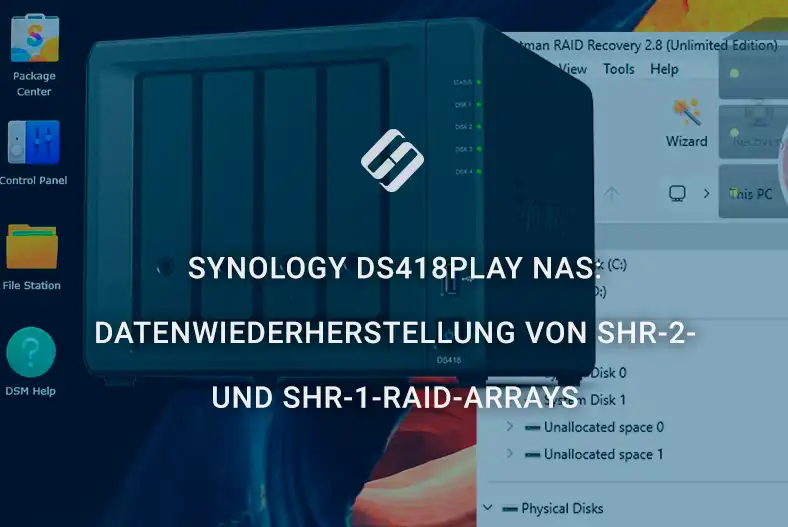
Synology DS418play NAS: Datenwiederherstellung von SHR-2- und SHR-1-RAID-Arrays
-
Autor:
Glib Khomenko

-
Editor:
Alexandr Shafarenko



Lesen Sie, wie Sie Daten aus einem SHR-2- oder SHR-Array (Synology Hybrid RAID) auf einem Synology DS418play NAS in einer Windows‑11‑Umgebung wiederherstellen können. Wir betrachten verschiedene Szenarien von Datenverlust: versehentliches Löschen von Dateien oder Ordnern, Formatierung eines Volumes und Beschädigung der Speicherstruktur. Sie erfahren, wie Sie bei Ausfall des NAS oder eines oder mehrerer Laufwerke vorgehen und wie Sie auf Informationen zugreifen, wenn das RAID‑Array nicht mehr verfügbar ist und Netzlaufwerke nicht mehr angezeigt werden. Ein separates Szenario zeigt die Wiederherstellung von Daten aus einer in DSM erstellten virtuellen LUN.
- Vergleich von SHR‑1 und SHR‑2
- Synology DS418play NAS
- Datenwiederherstellung für Synology DS418play
- Fazit
- Häufig gestellte Fragen
- Bemerkungen
Vergleich von SHR‑1 und SHR‑2
Einer der wichtigsten Vorteile von Synology‑Geräten ist die Verwendung der proprietären Synology Hybrid RAID (SHR)‑Technologie, die eine effiziente Kombination von Festplatten unterschiedlicher Kapazität ermöglicht und ein optimales Verhältnis von Leistung und Ausfallsicherheit bietet. Die Stufen SHR‑1 und SHR‑2 bieten jeweils Schutz gegen den Ausfall einer bzw. zweier Laufwerke und reduzieren damit das Risiko von Datenverlust erheblich.
Dennoch können auch bei zuverlässigen RAID‑Konfigurationen Situationen auftreten, in denen Daten nicht mehr zugänglich sind: Controller‑Ausfall, Dateisystembeschädigung, Benutzerfehler oder gleichzeitiger Ausfall mehrerer Laufwerke. In solchen Fällen können die standardmäßigen NAS‑Werkzeuge unzureichend sein und spezialisierte Wiederherstellungsverfahren erforderlich werden.
Dieser Artikel untersucht die Hauptursachen für Datenverlust auf dem Synology DS418play, die betrieblichen Besonderheiten von SHR‑1 und SHR‑2 RAID‑Arrays sowie effektive Ansätze zur Wiederherstellung von Informationen mit moderner Software und praktischen Techniken.
| Merkmal | SHR‑1 | SHR‑2 |
|---|---|---|
| RAID‑Typ | Äquivalent zu RAID‑5 (bei Verwendung von mehr als 3 Laufwerken) | Äquivalent zu RAID‑6 (bei Verwendung von mehr als 4 Laufwerken) |
| Schreibgeschwindigkeit | Höher | Niedriger (aufgrund zusätzlicher Redundanz) |
| Empfohlene Verwendung | Heim‑NAS, Kleinunternehmen | Kritische Daten, Unternehmensumgebungen |

Datenwiederherstellung von SHR-2 und SHR-1 RAID-Arrays, erstellt auf einer Synology DS418play NAS
Synology DS418play NAS
Das Synology DS418play Network Attached Storage bietet zentrale Datenspeicherung, gemeinsamen Zugriff auf Dokumente und Medien sowie die Möglichkeit, sichere Backups wichtiger Informationen zu organisieren.

Das Gerät unterstützt bis zu vier Festplatten in SHR (Synology Hybrid RAID), SHR‑2 sowie klassische RAID 0, 1, 5, 6 und 10 Konfigurationen und ermöglicht so eine optimale Kombination aus Leistung, Speicherkapazität und Datensicherheit.
Die Hauptmerkmale des DS418play umfassen:
- Zwei Gigabit‑Ethernet‑Ports für schnellen Zugriff im lokalen Netzwerk.
- Unterstützung für SMB/CIFS, AFP, NFS und FTP‑Protokolle zur Kompatibilität mit Windows, macOS und Linux.
- iSCSI‑Funktionalität für die Anbindung an Server und virtuelle Umgebungen.
- Hardwarebeschleunigung für Video‑Transcoding und Medienverarbeitung.
- Möglichkeit zur Durchführung zentraler Datensicherungen über Synology‑Dienste.
Die NAS‑Verwaltung erfolgt über die intuitive Web‑Oberfläche DiskStation Manager (DSM 7), die Administration von Laufwerken, Benutzern und Diensten ermöglicht. Das Gerät unterstützt automatische Backups und Synchronisation mit entfernten Servern und gewährleistet so sichere Speicherung und Zugriff auf Informationen.

Schritt 1. Verbindung mit DSM herstellen
Um eine Verbindung zu einem Synology DS418play von Windows 11 herzustellen, müssen NAS und Rechner im selben lokalen Netzwerk sein.
Laden Sie das Dienstprogramm Synology Assistant auf Ihren Rechner herunter und installieren Sie es. Nach dem Start durchsucht die Anwendung automatisch das Netzwerk und erkennt verbundene NAS‑Geräte.

Wenn Ihr Gerät nicht in der Liste erscheint, öffnen Sie das Preferences-Menü oben rechts und aktivieren Sie die Option Allow compatibility with devices that do not support password encryption, um NAS‑Modelle zu entdecken, die keine Passwortverschlüsselung unterstützen.

Nach Abschluss des Scans wählen Sie das gewünschte NAS aus der Liste und klicken auf Connect.

Die Anwendung öffnet die Web‑Oberfläche des DiskStation Manager, in der Sie den Speicher verwalten, Volumes erstellen oder einbinden, Benutzer verwalten und iSCSI‑LUNs für weitere Datenoperationen konfigurieren können.
Wenn Sie die IP‑Adresse des NAS bereits kennen, können Sie sich auch direkt über einen beliebigen Browser verbinden, indem Sie die Adresse eingeben und sich mit Ihrem Konto authentifizieren.
Schritt 2. Erstellen von SHR‑2
Um ein SHR‑2 zu erstellen, öffnen Sie DSM und gehen Sie zum Hauptmenü, anschließend starten Sie den Speicher‑Manager (Storage Manager).

In diesem Bereich werden drei Hauptregisterkarten angezeigt: Übersicht, Speicher und HDD/SSD, in denen Sie den Gesamtstatus des Systems, Pool‑ und Volume‑Einstellungen sowie Informationen zu installierten Laufwerken einsehen können.
Im Bereich Übersicht wird eine schematische Darstellung des NAS mit installierten Laufwerken angezeigt. Hier können Sie deren aktuellen Status prüfen und detaillierte Informationen zu jedem Laufwerk abrufen, einschließlich Modell, Kapazität, Gesundheitszustand und weiteren technischen Parametern.

Die Registerkarte HDD/SSD zeigt erweiterte Informationen zu den im NAS installierten Laufwerken. Sie können dort den technischen Zustand, S.M.A.R.T.‑Parameter, Temperatur und das Ereignisprotokoll einsehen sowie Diagnose‑Tests zur Überprüfung der Laufwerksgesundheit ausführen.

Bevor Sie SHR‑2 erstellen, müssen Sie einen Speicherpool anlegen. Öffnen Sie die Registerkarte Speicher und klicken Sie auf Create, um den Assistenten zur Erstellung eines Speicherpools zu starten. Im Einrichtungsassistenten klicken Sie auf Start und wählen den RAID‑Typ – SHR‑2.

Markieren Sie anschließend die erforderlichen Festplatten im Feld Selected drives und geben Sie die für den Speicher zu verwendende Kapazität im Parameter Allocate volume capacity an.

Wählen Sie danach das Dateisystem und bestätigen Sie die Einstellungen durch Klick auf Apply.
Das System beginnt mit der Erstellung des Speicherpools und des Volumes. Den Fortschritt können Sie im Hauptfenster des Speicher‑Managers überwachen.

Initialisierung und Synchronisation des Arrays kann je nach Anzahl und Kapazität der Laufwerke mehrere Stunden dauern.
Nach Abschluss der Speicher‑Konfiguration kann dieser für die Datenspeicherung genutzt werden. Sie müssen mindestens einen Freigabeordner anlegen. Öffnen Sie dazu auf der DSM‑Startseite die File Station.
Wenn noch keine Freigabeordner vorhanden sind, zeigt das System deren Abwesenheit an und bietet an, den Assistenten zur Erstellung eines Freigabeordners zu starten.

Geben Sie im ersten Fenster den Namen des neuen Verzeichnisses an und klicken Sie auf Next.

Im nächsten Schritt können Sie die Zugriffsrechte konfigurieren, indem Sie Benutzer oder Gruppen angeben, die Zugriff auf das NAS und den erstellten Freigabeordner erhalten sollen.

Nach Abschluss des Verfahrens und erneutem Öffnen der File Station sehen Sie den erstellten Freigabeordner in der Liste und können mit dem Beschreiben beginnen. Um eine oder mehrere Dateien hochzuladen, klicken Sie auf die Registerkarte Upload.

Zum Kopieren eines gesamten Ordners können Sie diesen einfach per Drag & Drop aus einem Windows‑Ordner direkt in den Freigabeordner ziehen.
Schritt 3. Erstellen einer LUN
Nach der erfolgreichen Erstellung des Netzwerkspeichers können Sie zusätzlich innerhalb des bestehenden Volumes eine LUN anlegen. In DSM 7 erfolgt dies über den Bereich SAN‑Manager, der im Hauptmenü verfügbar ist. Hier werden iSCSI‑LUNs erstellt und verwaltet, Verbindungstargets konfiguriert und Blockspeicher administriert.

Um eine neue LUN zu erstellen, öffnen Sie den SAN‑Manager im Hauptmenü, wechseln zur Registerkarte LUN und klicken auf Create.

Geben Sie den LUN‑Namen an, wählen Sie den Speicherort, legen Sie Größe und Zuweisungstyp fest.

Sie können zudem Berechtigungen für Hosts und Initiatoren konfigurieren, denen Zugriff auf die LUN gewährt werden soll.

Nach Bestätigung der Einstellungen erstellt das System die neue LUN, die einsatzbereit ist.
Target für die LUN wird während dieses Vorgangs automatisch erstellt.

Schritt 4. Verbinden der LUN
Nach der Erstellung der LUN in DSM muss diese in Windows 11 verbunden werden, damit sie im System als separates logisches Laufwerk erscheint. Dies erfolgt mithilfe von iSCSI‑Clients.
In diesem Fall wird die Verbindung mit dem integrierten Windows‑Werkzeug – dem iSCSI‑Initiator – hergestellt, der die Verbindung zu einem iSCSI‑Target ermöglicht und die LUN zum weiteren Zugriff einbindet.
Öffnen Sie in Windows 11 die Suche, geben Sie iSCSI Initiator ein, starten Sie das Dienstprogramm und heften Sie es ggf. für den Schnellzugriff an.

Öffnen Sie die Anwendung, wechseln Sie zur Registerkarte Discovery und klicken Sie auf Discover Portal.

Geben Sie im erscheinenden Fenster die IP‑Adresse Ihres NAS ein, belassen Sie den Port auf dem Standardwert und bestätigen Sie mit OK.


Öffnen Sie anschließend das Werkzeug Datenträgerverwaltung, um das virtuelle LUN‑Laufwerk zu initialisieren und eine Partition darauf anzulegen.
Sobald die LUN‑Konfiguration abgeschlossen ist, erscheint sie in Windows als reguläres logisches Laufwerk und Sie können Daten darauf schreiben.

Datenwiederherstellung für Synology DS418play
Methode 1. Datenwiederherstellung bei NAS‑Ausfall
Bei Hardware‑ oder Firmwarefehlern, wenn kein direkter oder Web‑Interface‑Zugriff auf das Synology DS418play möglich ist, können Sie die Anwendung Hetman RAID Recovery verwenden, um Daten wiederherzustellen.
Dies ist eine spezialisierte Lösung zur Arbeit mit Hardware‑ und Software‑RAID‑Arrays, die die gängigsten Dateisysteme und RAID‑Level unterstützt. Das Programm analysiert Array‑Metadaten, liest Konfigurationsparameter, bewertet den Zustand einzelner Laufwerke und rekonstruiert die RAID‑Struktur. Anschließend wird der Zugriff auf Daten bereitgestellt, wobei Verzeichnisstruktur und Dateiintegrität erhalten bleiben, sodass eine genaue Wiederherstellung möglich ist.

Stellen Sie vor Beginn der Wiederherstellung sicher, dass das Laufwerk, auf dem die wiederhergestellten Daten gespeichert werden sollen, über ausreichend freien Speicherplatz verfügt, um alle wiederherzustellenden Informationen aufzunehmen.
Notieren Sie vor jeglichen Maßnahmen unbedingt die genaue Reihenfolge der Laufwerke im RAID‑Array. Jedes Laufwerk hat eine Position in der Speicherstruktur und für die Paritätsberechnung; eine Änderung der Anschlussreihenfolge kann Dateibeschädigungen und Konfigurationsschäden am Array verursachen und die Wiederherstellung erheblich erschweren.

Um das Risiko von Datenverlust zu minimieren, empfiehlt es sich, den Lageplatz jedes Laufwerks im Voraus zu dokumentieren und die korrekten Verbindungen vor Beginn der Wiederherstellung zu überprüfen.
Verbinden Sie dazu die Laufwerke über SATA‑Anschlüsse mit einem Computer oder verwenden Sie eine Docking‑Station beziehungsweise einen geeigneten Adapter.

Wenn es nicht möglich ist, alle Laufwerke physisch anzuschließen, besteht die Alternative darin, ein vollständiges Abbild eines nicht zugänglichen Laufwerks zu erstellen und dieses für Analyse und Wiederherstellung zu verwenden.
Das folgende Szenario betrachtet den Fall, dass ein Laufwerk in einem SHR‑2‑Array ausgefallen ist.
Starten Sie Hetman RAID Recovery. Nach dem Start erkennt das Programm automatisch alle angeschlossenen Laufwerke, analysiert ihren Zustand und versucht, die RAID‑Array‑Konfiguration anhand der Servicedaten zu rekonstruieren.
Im Hauptprogrammfenster werden gefundene Laufwerke und rekonstruierte Arrays angezeigt, die für weiteres Scannen, Struktur‑Analysen und Datenwiederherstellung verfügbar sind.
Wählen Sie Ihr RAID‑Array aus und starten Sie den Modus Schnellsuchlauf (Fast scan).


Nach Abschluss des Scans zeigt das Programmfenster die Inhalte des RAID‑Arrays an, die zur Wiederherstellung verfügbar sind. Markieren Sie die benötigten Dateien und Ordner und klicken Sie oben im Menü auf die Schaltfläche Recovery.

Geben Sie im nächsten Schritt das Ziel für die wiederhergestellten Daten an und bestätigen Sie mit Recovery.
Nach Abschluss aller Wiederherstellungsschritte sind die Daten aus dem RAID‑Array wieder verfügbar und können weiterverwendet werden.

Bei einer Wiederherstellung aus SHR‑1 ist das gleiche Verfahren anzuwenden.
Methode 2. Wiederherstellung von SHR‑2 mit dem RAID‑Constructor
Wenn das Programm das Festplattenarray nicht automatisch erkennen kann, können Sie den integrierten RAID‑Constructor verwenden, um die SHR‑2‑Konfiguration manuell zu rekonstruieren und so den Datenzugriff zu ermöglichen.
Dieses Szenario zeigt den Fall, in dem zwei Laufwerke im Array ausgefallen sind, was die automatische Strukturerkennung erschwert. Mit dem RAID‑Constructor ist eine manuelle Rekonstruktion der Konfiguration möglich, wodurch das Array für Scan‑ und Wiederherstellungs‑Operationen vorbereitet wird.
Es ist zudem zu beachten, dass die Wiederherstellung von Daten aus einem SHR‑konfigurierten RAID auch bei Ausfall eines einzelnen physischen Laufwerks möglich ist. Die Architektur solcher Arrays bietet Fehlertoleranz mit zulässigem Ausfall eines Laufwerks und erlaubt die Rekonstruktion der Struktur sowie den Zugriff auf Daten, sofern die verbleibenden Laufwerke funktionsfähig sind.
Bei diesem NAS‑Typ ist SHR‑2 so aufgebaut, dass der Beginn des Dateisystems gegenüber dem physischen Laufwerksanfang versetzt ist. Bei partieller Löschung von Service‑Informationen oder Beschädigung von Metadaten kann die automatische Erkennung dieses Offsets unmöglich sein.
In einem solchen Fall muss der Offset‑Wert während der Array‑Rekonstruktion manuell angegeben werden. Wird dies nicht durchgeführt, kann das Dateisystem falsch dargestellt werden oder für Analyse und Wiederherstellung unzugänglich bleiben. Ein falsch angegebener Offset kann außerdem zu einer fehlerhaften Verzeichnisstruktur oder fehlenden Dateien führen.
Zur Bestimmung des korrekten Offset‑Wertes verwenden Sie einen HEX‑Editor. Die Analyse sollte auf dem physischen Laufwerk oder der Partition erfolgen, die Benutzerdaten enthält, nicht auf der Systempartition. Ist die genaue Reihenfolge der Laufwerke im RAID‑Array unbekannt, muss die Suche nach Markern und die Bestimmung des Offset separat für jedes Laufwerk im Array durchgeführt werden. Dies ermöglicht, den korrekten Offset für jedes Laufwerk zu ermitteln und anschließend das RAID korrekt zu rekonstruieren.
Öffnen Sie den HEX‑Editor, indem Sie auf das gewünschte Laufwerk rechtsklicken oder die Tastenkombination Strg + H verwenden.

Im HEX‑Editor‑Fenster klicken Sie auf das Suchsymbol und geben den Suchmarker LABLEONE (für SHR‑ und SHR‑2‑Konfigurationen) in das Suchfeld ein und klicken auf Find.


Der Wert LABLEONE sollte am Anfang des Sektors liegen und den Beginn des Volumendatenbereichs kennzeichnen. Der Offset wird als die Sektor‑Nummer bestimmt, die unmittelbar vor dem Sektor mit LABLEONE liegt; dieser vorangehende Sektor sollte mit Nullen gefüllt sein.


Für die Arbeit im RAID‑Constructor‑Modus benötigen Sie die grundlegenden Parameter des Festplattenarrays:
- RAID‑Typ,
- Block‑Anordnung (Block order),
- Blockgröße (Block size),
- Bytes pro Sektor, die bei der Erstellung des Arrays festgelegt wurden.
Für SHR‑2 werden üblicherweise folgende Werte verwendet:
- Block‑Anordnung – Left synchronous (P+Q),
- Blockgröße – 64 KB,
- Bytes pro Sektor – 512.
Diese Parameter müssen bei der manuellen Rekonstruktion der Array‑Konfiguration im RAID‑Constructor angegeben werden.


Nach Eingabe der erforderlichen Parameter wählen Sie im Feld Available disks die Laufwerke aus, die zu Ihrem RAID‑Array gehören, und verschieben Sie diese unter Beachtung der korrekten Reihenfolge in das Feld Selected disks.
Ist die exakte Reihenfolge der Laufwerke im Array unbekannt, kann diese durch sukzessives Ausprobieren ermittelt werden. Ändern Sie die Reihenfolge der Laufwerke im Feld Selected disks, indem Sie diese mit den Pfeilen nach oben oder unten verschieben, und aktualisieren Sie jeweils das Rekonstruktionsresultat.

Doppelklicken Sie auf das gewünschte Laufwerk oder klicken Sie auf das Symbol Change disk offset/size.
Geben Sie im geöffneten Fenster den ermittelten Offset‑Wert in das Feld Offset ein, ändern Sie die Einheit von Bytes auf Sektoren und klicken Sie auf OK. Das Programm konvertiert diesen Wert automatisch in Bytes.

Dieser Parameter muss für alle realen Laufwerke des Arrays gesetzt werden, mit Ausnahme simulierten, leeren Laufwerken.
Wenn ein oder mehrere Laufwerke physisch nicht angeschlossen werden können, verwenden Sie die Funktion Add empty disk, um ein leeres Laufwerk hinzuzufügen und das fehlende Laufwerk zu emulieren.

Es ist wichtig, die exakte Reihenfolge der Laufwerke im Array zu erhalten, da eine Unterbrechung dieser Reihenfolge zu einer fehlerhaften RAID‑Rekonstruktion führen und die Datenwiederherstellung unmöglich machen kann. Die korrekte Laufwerksreihenfolge gewährleistet die richtige Identifikation des Volumes und die Möglichkeit, Daten zu scannen und wiederherzustellen.
Nach Abschluss klicken Sie in der unteren rechten Ecke auf die Schaltfläche Add, um das rekonstruierte Array in das Hauptprogrammfenster für weiteres Scannen und Wiederherstellen zu übertragen.

Methode 3. Wiederherstellung von Daten aus einer LUN
Wenn eine LUN gelöscht wurde und Daten wiederhergestellt werden müssen, können Sie ebenfalls Hetman RAID Recovery einsetzen.

Nachdem SHR‑2 im RAID‑Constructor korrekt rekonstruiert, gescannt wurde und Ergebnisse im Hauptprogrammfenster angezeigt werden, müssen Sie das Verzeichnis finden, in dem die LUN gespeichert ist.
Die virtuelle Festplatte befindet sich im Systemordner @iSCSITrg. Dieser Ordner wird unter den gefundenen Daten in der Liste der gescannten Partitionen angezeigt und enthält die LUN‑Datei, die zum Speichern und Wiederherstellen verfügbar ist.

Um die Wiederherstellung von Daten aus einer LUN zu starten, müssen Sie diese zunächst als separate Datei speichern. Klicken Sie auf Recovery und wählen Sie die Option Save on hard disk, dann geben Sie den Ordner an, in dem die Image‑Datei gespeichert werden soll.

Nach Abschluss des Vorgangs wird eine exakte Kopie der LUN als separates Festplatten‑Image erstellt. Diese Datei ermöglicht eine weitere Analyse und Datenwiederherstellung unabhängig vom Zustand des ursprünglichen RAID‑Arrays und ohne erneutes Anschließen physischer Laufwerke.
Öffnen Sie anschließend das Hauptprogrammfenster und verwenden Sie die Funktion Mount disk.
Wählen Sie in der Quellliste Raw disk images, klicken Sie auf Next und geben Sie die gespeicherte LUN‑Image‑Datei an.

Nach dem Einbinden erscheint diese als separates virtuelles Laufwerk. Scannen Sie es und stellen Sie die benötigten Dateien wieder her, indem Sie sie auf ein anderes Speichermedium sichern.

Fazit
Die Datenwiederherstellung von einem Synology DS418play NAS, das auf SHR‑1‑ und SHR‑2‑Arrays basiert, ist auch in schwerwiegenden Ausfallszenarien eine realisierbare Aufgabe, erfordert jedoch ein klares Verständnis der RAID‑Struktur und ein sorgfältiges Vorgehen.
SHR‑1 bietet ein grundlegendes Maß an Fehlertoleranz (äquivalent zu RAID‑5), während SHR‑2 (äquivalent zu RAID‑6) den gleichzeitigen Ausfall von zwei Laufwerken tolerieren kann, was die Chance auf eine erfolgreiche Wiederherstellung deutlich erhöht. Unabhängig vom Array‑Typ bleiben jedoch zentrale Faktoren entscheidend: Vermeidung von Überschreiben von Daten, korrekte Bestimmung der RAID‑Parameter und Verwendung verlässlicher Werkzeuge zur Laufwerksanalyse.
Im Falle eines Zugriffsverlustes auf das NAS ist es wichtig, die Laufwerke nicht neu zu initialisieren, kein neues Array zu erstellen und, wenn möglich, nur mit Kopien der Laufwerke zu arbeiten. Dies minimiert Risiken und erhöht die Wahrscheinlichkeit einer vollständigen Datenwiederherstellung.
Mit einer kompetenten Herangehensweise und der Einhaltung grundlegender Sicherheitsregeln können auch komplexe Szenarien mit beschädigten SHR‑Arrays zu einer erfolgreichen Wiederherstellung der Daten führen.