Synology DS418play NAS: восстановление данных с RAID-массивов SHR-2 и SHR-1
-
Автор:
Dmytriy Zhura

-
Редактор:
Andrey Mareev



Читайте о том, как восстановить данные из массива SHR-2 или SHR (Synology Hybrid RAID) на NAS Synology DS418play в среде Windows 11. Мы рассмотрим различные сценарии потери данных: случайное удаление файлов или папок, форматирование тома и повреждение структуры хранилища. Вы узнаете, как действовать при отказе NAS или выходе из строя одного или нескольких дисков, а также как получить доступ к информации, если RAID-массив становится недоступен и сетевые ресурсы перестают отображаться. Отдельный сценарий демонстрирует восстановление данных из виртуального LUN, созданного в DSM.
- Сравнение SHR-1 и SHR-2
- NAS Synology DS418play
- Восстановление данных для Synology DS418play
- Заключение
- Часто задаваемые вопросы
- Комментарии
Сравнение SHR-1 и SHR-2
Одно из ключевых преимуществ устройств Synology — использование проприетарной технологии Synology Hybrid RAID (SHR), которая позволяет эффективно комбинировать диски разной ёмкости и обеспечивает оптимальный баланс между производительностью и отказоустойчивостью. Уровни SHR-1 и SHR-2 обеспечивают защиту соответственно от выхода из строя одного или двух дисков, что существенно снижает риск потери данных.
Тем не менее, даже при использовании надежных RAID-конфигураций могут возникнуть ситуации, при которых данные становятся недоступны: отказ контроллера, повреждение файловой системы, ошибки пользователя или одновременный выход из строя нескольких дисков. В таких случаях стандартных инструментов NAS может быть недостаточно, и требуются специализированные методы восстановления.
В этой статье рассматриваются основные причины потери данных на Synology DS418play, эксплуатационные особенности RAID-массивов SHR-1 и SHR-2, а также эффективные подходы к восстановлению информации с использованием современного программного обеспечения и практических техник.
| Характеристика | SHR-1 | SHR-2 |
|---|---|---|
| Тип RAID | Эквивалент RAID 5 (при использовании более 3 дисков) | Эквивалент RAID 6 (при использовании более 4 дисков) |
| Скорость записи | Выше | Ниже (вследствие дополнительной избыточности) |
| Рекомендуемое применение | Домашний NAS, малый бизнес | Критичные данные, корпоративные решения |

Восстановление данных с RAID-массивов SHR-2 и SHR-1, созданных на NAS Synology DS418play
NAS Synology DS418play
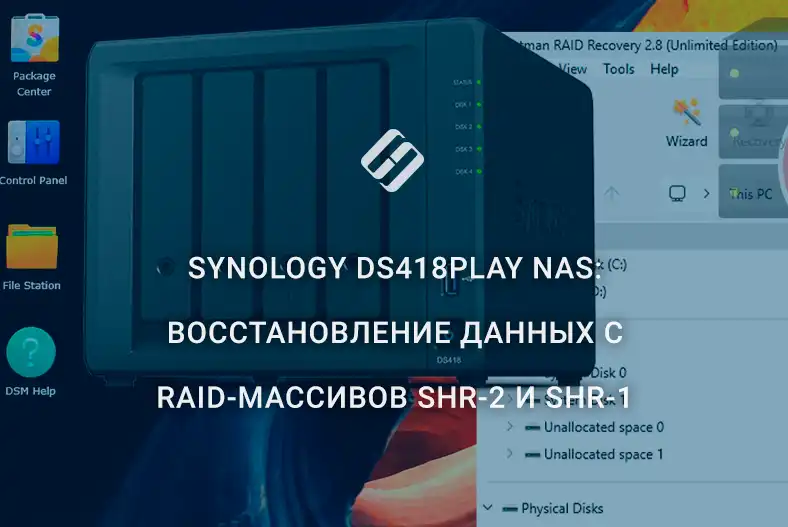
Synology DS418play — сетевое хранилище (NAS), обеспечивающее централизованное хранение данных, совместный доступ к документам и мультимедиа, а также возможность организации защищённых резервных копий важной информации.

Устройство поддерживает до четырёх жёстких дисков в конфигурациях SHR (Synology Hybrid RAID), SHR-2 и классических RAID 0, 1, 5, 6 и 10, что позволяет оптимально сочетать производительность, ёмкость хранения и защиту данных.
Основные возможности DS418play включают:
- Два гигабитных Ethernet-порта для быстрого доступа в локальной сети.
- Поддержку протоколов SMB/CIFS, AFP, NFS и FTP для совместимости с Windows, macOS и Linux.
- Возможности iSCSI для подключения к серверам и виртуальным средам.
- Аппаратное ускорение для транскодирования видео и обработки медиа.
- Возможность выполнения централизованных резервных копий данных через сервисы Synology.
Управление NAS осуществляется через интуитивно понятный веб-интерфейс DiskStation Manager (DSM 7), который предоставляет средства администрирования дисков, пользователей и сервисов. Устройство поддерживает автоматические резервные копии и синхронизацию с удалёнными серверами, обеспечивая надёжное хранение и доступ к информации.

Шаг 1. Подключение к DSM
Для подключения к Synology DS418play из Windows 11 NAS и компьютер должны находиться в одной локальной сети.
Скачайте и установите утилиту Synology Assistant на ваш компьютер. После запуска приложение автоматически просканирует сеть и обнаружит подключённые NAS-устройства.

Если ваше устройство не отображается в списке, откройте меню Preferences в правом верхнем углу и включите опцию Allow compatibility with devices that do not support password encryption, чтобы обнаружить модели NAS, не поддерживающие шифрование паролей.

После завершения сканирования выберите требуемый NAS в списке и нажмите Connect.

Приложение откроет веб-интерфейс DiskStation Manager, где вы сможете управлять хранилищем, создавать или монтировать тома, управлять пользователями и настраивать iSCSI LUN для дальнейших операций с данными.
Если вы уже знаете IP-адрес NAS, можно подключиться напрямую через любой браузер, введя адрес и авторизовавшись под своей учётной записью.
Шаг 2. Создание SHR-2
Для создания SHR-2 откройте DSM и перейдите в Main Menu, затем запустите Storage Manager.

В этом разделе отображаются три основные вкладки: Overview, Storage и HDD/SSD, где можно просмотреть общий статус системы, настройки пулов и томов, а также информацию об установленных дисках.
В разделе Overview показана схема NAS с установленными дисками. Здесь можно увидеть их текущий статус и получить подробную информацию по каждому диску, включая модель, ёмкость, состояние здоровья и другие технические параметры.

Вкладка HDD/SSD отображает расширенную информацию о дисках, установленных в NAS. Вы можете просмотреть их техническое состояние, параметры S.M.A.R.T., температуру и журнал событий, а также запустить диагностические тесты для проверки состояния дисков.

Перед созданием SHR-2 необходимо создать Storage Pool. Откройте вкладку Storage и нажмите Create, чтобы запустить Storage Creation Wizard. В мастере настройки нажмите Start и выберите тип RAID — SHR-2.

Далее отметьте требуемые диски в поле Selected drives и укажите ёмкость, которая будет использоваться для хранилища, в параметре Allocate volume capacity.

После этого выберите файловую систему и подтвердите настройки, нажав Apply.
Система начнёт создание Storage Pool и тома. Процесс можно отслеживать в главном окне Storage Manager.

Инициализация и синхронизация массива могут занять несколько часов в зависимости от количества и ёмкости дисков.
После завершения настройки хранилище можно использовать для хранения данных. Необходимо создать как минимум одну общую папку. На главной странице DSM откройте File Station.
Если общие папки ещё не созданы, система уведомит об их отсутствии и предложит запустить Shared Folder Creation Wizard.

В первом окне укажите имя новой директории и нажмите Next.

На следующем шаге можно настроить права доступа, указав пользователей или группы, которые будут иметь доступ к NAS и созданной общей папке.

После завершения процедуры и повторного открытия File Station вы увидите созданную общую папку в списке и сможете начать запись данных в неё. Для загрузки одного или нескольких файлов нажмите вкладку Upload.

Для копирования целой папки можно просто перетащить её из проводника Windows непосредственно в Shared folder.
Шаг 3. Создание LUN
После успешного создания сетевого файлового хранилища вы можете дополнительно создать LUN внутри существующего тома. В DSM 7 это выполняется через раздел SAN Manager, доступный в Main Menu. Здесь создаются и управляются iSCSI LUN, настраиваются цели подключения и осуществляется управление блочным хранилищем.

Для создания нового LUN откройте SAN Manager в Main Menu, перейдите на вкладку LUN и нажмите Create.

Укажите имя LUN, выберите его расположение, задайте размер и тип выделения ёмкости.

Также можно настроить права доступа для хостов и инициаторов, которым будет разрешён доступ к LUN.

После подтверждения настроек система создаст новый LUN, готовый к использованию.
Target для LUN создаётся автоматически в процессе этой процедуры.

Шаг 4. Подключение LUN
После создания LUN в DSM его необходимо подключить в Windows 11, чтобы он появился в системе как отдельный логический диск. Это выполняется с помощью iSCSI-клиентов.
В данном случае подключение будет выполнено с использованием встроенного инструмента Windows — iSCSI Initiator, который позволяет установить соединение с iSCSI Target и смонтировать LUN для дальнейшей работы с данными.
В Windows 11 откройте поиск и введите iSCSI Initiator, затем запустите утилиту и при необходимости закрепите её для быстрого доступа.

После открытия приложения перейдите на вкладку Discovery и нажмите Discover Portal.

В появившемся окне введите IP-адрес вашего NAS, оставьте порт по умолчанию и нажмите OK для подтверждения.


После этого откройте утилиту Disk Management, чтобы инициализировать виртуальный диск LUN и создать на нём раздел.
Когда конфигурация LUN будет завершена, он появится в Windows как обычный логический диск, и вы сможете записывать на него данные.

Восстановление данных для Synology DS418play
Метод 1. Восстановление данных при отказе NAS
В случае аппаратного сбоя или отказа микропрограммы, когда доступ к Synology DS418play через прямой или веб-интерфейс недоступен, вы можете использовать приложение Hetman RAID Recovery для восстановления данных.
Это специализированное решение для работы с аппаратными и программными RAID-массивами, поддерживающее большинство распространённых файловых систем и уровней RAID. Программа анализирует метаданные массива, считывает параметры конфигурации, оценивает состояние каждого диска и восстанавливает структуру RAID. После этого обеспечивается доступ к данным с сохранением структуры каталогов и целостности файлов, что позволяет выполнить точное восстановление.

Перед началом восстановления убедитесь, что диск, на который будут сохраняться восстановленные данные, имеет достаточный объём свободного пространства для размещения всей восстановленной информации.
Перед любыми действиями обязательно зафиксируйте точную последовательность дисков в RAID-массиве. Каждый диск имеет своё место в структуре хранилища и при расчёте паритета, поэтому изменение порядка подключения может привести к повреждению файлов и конфигурации массива, что значительно осложнит восстановление.

Чтобы минимизировать риск потери данных, рекомендуется заранее документировать расположение каждого диска и проверить корректность подключений перед началом процедуры восстановления.
Для этого подключите диски к компьютеру через SATA-порты или используйте док-станцию либо соответствующий адаптер.

Если невозможно физически подключить все диски, альтернативой является создание полного образа недоступного диска и использование его для анализа и восстановления.
В следующем сценарии рассматривается случай, когда в массиве SHR-2 вышел из строя один диск.
Запустите Hetman RAID Recovery. После запуска программа автоматически определит все подключённые диски, проанализирует их состояние и попытается восстановить конфигурацию RAID-массива на основе служебной информации.
В главном окне программы будут отображены найденные диски и реконструированные массивы, доступные для дальнейшего сканирования, анализа структуры и восстановления данных.
Выберите ваш RAID-массив и запустите режим Fast scan.


После завершения сканирования в окне программы отобразится содержимое RAID-массива, доступное для восстановления. Отметьте требуемые файлы и папки и нажмите кнопку Recovery в верхней части меню.

На следующем шаге укажите место для сохранения восстановленных данных и подтвердите, нажав Recovery.
После выполнения всех шагов восстановления данные из RAID-массива снова станут доступны для дальнейшего использования.

Если требуется восстановление из SHR-1, следует выполнить ту же процедуру.
Метод 2. Восстановление SHR-2 с помощью RAID Constructor
Если программа не может автоматически распознать дисковый массив, вы можете воспользоваться встроенным RAID Constructor для ручной реконструкции конфигурации SHR-2 и получения доступа к данным.
Данный сценарий демонстрирует случай, когда в массиве вышли из строя два диска, что затрудняет автоматическое определение структуры. Использование RAID Constructor позволяет вручную воссоздать конфигурацию и подготовить массив к сканированию и восстановлению.
Также следует отметить, что восстановление данных из массива с конфигурацией SHR возможно при выходе из строя одного физического диска. Архитектура таких массивов обеспечивает отказоустойчивость с допустимой потерей одного диска, что позволяет реконструировать структуру и получить доступ к данным при условии работоспособности оставшихся дисков.
В этом типе NAS SHR-2 устроен так, что начало файловой системы смещено относительно физического начала диска. В случае частичного удаления служебной информации или повреждения метаданных автоматическое определение этого смещения может быть невозможным.
В такой ситуации значение смещения (Offset) необходимо задать вручную при реконструкции массива. Если этого не сделать, файловая система может отображаться некорректно или оставаться недоступной для анализа и восстановления. Неправильно указанное смещение (Offset) также может привести к некорректной структуре каталогов или отсутствию файлов.
Для определения корректного значения смещения используйте HEX-редактор. Анализ следует проводить по физическому диску или разделу, содержащему пользовательские данные, а не по системному разделу. Если точный порядок дисков в RAID-массиве неизвестен, процедуру поиска маркера и определения Offset необходимо выполнить отдельно для каждого диска массива. Это позволит установить правильное смещение для каждого диска и впоследствии корректно восстановить конфигурацию RAID.
Откройте HEX-редактор, щёлкнув правой кнопкой по нужному диску или используя сочетание Ctrl + H.

В окне HEX-редактора нажмите на значок поиска и введите маркер поиска LABLEONE (для конфигураций SHR и SHR-2) в поле поиска, затем нажмите Find.


Значение LABLEONE должно располагаться в начале сектора, что указывает на начало области данных тома. Параметр Offset определяется как номер сектора непосредственно перед сектором с LABLEONE, и этот предыдущий сектор должен быть заполнен нулями.


Для работы в режиме RAID Constructor необходимо знать базовые параметры дискового массива:
- Тип RAID,
- порядок блоков,
- размер блока,
- байт на сектор, которые были заданы при создании массива.
Для SHR-2 обычно используются следующие значения:
- Порядок блоков — Left synchronous (P+Q),
- Размер блока — 64 КБ,
- Байт на сектор — 512.
Эти параметры необходимо указать при ручной реконструкции конфигурации массива в RAID Constructor.


После ввода требуемых параметров в поле Available disks выберите диски, которые относятся к вашему RAID-массиву, и переместите их в поле Selected disks, соблюдая правильную последовательность их расположения в массиве.
Если точный порядок дисков в массиве неизвестен, его можно определить методом последовательных испытаний. Изменяйте порядок дисков в поле Selected disks, перемещая их вверх или вниз с помощью стрелок, и каждый раз обновляйте результат реконструкции.

Дважды щёлкните по требуемому диску или нажмите значок Change disk offset/size.
В открывшемся окне введите определённое значение смещения в поле Offset, переключите единицы измерения с Bytes на Sectors и нажмите OK. Программа автоматически преобразует это значение в байты.

Этот параметр необходимо задать для всех реальных дисков массива, за исключением смоделированных пустых дисков.
Если один или несколько дисков нельзя подключить физически, используйте функцию Add empty disk, чтобы добавить пустой диск и смоделировать отсутствующий диск.

Важно сохранять точный порядок дисков в массиве, поскольку его нарушение может привести к неверной реконструкции RAID и сделать восстановление данных невозможным. Правильный порядок дисков обеспечивает корректную идентификацию тома и возможность его сканирования и восстановления данных.
После завершения нажмите кнопку Add в правом нижнем углу, чтобы переместить реконструированный массив в главное окно программы для дальнейшего сканирования и восстановления.

Метод 3. Восстановление данных из LUN
Если LUN был удалён и требуется восстановление данных, вы также можете использовать Hetman RAID Recovery.

После корректной реконструкции SHR-2 в RAID Constructor, сканирования и появления результатов на основном экране программы необходимо найти каталог, в котором хранится LUN.
Виртуальный диск находится в системной папке @iSCSITrg. Эта папка отображается среди найденных данных в списке просканированных разделов и содержит файл LUN, который доступен для сохранения и восстановления.

Чтобы начать восстановление данных из LUN, сначала необходимо сохранить его как отдельный файл. Нажмите Recovery и выберите опцию Save on hard disk, затем укажите папку для сохранения образа файла.

После завершения процесса будет создана точная копия LUN в виде отдельного образа диска. Этот файл позволяет далее производить анализ и восстановление данных независимо от состояния исходного RAID-массива и без повторного подключения физических дисков.
Далее откройте главное окно программы и воспользуйтесь функцией Mount disk.
В списке источников выберите Raw disk images, нажмите Next и укажите сохранённый файл образа LUN.

После монтирования он появится как отдельный виртуальный диск. Просканируйте его и восстановите необходимые файлы, сохранив их на другом носителе.

Заключение
Восстановление данных с NAS Synology DS418play, построенного на массивах SHR-1 и SHR-2, — выполнимая задача даже в серьёзных сценариях отказов, но она требует чёткого понимания структуры RAID и аккуратного подхода.
SHR-1 обеспечивает базовый уровень отказоустойчивости (эквивалент RAID 5), в то время как SHR-2 (эквивалент RAID 6) выдерживает одновременный выход из строя двух дисков, что значительно повышает шансы успешного восстановления. При этом, независимо от типа массива, ключевыми остаются: недопущение перезаписи данных, корректное определение параметров RAID и использование надёжных инструментов для анализа дисков.
В случае потери доступа к NAS важно не инициализировать диски заново, не создавать новый массив и, по возможности, работать только с копиями дисков. Это минимизирует риски и увеличит вероятность полного восстановления данных.
Таким образом, при грамотном подходе и соблюдении базовых правил безопасности даже сложные сценарии с повреждёнными массивами SHR могут завершиться успешным восстановлением данных.