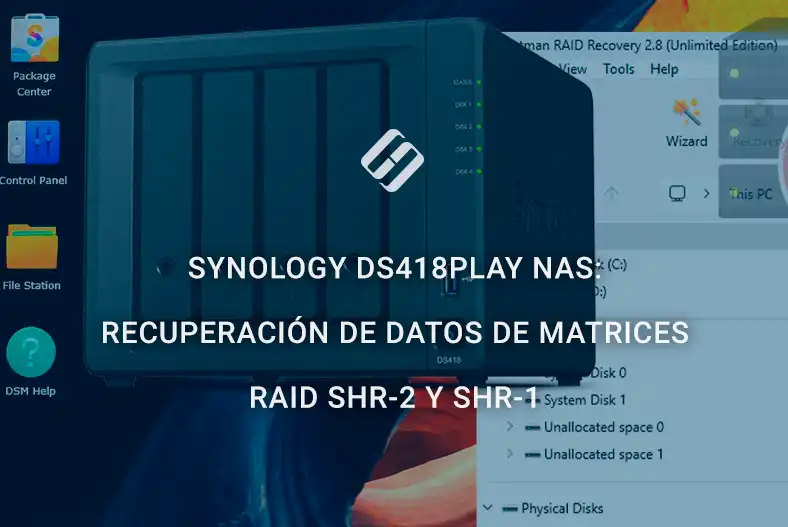
Synology DS418play NAS: recuperación de datos de matrices RAID SHR-2 y SHR-1
-
Autor:
Raidel Arbelay Becerra

-
Editor:
Angel Villares



Lea sobre cómo recuperar datos de un arreglo SHR-2 o SHR (Synology Hybrid RAID) en un NAS Synology DS418play en un entorno Windows 11. Revisaremos distintos escenarios de pérdida de datos: eliminación accidental de archivos o carpetas, formateo de volúmenes y corrupción de la estructura de almacenamiento. Aprenderá cómo actuar en caso de fallo del NAS o de una o varias unidades, y cómo acceder a la información si el arreglo RAID deja de estar disponible y los recursos compartidos en red dejan de aparecer. Un escenario separado muestra la recuperación de datos desde un LUN virtual creado en DSM.
- Comparación de SHR-1 y SHR-2
- NAS Synology DS418play
- Recuperación de datos para Synology DS418play
- Conclusión
- Preguntas frecuentes
- Comentarios
Comparación de SHR-1 y SHR-2
Una de las ventajas clave de los dispositivos Synology es el uso de la tecnología propietaria Synology Hybrid RAID (SHR), que permite la combinación eficiente de discos de distintas capacidades y ofrece un equilibrio óptimo entre rendimiento y tolerancia a fallos. Los niveles SHR-1 y SHR-2 proporcionan protección frente a la falla de una o dos unidades respectivamente, reduciendo significativamente el riesgo de pérdida de datos.
Sin embargo, incluso utilizando configuraciones RAID fiables, pueden producirse situaciones en las que los datos sean inaccesibles: fallo del controlador, corrupción del sistema de archivos, errores de usuario o fallo simultáneo de varias unidades. En tales casos, las herramientas estándar del NAS pueden resultar insuficientes y se requieren métodos de recuperación especializados.
Este artículo examina las principales causas de pérdida de datos en el Synology DS418play, las especificidades operativas de los arreglos RAID SHR-1 y SHR-2, y los enfoques efectivos para recuperar información utilizando software moderno y técnicas prácticas.
| Característica | SHR-1 | SHR-2 |
|---|---|---|
| Tipo de RAID | Equivalente a RAID 5 (cuando se usan más de 3 unidades) | Equivalente a RAID 6 (cuando se usan más de 4 unidades) |
| Velocidad de escritura | Mayor | Menor (debido a la redundancia adicional) |
| Uso recomendado | NAS doméstico, pequeñas empresas | Datos críticos, entornos empresariales |

Cómo recuperar datos de un RAID 5 en un NAS Synology DS409 en macOS
NAS Synology DS418play
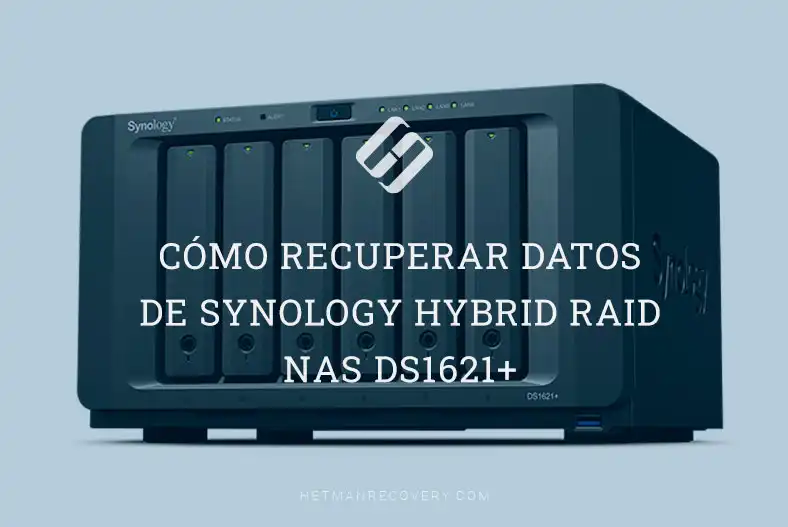
El Synology DS418play es un almacenamiento conectado a la red que proporciona almacenamiento centralizado de datos, acceso compartido a documentos y medios, y permite organizar copias de seguridad seguras de información importante.

El dispositivo soporta hasta cuatro discos duros en configuraciones SHR (Synology Hybrid RAID), SHR-2 y RAID clásicos 0, 1, 5, 6 y 10, lo que permite combinar de forma óptima rendimiento, capacidad de almacenamiento y protección de datos.
Las principales características del DS418play incluyen:
- Dos puertos Ethernet gigabit para acceso rápido en la red local.
- Compatibilidad con los protocolos SMB/CIFS, AFP, NFS y FTP para interoperabilidad con Windows, macOS y Linux.
- Capacidades iSCSI para conexión a servidores y entornos virtuales.
- Aceleración por hardware para transcodificación de video y gestión de medios.
- Posibilidad de realizar copias de seguridad centralizadas mediante los servicios de Synology.
La administración del NAS se realiza a través de la interfaz web intuitiva DiskStation Manager (DSM 7), que proporciona herramientas para la gestión de discos, usuarios y servicios. El dispositivo soporta copias de seguridad automáticas y sincronización con servidores remotos, garantizando el almacenamiento y acceso seguro a la información.

Paso 1. Conexión a DSM
Para conectarse a un Synology DS418play desde Windows 11, el NAS y el equipo deben estar en la misma red local.
Descargue e instale la utilidad Synology Assistant en su equipo. Tras iniciar la aplicación, ésta escaneará automáticamente la red y detectará los dispositivos NAS conectados.

Si su dispositivo no aparece en la lista, abra el menú Preferences en la esquina superior derecha y active la opción Allow compatibility with devices that do not support password encryption para descubrir modelos de NAS que no admiten cifrado de contraseñas.

Tras completar el escaneo, seleccione el NAS requerido en la lista y haga clic en Connect.

La aplicación abrirá la interfaz web DiskStation Manager, donde podrá gestionar el almacenamiento, crear o montar volúmenes, administrar usuarios y configurar LUNs iSCSI para operaciones posteriores con datos.
Si ya conoce la dirección IP del NAS, puede conectarse directamente desde cualquier navegador introduciendo la dirección e identificándose con su cuenta.
Paso 2. Creación de SHR-2
Para crear un SHR-2, abra DSM y vaya al Main Menu, luego inicie el módulo Storage Manager.

Esta sección muestra tres pestañas principales: Overview, Storage y HDD/SSD, donde puede ver el estado general del sistema, la configuración de pools y volúmenes, y la información sobre las unidades instaladas.
En la sección Overview se muestra un esquema del NAS con los discos instalados. Aquí puede consultar su estado actual y obtener información detallada de cada unidad, incluyendo modelo, capacidad, estado de salud y otros parámetros técnicos.

La pestaña HDD/SSD muestra información ampliada sobre las unidades instaladas en el NAS. Puede ver su estado técnico, parámetros S.M.A.R.T., temperatura y registro de eventos, y ejecutar pruebas de diagnóstico para comprobar la salud del disco.

Antes de crear SHR-2, debe crear un Storage Pool. Abra la pestaña Storage y haga clic en Create para iniciar el Storage Creation Wizard. En el asistente de configuración haga clic en Start y elija el tipo de RAID: SHR-2.

A continuación, marque los discos requeridos en el campo Selected drives y especifique la capacidad que se usará para el almacenamiento en el parámetro Allocate volume capacity.

Después seleccione el sistema de archivos y confirme los ajustes haciendo clic en Apply.
El sistema comenzará a crear el Storage Pool y el volumen. Puede supervisar el proceso en la ventana principal del Storage Manager.

La inicialización y sincronización del arreglo puede tardar varias horas dependiendo del número y la capacidad de las unidades.
Tras completar la configuración del almacenamiento, estará listo para almacenar datos. Debe crear al menos una carpeta compartida. En la página principal de DSM abra File Station.
Si aún no se han creado carpetas compartidas, el sistema le notificará su ausencia y ofrecerá iniciar el Shared Folder Creation Wizard.

En la primera ventana especifique el nombre del nuevo directorio y haga clic en Next.

En el siguiente paso puede configurar los permisos de acceso especificando usuarios o grupos que tendrán acceso al NAS y a la carpeta compartida creada.

Tras completar el procedimiento y reabrir File Station verá la carpeta compartida creada en la lista y podrá comenzar a escribir datos en ella. Para subir uno o varios archivos, haga clic en la pestaña Upload.

Para copiar una carpeta completa puede arrastrarla directamente desde una carpeta de Windows hasta la Shared folder.
Paso 3. Creación de un LUN
Tras la creación exitosa del almacenamiento de archivos en red, puede además crear un LUN dentro del volumen existente. En DSM 7 esto se hace a través de la sección SAN Manager disponible en el Main Menu. Aquí es donde se crean y administran los LUNs iSCSI, se configuran los Targets de conexión y se gestiona el almacenamiento en bloque.

Para crear un nuevo LUN abra SAN Manager en el Main Menu, vaya a la pestaña LUN y haga clic en Create.

Especifique el nombre del LUN, elija su ubicación, ajuste el tamaño y el tipo de asignación.

También puede configurar permisos para hosts e initiators que tendrán permitido el acceso al LUN.

Tras confirmar los ajustes, el sistema creará el nuevo LUN listo para su uso.
Target para el LUN se crea automáticamente durante este procedimiento.

Paso 4. Conexión del LUN
Tras crear el LUN en DSM debe conectarse en Windows 11 para que aparezca como un disco lógico separado en el sistema. Esto se realiza mediante clientes iSCSI.
En este caso la conexión se realizará usando la herramienta integrada de Windows: el iSCSI Initiator, que permite establecer conexión con un iSCSI Target y montar el LUN para operaciones de datos posteriores.
En Windows 11 abra Buscar y escriba iSCSI Initiator, luego inicie la utilidad y anclela para acceso rápido si lo desea.

Tras abrir la aplicación vaya a la pestaña Discovery y haga clic en Discover Portal.

En la ventana que aparece introduzca la dirección IP de su NAS, deje el puerto por defecto y haga clic en OK para confirmar.


Después abra la utilidad Disk Management para inicializar el disco virtual del LUN y crear una partición en él.
Una vez completada la configuración del LUN, aparecerá en Windows como un disco lógico habitual y podrá escribir datos en él.

Recuperación de datos para Synology DS418play
Método 1. Recuperación de datos en caso de fallo del NAS
En caso de fallo de hardware o de firmware, si el acceso directo o a través de la interfaz web al Synology DS418play no está disponible, puede usar la aplicación Hetman RAID Recovery para recuperar los datos.
Se trata de una solución especializada para trabajar con arreglos RAID por hardware y software que soporta la mayoría de sistemas de archivos y niveles RAID comunes. El programa analiza la metadata del arreglo, lee parámetros de configuración, evalúa el estado de cada unidad y reconstruye la estructura RAID. Tras ello se proporciona acceso a los datos preservando la estructura de directorios y la integridad de los archivos, permitiendo una recuperación precisa.

Antes de iniciar la recuperación, asegúrese de que la unidad donde se guardarán los datos recuperados tenga espacio libre suficiente para alojar toda la información recuperada.
Antes de cualquier acción, asegúrese de registrar la secuencia exacta de las unidades en el arreglo RAID. Cada disco tiene su lugar en la estructura de almacenamiento y en el cálculo de paridad, por lo que cambiar el orden de conexión puede provocar corrupción de archivos y daños en la configuración del arreglo, complicando significativamente la recuperación.

Para minimizar el riesgo de pérdida de datos, se recomienda documentar la ubicación de cada disco con antelación y verificar las conexiones correctas antes de iniciar el procedimiento de recuperación.
Para ello, conecte las unidades a un equipo mediante puertos SATA o utilice una estación de acoplamiento (docking station) o un adaptador apropiado.

Si no es posible conectar físicamente todas las unidades, una alternativa es crear una imagen completa de una unidad inaccesible y usarla para el análisis y la recuperación.
El siguiente escenario considera el caso en que una unidad en un arreglo SHR-2 ha fallado.
Inicie Hetman RAID Recovery. Tras iniciarse, el programa detectará automáticamente todas las unidades conectadas, analizará su estado e intentará reconstruir la configuración del arreglo RAID basándose en la información de servicio.
La ventana principal del programa mostrará las unidades encontradas y los arreglos reconstruidos disponibles para un posterior escaneo, análisis de la estructura y recuperación de datos.
Seleccione su arreglo RAID y comience en el modo Fast scan.


Tras completar el escaneo, la ventana del programa mostrará el contenido del arreglo RAID disponible para recuperación. Marque los archivos y carpetas requeridos y haga clic en el botón Recovery en la parte superior del menú.

En el siguiente paso especifique el destino para los datos recuperados y confirme haciendo clic en Recovery.
Tras completar todos los pasos de recuperación, los datos del arreglo RAID volverán a estar disponibles para su uso.

Si se requiere la recuperación desde un SHR-1, debe seguirse el mismo procedimiento.
Método 2. Recuperación de SHR-2 usando RAID Constructor
Si el programa no puede reconocer automáticamente el arreglo de discos, puede usar el RAID Constructor incorporado para reconstruir manualmente la configuración SHR-2 y obtener acceso a los datos.
Este escenario demuestra el caso en que dos unidades del arreglo han fallado, lo que complica la detección automática de la estructura. Usando RAID Constructor es posible reconstruir manualmente la configuración y preparar el arreglo para su escaneo y recuperación.
También cabe señalar que la recuperación de datos desde un RAID configurado como SHR es posible ante la falla de una única unidad física. La arquitectura de estos arreglos proporciona tolerancia a fallos con la pérdida permitida de una unidad, lo que permite reconstruir la estructura y acceder a los datos siempre que las unidades restantes funcionen.
En este tipo de NAS, SHR-2 está construido de forma que el inicio del sistema de archivos está desplazado con respecto al inicio físico de la unidad. En caso de eliminación parcial de la información de servicio o corrupción de la metadata, la detección automática de este desplazamiento puede resultar imposible.
En tal situación, el valor de desplazamiento (Offset) debe especificarse manualmente durante la reconstrucción del arreglo. Si esto no se hace, el sistema de archivos puede aparecer incorrecto o permanecer inaccesible para su análisis y recuperación. Un Offset especificado de forma incorrecta también puede provocar una estructura de directorios errónea o archivos faltantes.
Para determinar el valor correcto de offset utilice un editor HEX. El análisis debe realizarse sobre la unidad física o partición que contiene los datos de usuario, no sobre la partición del sistema. Si no se conoce el orden exacto de las unidades en el arreglo RAID, el procedimiento de búsqueda de marcadores y determinación del Offset debe realizarse por separado para cada unidad del arreglo. Esto permitirá establecer el offset correcto para cada disco y posteriormente reconstruir correctamente la configuración del RAID.
Abra el HEX editor haciendo clic derecho sobre el disco requerido o usando el atajo Ctrl + H.

En la ventana del editor HEX haga clic en el icono de búsqueda e introduzca el marcador de búsqueda LABLEONE (para configuraciones SHR y SHR-2) en el campo de búsqueda y haga clic en Find.


El valor LABLEONE debería localizarse al inicio del sector, indicando el comienzo del área de datos del volumen. El parámetro Offset se determina como el número de sector inmediatamente anterior al sector con LABLEONE, y dicho sector precedente debe estar relleno de ceros.


Para trabajar en el modo RAID Constructor necesita conocer los parámetros básicos del arreglo de discos:
- Tipo de RAID,
- orden de bloques,
- tamaño de bloque,
- bytes por sector que se especificaron al crear el arreglo.
Para SHR-2 se usan comúnmente los siguientes valores:
- Orden de bloques – Left synchronous (P+Q),
- Tamaño de bloque – 64 KB,
- Bytes por sector – 512.
Estos parámetros deben especificarse al reconstruir manualmente la configuración del arreglo en el RAID Constructor.


Tras introducir los parámetros requeridos, en el campo Available disks seleccione los discos que pertenecen a su arreglo RAID y muévalos al campo Selected disks, respetando la secuencia correcta de su colocación en el arreglo.
Si no se conoce el orden exacto de las unidades en el arreglo, puede determinarse por ensayo secuencial. Cambie el orden de los discos en el campo Selected disks moviéndolos hacia arriba o abajo con las flechas y actualice el resultado de la reconstrucción cada vez.

Haga doble clic en el disco requerido o haga clic en el icono Change disk offset/size.
En la ventana abierta introduzca el valor de offset determinado en el campo Offset, cambie las unidades de Bytes a Sectors y haga clic en OK. El programa convertirá automáticamente este valor a bytes.

Este parámetro debe establecerse para todos los discos reales del arreglo, excepto para los discos vacíos simulados.
Si una o más unidades no pueden conectarse físicamente, utilice la función Add empty disk para añadir un disco vacío que emule la unidad faltante.

Es importante preservar el orden exacto de los discos en el arreglo, ya que su alteración puede conllevar una reconstrucción incorrecta del RAID y hacer imposible la recuperación de datos. El orden correcto de los discos garantiza la identificación adecuada del volumen y la posibilidad de escanear y recuperar datos.
Al finalizar haga clic en el botón Add en la esquina inferior derecha para mover el arreglo reconstruido a la ventana principal del programa para su posterior escaneo y recuperación.

Método 3. Recuperación de datos desde un LUN
Si se ha eliminado un LUN y es necesario recuperar sus datos, también puede utilizar Hetman RAID Recovery.

Una vez que SHR-2 se haya reconstruido correctamente en el RAID Constructor, se haya escaneado y los resultados aparezcan en la pantalla principal del programa, debe localizar el directorio donde se almacena el LUN.
El disco virtual se encuentra en la carpeta del sistema @iSCSITrg. Esta carpeta se muestra entre los datos encontrados en la lista de particiones escaneadas y contiene el archivo LUN, el cual está disponible para guardar y recuperar.

Para iniciar la recuperación de datos de un LUN primero debe guardarlo como un archivo separado. Haga clic en Recovery y elija la opción Save on hard disk, luego especifique la carpeta donde guardar el archivo de imagen.

Tras completar el proceso se creará una copia exacta del LUN como una imagen de disco independiente. Este archivo permite un análisis y recuperación de datos posteriores de forma independiente del estado del arreglo RAID original y sin volver a conectar las unidades físicas.
A continuación, abra la ventana principal del programa y utilice la función Mount disk.
En la lista de fuentes seleccione Raw disk images, haga clic en Next y especifique el archivo de imagen del LUN guardado.

Tras montarlo aparecerá como un disco virtual independiente. Escanéelo y recupere los archivos requeridos, guardándolos en otro medio de almacenamiento.

Conclusión
La recuperación de datos desde un NAS Synology DS418play basado en arreglos SHR-1 y SHR-2 es una tarea alcanzable incluso en escenarios de fallo graves, pero requiere un entendimiento claro de la estructura RAID y un enfoque cuidadoso.
SHR-1 proporciona un nivel básico de tolerancia a fallos (equivalente a RAID 5), mientras que SHR-2 (equivalente a RAID 6) puede tolerar la falla de dos unidades simultáneamente, lo que aumenta significativamente las posibilidades de una recuperación exitosa. Al mismo tiempo, independientemente del tipo de arreglo, los factores clave siguen siendo: evitar sobrescribir datos, determinar correctamente los parámetros del RAID y utilizar herramientas fiables para el análisis de discos.
En caso de pérdida de acceso al NAS es importante no reconfigurar las unidades, no crear un nuevo arreglo y, cuando sea posible, trabajar solo con copias de las unidades. Esto minimizará los riesgos y aumentará la probabilidad de una recuperación completa de los datos.
Por lo tanto, con un enfoque competente y respetando las normas básicas de seguridad, incluso escenarios complejos con arreglos SHR dañados pueden resolverse con éxito mediante la recuperación de datos.