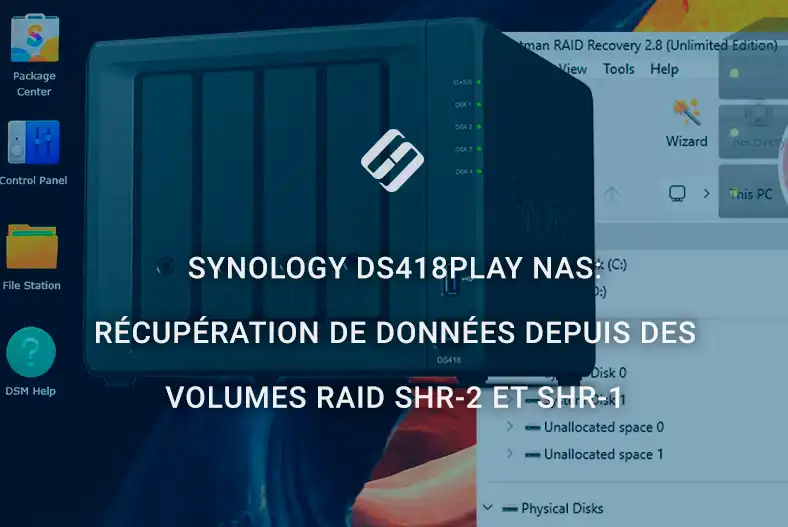
Synology DS418play NAS: récupération de données depuis des volumes RAID SHR-2 et SHR-1
-
Auteur:
Abdelhamid Balti

-
Éditeur:
Mykhailo Miroshnychenko



Découvrez comment récupérer des données depuis un ensemble SHR-2 ou SHR (Synology Hybrid RAID) sur un NAS Synology DS418play dans un environnement Windows 11. Nous examinerons différents scénarios de perte de données : suppression accidentelle de fichiers ou dossiers, formatage d’un volume et corruption de la structure de stockage. Vous apprendrez comment agir en cas de panne du NAS ou de défaillance d’un ou plusieurs disques, et comment accéder aux informations si l’ensemble RAID devient indisponible et que les partages réseau n’apparaissent plus. Un scénario distinct montre la récupération de données à partir d’un LUN virtuel créé dans DSM.
- Comparaison de SHR-1 et SHR-2
- NAS Synology DS418play
- Récupération de données pour Synology DS418play
- Conclusion
- Questions fréquemment posées
- Commentaires
Comparaison de SHR-1 et SHR-2
Un des principaux avantages des appareils Synology est l’utilisation de la technologie propriétaire Synology Hybrid RAID (SHR), qui permet de combiner efficacement des disques de capacités différentes et offre un équilibre optimal entre performance et tolérance aux pannes. Les niveaux SHR-1 et SHR-2 fournissent respectivement une protection contre la défaillance d’un ou deux disques, réduisant ainsi considérablement le risque de perte de données.
Cependant, même avec des configurations RAID fiables, des situations peuvent survenir où les données deviennent inaccessibles : panne du contrôleur, corruption du système de fichiers, erreurs utilisateur ou défaillance simultanée de plusieurs disques. Dans ces cas, les outils standards du NAS peuvent être insuffisants et des méthodes spécialisées de récupération sont requises.
Cet article examine les principales causes de perte de données sur le Synology DS418play, les spécificités opérationnelles des ensembles RAID SHR-1 et SHR-2, et des approches efficaces pour récupérer les informations en utilisant des logiciels modernes et des techniques pratiques.
| Caractéristique | SHR-1 | SHR-2 |
|---|---|---|
| Type de RAID | Équivalent à RAID 5 (lors de l’utilisation de plus de 3 disques) | Équivalent à RAID 6 (lors de l’utilisation de plus de 4 disques) |
| Vitesse d’écriture | Plus élevée | Plus faible (en raison de la redondance supplémentaire) |
| Usage recommandé | NAS domestique, petites entreprises | Données critiques, entreprises |

Récupération de données à partir de matrices RAID SHR-2 et 1 créées sur un NAS Synology DS418play
NAS Synology DS418play
Le Synology DS418play est un stockage en réseau (NAS) offrant un stockage centralisé des données, un accès partagé aux documents et aux médias, et permettant d’organiser des sauvegardes sécurisées des informations importantes.

L’appareil prend en charge jusqu’à quatre disques durs en configurations SHR (Synology Hybrid RAID), SHR-2 et les configurations classiques RAID 0, 1, 5, 6 et 10, permettant une combinaison optimale de performance, capacité de stockage et protection des données.
Les principales caractéristiques du DS418play incluent :
- Deux ports Ethernet Gigabit pour un accès rapide sur le réseau local.
- Prise en charge des protocoles SMB/CIFS, AFP, NFS et FTP pour la compatibilité avec Windows, macOS et Linux.
- Fonctionnalités iSCSI pour la connexion à des serveurs et environnements virtuels.
- Accélération matérielle pour le transcodage vidéo et la gestion des médias.
- Possibilité d’effectuer des sauvegardes centralisées via les services Synology.
La gestion du NAS s’effectue via l’interface web intuitive DiskStation Manager (DSM 7), qui permet d’administrer les disques, les utilisateurs et les services. L’appareil prend en charge les sauvegardes automatiques et la synchronisation avec des serveurs distants, garantissant un stockage et un accès sécurisés aux informations.

Étape 1. Connexion à DSM
Pour se connecter à un Synology DS418play depuis Windows 11, le NAS et l’ordinateur doivent être sur le même réseau local.
Téléchargez et installez l’utilitaire Synology Assistant sur votre ordinateur. Après le lancement, l’application analysera automatiquement le réseau et détectera les appareils NAS connectés.

Si votre appareil n’apparaît pas dans la liste, ouvrez le menu Préférences dans le coin supérieur droit et activez l’option Autoriser la compatibilité avec les appareils qui ne prennent pas en charge le chiffrement des mots de passe pour découvrir les modèles de NAS qui ne supportent pas ce chiffrement.

Après la fin de l’analyse, sélectionnez le NAS souhaité dans la liste et cliquez sur Connexion.

L’application ouvrira l’interface web DiskStation Manager, où vous pourrez gérer le stockage, créer ou monter des volumes, administrer les utilisateurs et configurer des LUN iSCSI pour des opérations ultérieures sur les données.
Si vous connaissez déjà l’adresse IP du NAS, vous pouvez vous connecter directement via n’importe quel navigateur en saisissant l’adresse et en vous authentifiant avec votre compte.
Étape 2. Création d’un SHR-2
Pour créer un SHR-2, ouvrez DSM et allez dans le Menu principal, puis lancez le Gestionnaire de stockage.

Cette section affiche trois onglets principaux : Vue d’ensemble, Stockage et HDD/SSD, où vous pouvez consulter l’état général du système, les paramètres des pools et volumes, ainsi que les informations sur les disques installés.
Dans l’onglet Vue d’ensemble est affiché un schéma du NAS avec les disques installés. Vous pouvez y voir leur état actuel et obtenir des informations détaillées pour chaque disque, y compris le modèle, la capacité, l’état de santé et d’autres paramètres techniques.

L’onglet HDD/SSD affiche des informations étendues sur les disques installés dans le NAS. Vous pouvez consulter leur état technique, les paramètres S.M.A.R.T., la température et le journal des événements, et exécuter des tests de diagnostic pour vérifier la santé des disques.

Avant de créer un SHR-2, vous devez créer un Pool de stockage. Ouvrez l’onglet Stockage et cliquez sur Créer pour lancer l’Assistant de création de stockage. Dans l’assistant d’installation cliquez sur Démarrer et choisissez le type de RAID – SHR-2.

Ensuite, cochez les disques requis dans le champ Disques sélectionnés et spécifiez la capacité à utiliser pour le stockage dans le paramètre Allouer la capacité du volume.

Après cela, choisissez le système de fichiers et confirmez les paramètres en cliquant sur Appliquer.
Le système commencera à créer le Pool de stockage et le volume. Vous pouvez suivre le processus dans la fenêtre principale du Gestionnaire de stockage.

L’initialisation et la synchronisation de l’ensemble peuvent prendre plusieurs heures en fonction du nombre et de la capacité des disques.
Après la fin de la configuration du stockage, celui-ci peut être utilisé pour le stockage des données. Vous devez créer au moins un dossier partagé. Sur la page principale de DSM, ouvrez File Station.
Si aucun dossier partagé n’a encore été créé, le système vous en informera et proposera de lancer l’Assistant de création de dossier partagé.

Dans la première fenêtre, spécifiez le nom du nouveau répertoire et cliquez sur Suivant.

À l’étape suivante, vous pouvez configurer les permissions d’accès en spécifiant les utilisateurs ou groupes qui auront accès au NAS et au dossier partagé créé.

Après avoir complété la procédure et rouvert File Station, vous verrez le dossier partagé créé dans la liste et pourrez commencer à y écrire des données. Pour téléverser un ou plusieurs fichiers, cliquez sur l’onglet Importer.

Pour copier un dossier entier, vous pouvez simplement le glisser depuis un dossier Windows directement dans le dossier partagé.
Étape 3. Création d’un LUN
Après la création réussie du stockage de fichiers réseau, vous pouvez en complément créer un LUN à l’intérieur du volume existant. Dans DSM 7, cela se fait via la section Gestionnaire SAN disponible dans le Menu principal. C’est ici que les LUN iSCSI sont créés et gérés, les cibles de connexion configurées et le stockage en mode bloc administré.

Pour créer un nouveau LUN, ouvrez le Gestionnaire SAN dans le Menu principal, allez dans l’onglet LUN et cliquez sur Créer.

Spécifiez le nom du LUN, choisissez son emplacement, définissez la taille et le type d’allocation.

Vous pouvez également configurer les permissions pour les hôtes et initiateurs qui seront autorisés à accéder au LUN.

Après confirmation des paramètres, le système créera le nouveau LUN prêt à l’emploi.
La Target pour le LUN est créée automatiquement pendant cette procédure.

Étape 4. Connexion du LUN
Après la création du LUN dans DSM, il doit être connecté sous Windows 11 afin qu’il apparaisse comme un disque logique séparé dans le système. Ceci se fait à l’aide des clients iSCSI.
Dans ce cas, la connexion sera réalisée à l’aide de l’outil intégré de Windows : l’iSCSI Initiator, qui permet d’établir une connexion à une iSCSI Target et de monter le LUN pour des opérations de données ultérieures.
Dans Windows 11, ouvrez la Recherche et tapez iSCSI Initiator, puis lancez l’utilitaire et épinglez-le pour un accès rapide si nécessaire.

Après ouverture de l’application, allez dans l’onglet Découverte et cliquez sur Découvrir le portail.

Dans la fenêtre qui apparaît, saisissez l’adresse IP de votre NAS, laissez le port par défaut et cliquez sur OK pour confirmer.


Ensuite, ouvrez l’utilitaire Gestion des disques pour initialiser le disque LUN virtuel et créer une partition dessus.
Une fois la configuration du LUN terminée, il apparaîtra dans Windows comme un disque logique ordinaire et vous pourrez y écrire des données.

Récupération de données pour Synology DS418play
Méthode 1. Récupération des données en cas de panne du NAS
En cas de défaillance matérielle ou de corruption du firmware, si l’accès direct ou via l’interface web au Synology DS418play n’est pas disponible, vous pouvez utiliser l’application Hetman RAID Recovery pour récupérer les données.
Il s’agit d’une solution spécialisée pour travailler avec des ensembles RAID matériels et logiciels qui prend en charge la plupart des systèmes de fichiers et niveaux RAID courants. Le programme analyse les métadonnées de l’ensemble, lit les paramètres de configuration, évalue l’état de chaque disque et reconstruit la structure RAID. Ensuite, l’accès aux données est fourni tout en préservant la structure des répertoires et l’intégrité des fichiers, permettant une récupération précise.

Avant de lancer la récupération, assurez-vous que le disque destinataire des données récupérées dispose d’un espace libre suffisant pour accueillir toutes les informations récupérées.
Avant toute intervention, veillez à consigner l’ordre exact des disques dans l’ensemble RAID. Chaque disque a sa place dans la structure de stockage et dans le calcul de la parité ; modifier l’ordre de connexion peut provoquer la corruption des fichiers et endommager la configuration de l’ensemble, compliquant significativement la récupération.

Pour minimiser le risque de perte de données, il est recommandé de documenter l’emplacement de chaque disque à l’avance et de vérifier les connexions correctes avant de démarrer la procédure de récupération.
Pour ce faire, connectez les disques à un ordinateur via des ports SATA ou utilisez une station d’accueil ou un adaptateur approprié.

Si la connexion physique de tous les disques n’est pas possible, une alternative consiste à créer une image complète d’un disque inaccessible et à l’utiliser pour l’analyse et la récupération.
Le scénario suivant considère le cas où un disque d’un ensemble SHR-2 est défaillant.
Lancez Hetman RAID Recovery. Après le lancement, le programme détectera automatiquement tous les disques connectés, analysera leur état et tentera de reconstruire la configuration de l’ensemble RAID en se basant sur les informations de service.
La fenêtre principale du programme affichera les disques trouvés et les ensembles reconstruits disponibles pour un scan ultérieur, l’analyse de la structure et la récupération des données.
Sélectionnez votre ensemble RAID et lancez le mode Analyse rapide.


Après la fin de l’analyse, la fenêtre du programme affichera le contenu de l’ensemble RAID disponible pour récupération. Cochez les fichiers et dossiers requis et cliquez sur le bouton Récupérer en haut du menu.

À l’étape suivante, spécifiez la destination des données récupérées et confirmez en cliquant sur Récupérer.
Après avoir complété toutes les étapes de récupération, les données de l’ensemble RAID seront à nouveau disponibles pour une utilisation ultérieure.

Si la récupération depuis un SHR-1 est requise, la même procédure doit être suivie.
Méthode 2. Récupération d’un SHR-2 à l’aide du RAID Constructor
Si le programme ne parvient pas à reconnaître automatiquement l’ensemble de disques, vous pouvez utiliser le RAID Constructor intégré pour reconstruire manuellement la configuration SHR-2 et accéder aux données.
Ce scénario démontre le cas où deux disques de l’ensemble sont défaillants, ce qui complique la détection automatique de la structure. L’utilisation du RAID Constructor permet de reconstruire manuellement la configuration et de préparer l’ensemble pour l’analyse et la récupération.
Il convient également de noter que la récupération de données depuis un ensemble configuré en SHR est possible en cas de défaillance d’un seul disque physique. L’architecture de ces ensembles offre une tolérance aux pannes tolérant la perte d’un disque, permettant la reconstruction de la structure et l’accès aux données si les disques restants sont fonctionnels.
Dans ce type de NAS, le SHR-2 est construit de façon à ce que le début du système de fichiers soit décalé par rapport au début physique du disque. En cas de suppression partielle des informations de service ou de corruption des métadonnées, la détection automatique de ce décalage peut être impossible.
Dans une telle situation, la valeur d’Offset doit être spécifiée manuellement lors de la reconstruction de l’ensemble. Si cela n’est pas fait, le système de fichiers peut apparaître incorrectement ou rester inaccessible pour l’analyse et la récupération. Un Offset incorrect peut également entraîner une structure de répertoires erronée ou des fichiers manquants.
Pour déterminer la valeur correcte de l’offset, utilisez un éditeur HEX. L’analyse doit être effectuée sur le disque physique ou la partition contenant les données utilisateur, et non sur la partition système. Si l’ordre exact des disques dans l’ensemble RAID est inconnu, la procédure de recherche de marqueur et de détermination de l’Offset doit être effectuée séparément pour chaque disque de l’ensemble. Cela permettra d’établir l’offset correct pour chaque disque et, par la suite, de reconstruire correctement la configuration RAID.
Ouvrez l’éditeur HEX en cliquant droit sur le disque requis ou en utilisant le raccourci Ctrl + H.

Dans la fenêtre de l’éditeur HEX, cliquez sur l’icône de recherche et saisissez le marqueur de recherche LABLEONE (pour les configurations SHR et SHR-2) dans le champ de recherche, puis cliquez sur Trouver.


La valeur LABLEONE doit être située au début du secteur, indiquant le début de la zone de données du volume. Le paramètre Offset est déterminé comme le numéro du secteur immédiatement précédent le secteur contenant LABLEONE, et ce secteur précédent doit être rempli de zéros.


Pour travailler en mode RAID Constructor, vous devez connaître les paramètres de base de l’ensemble de disques :
- Type de RAID,
- ordre des blocs,
- taille des blocs,
- octets par secteur qui ont été spécifiés lors de la création de l’ensemble.
Pour le SHR-2, les valeurs suivantes sont couramment utilisées :
- Ordre des blocs – Gauche synchrone (P+Q),
- Taille des blocs – 64 Ko,
- Octets par secteur – 512.
Ces paramètres doivent être spécifiés lors de la reconstruction manuelle de la configuration de l’ensemble dans le RAID Constructor.


Après avoir saisi les paramètres requis, dans le champ Disques disponibles, sélectionnez les disques qui appartiennent à votre ensemble RAID et déplacez-les vers le champ Disques sélectionnés, en respectant la séquence correcte de leur placement dans l’ensemble.
Si l’ordre exact des disques dans l’ensemble est inconnu, il peut être déterminé par essais successifs. Changez l’ordre des disques dans le champ Disques sélectionnés en les déplaçant vers le haut ou vers le bas avec les flèches et à chaque fois mettez à jour le résultat de la reconstruction.

Double-cliquez sur le disque requis ou cliquez sur l’icône Modifier l’offset/taille du disque.
Dans la fenêtre ouverte, saisissez la valeur d’offset déterminée dans le champ Offset, changez les unités de Octets en Secteurs et cliquez sur OK. Le programme convertira automatiquement cette valeur en octets.

Ce paramètre doit être défini pour tous les disques réels de l’ensemble, à l’exception des disques vides simulés.
Si un ou plusieurs disques ne peuvent pas être connectés physiquement, utilisez la fonction Ajouter un disque vide pour ajouter un disque vide afin d’émuler le disque manquant.

Il est important de conserver l’ordre exact des disques dans l’ensemble, car sa perturbation peut entraîner une reconstruction incorrecte du RAID et rendre la récupération des données impossible. L’ordre correct des disques garantit l’identification correcte du volume et la capacité à analyser et récupérer les données.
Après avoir terminé, cliquez sur le bouton Ajouter dans le coin inférieur droit pour déplacer l’ensemble reconstruit vers la fenêtre principale du programme en vue d’un scan et d’une récupération ultérieurs.

Méthode 3. Récupération de données à partir d’un LUN
Si un LUN a été supprimé et que des données doivent être récupérées, vous pouvez également utiliser Hetman RAID Recovery.

Après que le SHR-2 soit correctement reconstruit dans le RAID Constructor, scanné et que les résultats apparaissent dans l’écran principal du programme, vous devez trouver le répertoire où le LUN est stocké.
Le disque virtuel se trouve dans le dossier système @iSCSITrg. Ce dossier est affiché parmi les données trouvées dans la liste des partitions scannées et contient le fichier LUN qui est disponible pour la sauvegarde et la récupération.

Pour commencer la récupération de données depuis un LUN, vous devez d’abord l’enregistrer en tant que fichier séparé. Cliquez sur Récupérer et choisissez l’option Sauvegarder sur le disque dur, puis spécifiez le dossier pour enregistrer le fichier image.

Après la fin du processus, une copie exacte du LUN sera créée sous la forme d’une image de disque distincte. Ce fichier permet une analyse et une récupération des données indépendamment de l’état de l’ensemble RAID d’origine et sans reconnecter les disques physiques.
Ensuite, ouvrez la fenêtre principale du programme et utilisez la fonction Monter un disque.
Dans la liste des sources, sélectionnez Images disque brutes, cliquez sur Suivant et spécifiez le fichier image du LUN enregistré.

Après montage, il apparaîtra comme un disque virtuel séparé. Scannez-le et récupérez les fichiers requis, en les enregistrant sur un autre support de stockage.

Conclusion
La récupération de données depuis un NAS Synology DS418play configuré en ensembles SHR-1 et SHR-2 est une tâche réalisable même dans des scénarios de défaillance importants, mais elle exige une compréhension claire de la structure RAID et une approche prudente.
SHR-1 offre un niveau de tolérance de panne de base (équivalent à RAID 5), tandis que SHR-2 (équivalent à RAID 6) peut tolérer la défaillance simultanée de deux disques, ce qui augmente significativement les chances de récupération réussie. Toutefois, indépendamment du type d’ensemble, les facteurs clés restent : éviter les réécritures de données, déterminer correctement les paramètres RAID et utiliser des outils fiables d’analyse des disques.
En cas de perte d’accès au NAS, il est important de ne pas réinitialiser les disques, de ne pas créer un nouvel ensemble et, si possible, de travailler uniquement sur des copies des disques. Cela minimisera les risques et augmentera la probabilité d’une récupération complète des données.
Ainsi, avec une approche compétente et le respect des règles de sécurité de base, même des scénarios complexes impliquant des ensembles SHR endommagés peuvent aboutir à une récupération de données réussie.