Risoluzione dell’errore di installazione di Windows 11: guida passo passo
-
Autore:
Anton Kryvoruchko

-
Editore:
Mykhailo Miroshnichenko



Si riscontrano errori di installazione durante l’aggiornamento a Windows 11? Non preoccuparti! In questa guida completa ti illustreremo soluzioni passo dopo passo per correggere gli errori di installazione di Windows 11. Che tu stia affrontando problemi di compatibilità, conflitti di driver o errori relativi ai requisiti di sistema, ti offriamo assistenza. Dalle tattiche di risoluzione dei problemi ai consigli di esperti, ti aiuteremo a superare gli ostacoli più comuni e a installare correttamente Windows 11 sul tuo PC. Non lasciare che gli errori di installazione compromettano il processo di aggiornamento: leggi ora e rimetti l’installazione di Windows 11 in carreggiata!

Come recuperare file e cartelle dopo l'eliminazione nel 'Cestino' e il suo svuotamento?
- Errore 1. La mancanza di spazio libero è un problema banale
- Errore 2. Errore “Windows non può essere installato su questo disco. Il disco selezionato è dello stile di partizione GPT.”
- Errore 3. “Windows non può installare i file richiesti”
- Errore 4. Cosa fare se Windows 11 non riesce a trovare i dischi durante l'installazione?
- Conclusione
- Domande frequenti
- Commenti
Esistono molteplici cause che possono determinare un errore durante l’installazione di Windows 11, ma numerosi problemi diffusi possono essere risolti con pochi semplici passaggi.
| Errore | Soluzione |
|---|---|
| Il computer non soddisfa i requisiti per installare Windows 11 | Verifica se il computer supporta TPM 2.0 e Secure Boot. Abilita queste impostazioni nel BIOS. Se il computer non soddisfa i requisiti minimi, potrebbe essere possibile l’installazione tramite l’editor del registro di sistema. |
| Spazio su disco insufficiente | Elimina file o programmi non necessari, svuota il Cestino. Sono richiesti almeno 64 GB di spazio libero per l’installazione. Puoi utilizzare un disco o una chiavetta esterna per l’archiviazione temporanea dei file. |
| Errore: “Impossibile installare Windows su questo disco, il disco selezionato ha uno stile di partizione GPT” | Disabilita la modalità Legacy Boot e passa a UEFI. Se il disco utilizza MBR, converti in GPT usando “diskpart” o durante l’installazione tramite il prompt dei comandi. |
| “Windows non può installare i file necessari” | Controlla il supporto di installazione per file corrotti. Potrebbe essere necessario riscaricare l’immagine ISO di Windows. Verifica la presenza di danni fisici sulla chiavetta USB o sul DVD. |
| Windows non trova il disco durante l’installazione | Verifica la connessione del disco al computer. Potrebbe essere necessario scaricare i driver del controller SATA o NVMe dal sito ufficiale del produttore dell’hard disk o della scheda madre. |
Prima di tutto, devi assicurarti che il tuo computer soddisfi i requisiti di installazione di Windows 11, poiché l’errore relativo alla compatibilità con i requisiti di installazione di Windows 11 (Questo PC non può eseguire Windows 11) è quello che le persone incontrano più frequentemente.

I requisiti ufficiali per questo sistema operativo includono CPU Intel di ottava generazione o successive, 4 GB di RAM, 64 GB di spazio su disco, TPM 2.0, UEFI e Secure Boot.
Per installare Windows 11 sono necessari 64 GB di spazio su disco o più. Tuttavia, per scaricare aggiornamenti e usare determinate funzionalità potresti aver bisogno di ulteriore spazio di archiviazione.

Errore 1. La mancanza di spazio libero è un problema banale
Windows 11 richiede almeno 64 GB o più, quindi se provi a installare il sistema operativo su una partizione più piccola riceverai un errore. Supponiamo che tu abbia avviato l’installazione del sistema operativo dopo aver scelto un disco per l’installazione e che sia comparso l’errore: “Non siamo riusciti a creare una nuova partizione né a trovare una partizione esistente durante il tentativo di installare Windows”.

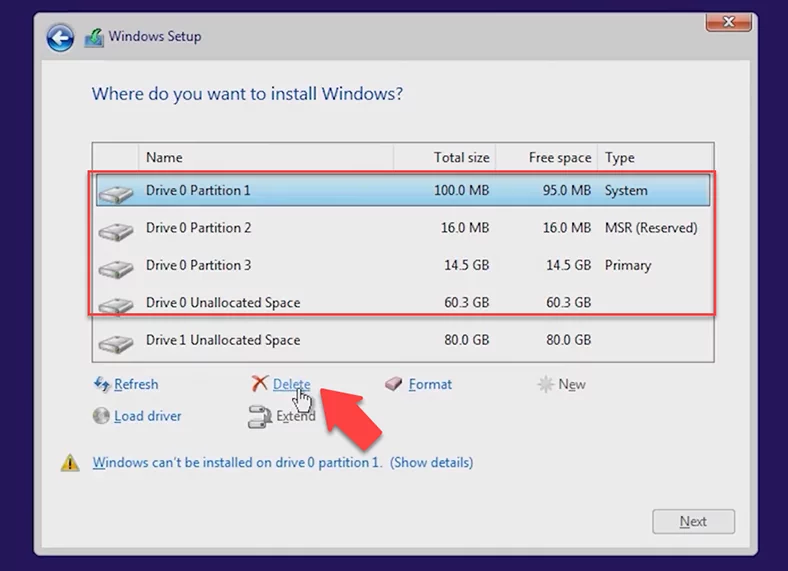
Il motivo per cui non è possibile creare una nuova partizione è la struttura di partizionamento esistente sul tuo disco rigido o SSD; questo impedisce all’installer di creare le partizioni di sistema richieste. Si verifica quando in precedenza avevi installato un altro sistema operativo su quella partizione. Vengono contrassegnate le partizioni disponibili come System, Primary e MSR (Microsoft Reserved Partition).
Per risolvere questo errore, rimuovi tutti i dispositivi dalle porte USB e riprova. Prova inoltre a rimuovere la chiavetta USB di installazione quando visualizzi questo errore, quindi ricollegala e fai clic su Aggiorna.
Se non funziona, esegui i seguenti passaggi, ma ricorda che questo metodo cancellerà tutti i dati sul disco. Clicca su qualsiasi partizione del disco rigido e fai clic su Elimina, ma è ancora meglio rimuovere tutte le partizioni dal Disco 0. Dopo ciò vedrai un avviso che questa partizione potrebbe contenere file o applicazioni importanti. Clicca su OK. Poi fai clic sullo spazio non allocato e seleziona Avanti. Verrà avviato il processo di installazione di Windows.
Un’altra situazione è quando il sistema operativo è installato su un disco precedentemente utilizzato per l’archiviazione dati. Ciò significa che dovrai ridurre il volume e liberare spazio per creare una partizione di sistema. In questo caso, premi la combinazione di tasti Maiusc + F10 nel menu di installazione per avviare il prompt dei comandi.

Nel prompt dei comandi, digita il comando Diskpart e premi Invio. Digita il comando List Volume, poi Select volume e specifica quel volume. Dopo di che, digita un altro comando – Shrink desired=700 minumun=700, ed esci dal prompt dei comandi digitando Exit.

Ora clicca su Aggiorna nella finestra di installazione di Windows e poi su Avanti. L’installazione del sistema operativo continuerà e la partizione di sistema verrà creata nello spazio libero.

Errore 2. Errore “Windows non può essere installato su questo disco. Il disco selezionato è dello stile di partizione GPT.”

Nella maggior parte dei casi, questo errore è causato da incompatibilità hardware. Uno dei requisiti per l’installazione di Windows 11 è che il PC esegua l’avvio in modalità UEFI. Tutte le versioni precedenti del sistema operativo non avevano tale requisito.
MBR è uno stile di partizione più vecchio che presenta alcune limitazioni (non più di 4 partizioni principali e dimensione massima del disco di 2 TB) ed è utile solo per mantenere la compatibilità con sistemi operativi a 32 bit più datati.
GPT è il nuovo stile di partizione che rimuove le limitazioni suddette. Per risolvere questo errore, è necessario passare dalla modalità Legacy alla modalità UEFI.
Spegnere il computer e, durante la riaccensione, premere il tasto F2 o Canc per accedere al BIOS. Tuttavia, i tasti per accedere al BIOS e le voci del menu potrebbero variare in base al produttore del PC. Vai alla scheda Boot, scegli Boot mode e premi Invio, cambia il valore da Legacy Support a UEFI, poi premi F10 per salvare le modifiche ed uscire dal BIOS.

Il passaggio da Legacy a UEFI potrebbe richiedere di cambiare lo stile di partizione del disco da MBR a GPT. In questo caso dovrai eseguire alcune operazioni nella fase di installazione. Premi la combinazione di tasti Maiusc + F10, poi digita Diskpart nel prompt dei comandi e premi Invio, quindi digita List Disk. Specifica il disco necessario eseguendo il comando Select disk con il numero corrispondente. Successivamente, digita il comando clean per cancellare tutto dal disco.

Ora converti il disco con il comando Convert GPT, quindi digita Exit. A questo punto puoi proseguire con l’installazione del sistema operativo.

Errore 3. “Windows non può installare i file richiesti”
A volte il computer mostra un errore con il codice 0x8007025D. Per risolverlo, scollega tutti i dispositivi di memorizzazione non necessari come chiavette o dischi esterni e assicurati che il disco su cui vuoi installare il sistema operativo abbia spazio libero sufficiente. Se il disco manca di spazio libero, l’installer ti avvertirà.

Per risolvere il problema, devi formattare la partizione oppure, ancora meglio, rimuovere tutte le partizioni: questo cancellerà tutti i dati. Dopo ciò puoi semplicemente procedere con l’installazione. Dopo queste operazioni, l’installazione dovrebbe svolgersi correttamente.
A volte questo errore può essere causato dall’immagine del sistema operativo. Per questo motivo raccomandiamo vivamente di scaricare tali immagini solo dal sito ufficiale Microsoft. Puoi anche provare a masterizzare l’immagine su un’altra chiavetta. Se l’errore si verifica quando usi una chiavetta di installazione, prova a usare una porta USB 2.0 invece di una USB 3.0, o viceversa.
Errore 4. Cosa fare se Windows 11 non riesce a trovare i dischi durante l’installazione?
Di solito si verifica quando si utilizzano le CPU Intel di ultima generazione. Per risolverlo è necessario installare il driver Intel Rapid Storage Technology, e lo faremo durante l’installazione di Windows 11.
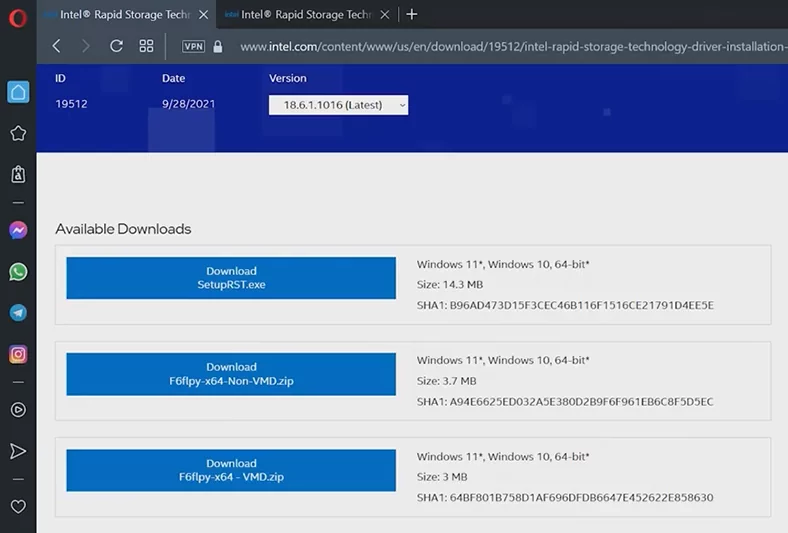
Scarica il driver per il tuo modello dal sito ufficiale:
Dopo aver scaricato i driver, estraili nella chiavetta utilizzata per l’installazione.
Fai clic con il pulsante destro sul file, scegli Estrai tutto, clicca Estrai, quindi copia le cartelle nella chiavetta di installazione.

Nel menu di Windows Setup – nella fase in cui è necessario scegliere dove installare il sistema operativo – fai clic sull’opzione per caricare il driver e premi OK.

Scegli Sfoglia, trova la cartella su quella chiavetta, seleziona Intel RST VMD e clicca OK; una volta installato il driver i dischi verranno visualizzati correttamente.

Se questo metodo non risolve il problema, puoi disabilitare Intel Volume Management Device. Tuttavia, devi ricordare che disattivare la funzionalità VMD impedisce al computer di utilizzare eventuali sistemi RAID. Per disattivare VMD, entra nel BIOS. Nella maggior parte dei casi è necessario premere il tasto F2 all’avvio del computer; quando entri nel BIOS premi F7 o clicca sulla scheda Advanced Mode. Nel menu Advanced, seleziona il VMD Setup menu e imposta l’opzione Enable VMD controller su Disabled.

Dopo di ciò, salva la configurazione ed esci dalle impostazioni premendo il tasto F10 e scegliendo OK. Il computer si riavvierà. Ora puoi proseguire con l’installazione.
Conclusione
Questi sono gli errori più diffusi che le persone incontrano durante l’installazione di Windows 11. In teoria, potrebbero esserci altri errori legati a componenti specifici o alle condizioni di un particolare computer. Se ne conosci altri, lascia pure un commento descrivendoli.

