Non riesci a eseguire Windows 11? Requisiti minimi di sistema non soddisfatti
-
Autore:
Anton Kryvoruchko

-
Editore:
Mykhailo Miroshnichenko



Incontra l’errore “Questo PC non può eseguire Windows 11: non soddisfa i requisiti minimi di sistema”? La nostra guida completa ti copre! Segui istruzioni passo passo e suggerimenti di esperti per risolvere il problema di compatibilità con Windows 11 e preparare il sistema per l’aggiornamento. Risolvi i dubbi di compatibilità e passa a Windows 11 con tranquillità.
- Come aggirare il requisito TPM 2.0 e Secure Boot nel registro dell'installatore
- Come aggiungere manualmente le impostazioni del registro
- Come installare Windows 11
- Come aggiornare Windows 10 a Windows 11 senza TPM
- Domande frequenti
- Commenti
La prima build di Windows 11 è già disponibile per i membri del programma Windows Insider (Windows Insider Preview). Tuttavia, la maggior parte dei computer non soddisfa i requisiti minimi per questo sistema operativo poiché manca il componente TPM (Trusted Platform Module).
| Caratteristica | Descrizione |
|---|---|
| Nome | Trusted Platform Module (TPM) |
| Funzione principale | Garantire la sicurezza hardware tramite crittografia dei dati e memorizzazione delle chiavi di crittografia |
| Versioni TPM | 1.2, 2.0 |
| Crittografia | Crittografia a livello hardware mediante chiavi univoche |
| Sistemi operativi supportati | Windows, Linux, macOS (limitato) |
| Scopo | Protezione dei dati, autenticazione del sistema, protezione contro il malware |
| Supporto BitLocker | Sì (versione 2.0) |
| Tipo di hardware | Modulo integrato o standalone |
| Certificazioni | FIPS 140-2, Common Criteria |
Questo modulo viene utilizzato per la crittografia dei dati, l’autenticazione degli utenti, la protezione hardware contro i virus e così via. Molto probabilmente Windows 11 sfrutta le funzionalità del TPM per crittografare il disco rigido del computer e proteggere i dati da accessi non autorizzati. Se stai valutando di installare Windows 11 sul tuo computer, tienilo presente. Se provi a installare Windows 11 su un computer senza TPM 2.0, vedrai il messaggio di errore “This PC can’t run Windows 11.” Tuttavia non preoccuparti: ti mostrerò una soluzione alternativa che disabilita il controllo TPM e Secure Boot.

Come recuperare i dati dopo aver ripristinato Windows 11
Come aggirare il requisito TPM 2.0 e Secure Boot nel registro dell’installatore
Iniziamo con le operazioni più semplici. Per il primo metodo ti servirà solo un’immagine ISO di Windows 11. Disabiliteremo il controllo del TPM e di Secure Boot nel registro prima di avviare effettivamente l’installazione dall’ambiente di preinstallazione.
Le versioni moderne di Windows in genere avviano una versione minimale del sistema operativo nota come Windows Preinstallation Environment (Windows PE). Carica un insieme di driver necessari per il computer specifico e poi avvia il programma di installazione principale.
A questa fase dell’installazione è possibile modificare il registro in modo che l’installatore non verifichi mai la presenza di TPM e Secure Boot. Ecco come procedere:
Assicurati di disporre di un’unità vuota su cui installare il sistema operativo.
Avvia il computer dall’unità USB avviabile di Windows 11. Non dovrebbe essere difficile trovare un’immagine ISO di questo sistema operativo su Internet. Se necessario, puoi guardare un video su come creare una pen drive avviabile con Windows 10: i passaggi sono assolutamente gli stessi e l’unica differenza sarà il nome dell’immagine ISO.
Come recuperare file e cartelle dopo l'eliminazione nel 'Cestino' e il suo svuotamento?
Quando la pen drive è pronta, devi aggiungere un file REG che dovrebbe disabilitare il controllo TPM.
Fare clic con il pulsante destro del mouse sul desktop e creare un nuovo documento di testo. Assegna un nome qualsiasi al documento e poi aprilo.

Digitare questo codice:
Windows Registry Editor Version 5.00

[HKEY_LOCAL_MACHINE\SYSTEM\Setup\LabConfig]

"BypassTPMCheck"=dword:00000001

"BypassSecureBootCheck"=dword:00000001
Questo file REG viene utilizzato per aggiungere al registro le chiavi che consentono di superare il controllo TPM 2.0 e Secure Boot. Dopo ciò, potrai continuare con l'installazione di Windows come se nulla fosse accaduto.
Salva il documento e poi modifica l'estensione da .txt a .reg.

Se le estensioni dei file non sono visibili, apri Esplora file, fai clic sulla scheda Visualizza e seleziona la casella accanto a Estensioni nomi file; in questo modo tutte le estensioni diventeranno visibili.
Il file .reg appena creato deve essere copiato sulla pen drive avviabile contenente Windows 11: puoi copiarlo direttamente nella cartella principale (root).

Dopo l'avvio dall'unità USB di installazione, alla fase di scelta della lingua, formato data/ora e metodo di immissione, premi la scorciatoia da tastiera Shift + F10 per avviare il Prompt dei comandi. Ti servirà anche avviare l'applicazione Blocco note: eseguila con il comando semplice - notepad.

La finestra del programma si aprirà immediatamente. Poi fai clic su “File” - “Apri”.

Seleziona “Tutti i file” nel menu del tipo di file, quindi fornisci il percorso al file .reg che ora si trova sulla tua unità USB, fai clic destro su di esso e seleziona “Unisci”.

Nella finestra di avviso, fai clic su Sì e poi su OK. Dopodiché, chiudi la finestra del Blocco note, la finestra del Prompt dei comandi e prosegui con l'installazione.
Come aggiungere manualmente le impostazioni del registro
È possibile effettuare la stessa operazione manualmente, senza creare un file .reg separato.
Nel Prompt dei comandi digita regedit per aprire l'Editor del Registro di sistema invece del Blocco note.

Quindi segui questo percorso:
HKEY_LOCAL_MACHINES\SYSTEM\Setup\

Fai clic con il tasto destro sulla cartella Setup - Nuova chiave, e assegnale il nome LabConfig.

Apri questa chiave e, nella parte destra della finestra, fai clic con il tasto destro - seleziona Nuovo - Valore DWORD e chiamalo BypassTPMCheck. Aprilo e imposta il dato valore su “1”, poi fai clic su OK.

Crea un altro valore con il nome BypassSecureBootCheck, imposta il dato valore su “1” e fai clic su OK. Ora chiudi il registro e continua l'installazione.

Come installare Windows 11
Fai clic su Avanti, quindi su “Installa ora”. A questo punto inizia il processo di installazione standard di Windows, che è assolutamente identico a quello di Windows 10. Ti verrà chiesto di inserire un codice Product Key e attivare Windows; se non ne possiedi uno, fai clic su “Non ho un codice Product Key”.

Seleziona la versione del sistema operativo e fai nuovamente clic su Avanti. Accetta il Contratto di Licenza.
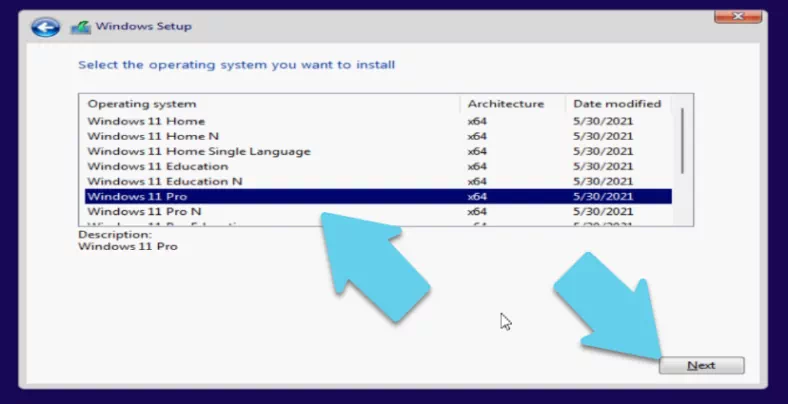
Nella finestra successiva, seleziona il tipo di installazione. Scegli il disco su cui installare Windows e fai clic su Avanti; inizierà il processo di installazione. Al termine, riavvia il computer.

Dopo di ciò, verranno applicate le impostazioni e l'installazione sarà finalizzata. Seleziona la regione, il Paese e il layout di tastiera preferito. Se necessario, potrai aggiungere altri layout in seguito.

Ora attendi mentre il sistema operativo verifica la presenza di aggiornamenti.

A questo punto seleziona la configurazione da applicare al dispositivo: per uso personale oppure per lavoro o scuola.

Se hai già un account Microsoft, accedi; in caso contrario è un'ottima occasione per crearne uno. In alternativa, seleziona Opzioni di accesso in basso, fai clic su Account offline, salta per ora, poi digita il nome utente e la password e infine fai clic su Avanti.

Successivamente il sistema operativo completerà la configurazione e si avvierà. Questo è l'ultimo passaggio del processo di installazione di Windows 11.

Come aggiornare Windows 10 a Windows 11 senza TPM
Se stai tentando di eseguire l'upgrade a Windows 11 dalla copia di Windows 10 che stai già utilizzando e ricevi un avviso di incompatibilità, c'è un file da sostituire nell'immagine ISO. Per procedere avrai prima bisogno di un'immagine di Windows 10.
Apri l'unità avviabile con Windows 11 che hai creato in precedenza e apri la cartella sources.

Apri la cartella con lo stesso nome nell'immagine di Windows 10 (per comodità è meglio averla aperta in una nuova finestra).

Copia un file .dll denominato “appraiserres.dll” nella cartella sources della tua immagine di Windows 11 e accetta di sostituire la versione precedente del file.

Dopo la sostituzione, esegui Setup.exe e aggiorna Windows in modo sicuro. Se hai eseguito correttamente tutti i passaggi, l'aggiornamento a Windows 11 verrà eseguito senza controllare la presenza di TPM 2.0 e Secure Boot sul PC.

