Recuperare i dati dopo il ripristino di Windows 11: passaggi semplici
-
Autore:
Anton Kryvoruchko

-
Editore:
Mykhailo Miroshnichenko



Devi recuperare i dati dopo il ripristino di Windows 11? La nostra guida completa ti copre! Segui le istruzioni passo dopo passo e i consigli esperti per recuperare con successo i tuoi dati dopo il ripristino del sistema Windows 11. Dì addio alle preoccupazioni per la perdita di dati e ritrova i tuoi file!
- Come ripristinare Windows 11 alle impostazioni di fabbrica
- Caso 1. Come recuperare i dati dopo un ripristino andato storto
- Caso 2. Come recuperare i dati persi dopo un ripristino con l'opzione “Rimuovi tutto”
- Conclusione
- Domande frequenti
- Commenti
Prima o poi, quando il tuo computer inizia a riscontrare errori sempre più frequentemente, il sistema operativo può bloccarsi o interrompersi di tanto in tanto. Ripristinare il sistema alle impostazioni di fabbrica sembra il modo migliore per risolvere il problema una volta per tutte: è rapido e semplice. In realtà, reinstallare o ripristinare il sistema operativo del computer può risolvere molti bug e anomalie, ma significa anche che tutte le impostazioni verranno riportate ai valori predefiniti o di fabbrica. Peggio ancora, può rimuovere file importanti e persino tutti i tuoi dati. In pochi minuti scoprirai come ripristinare un computer con Windows 11 in modo sicuro senza mettere a rischio i tuoi file personali. E anche se le cose dovessero andare peggio, saprai come recuperare i dati persi dopo un tentativo fallito di ripristino o reinstallazione del sistema operativo o dopo la formattazione di un disco rigido.

Come recuperare i dati dopo aver ripristinato Windows 11
Come ripristinare Windows 11 alle impostazioni di fabbrica
Come qualsiasi altro sistema operativo, Windows 11 può talvolta riscontrare problemi, soprattutto se stai utilizzando una build di prova, quindi è utile sapere come risolverli rapidamente.
La soluzione più generale e rapida per la maggior parte dei problemi che puoi incontrare usando un sistema operativo è ripristinarlo. Questa operazione ripristinerà le impostazioni di fabbrica, ricostruirà file di sistema danneggiati e riporterà il computer alla normalità.
Ecco come ripristinare un computer:

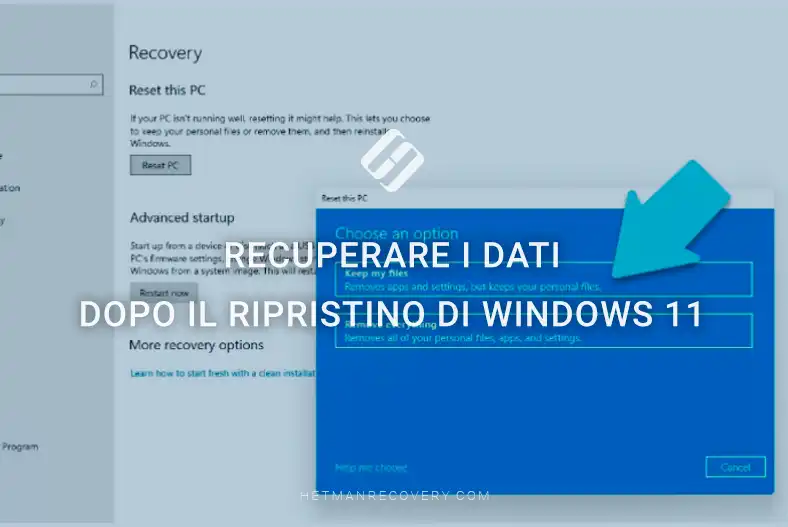
Fai clic sul menu Start e apri Impostazioni, oppure premi la combinazione di tasti Win+I. Apri la categoria “Aggiornamento e sicurezza”.

Nel pannello di sinistra, seleziona “Ripristino” e poi guarda a destra per trovare “Reimposta il PC” – “Riavvia il PC”.

Per salvare i file dalla rimozione, scegli l’opzione “Conserva i miei file”. Ma se vuoi un vero nuovo inizio, seleziona “Rimuovi tutto”.

Ora scegli come deve essere ripristinato il sistema: seleziona “Reinstallazione locale” e clicca “Avanti”.

Vedrai un avviso che indica che il computer è pronto per il ripristino e che spiega le conseguenze dell’operazione. Clicca “Reimposta” per confermare la tua decisione.

Il processo di ripristino inizierà; il computer si riavvierà più volte, quindi attendi fino al termine.

Caso 1. Come recuperare i dati dopo un ripristino andato storto
Se riscontri problemi con file di sistema danneggiati, BSOD, o il processo di ripristino è stato interrotto e il computer non si avvia più, utilizza Hetman Partition Recovery, uno strumento specializzato per il recupero dati. Se scegli di ripristinare il computer conservando i file, questi non vengono spostati da nessuna parte e le probabilità che vengano danneggiati sono molto basse, anche se il processo di ripristino o reinstallazione è stato interrotto o bloccato per errore: i file sono ancora presenti sul disco rigido.
Ecco come puoi recuperarli:
Collega il disco rigido contenente i tuoi file a un computer Windows funzionante. Avvia il programma e scansiona il disco.
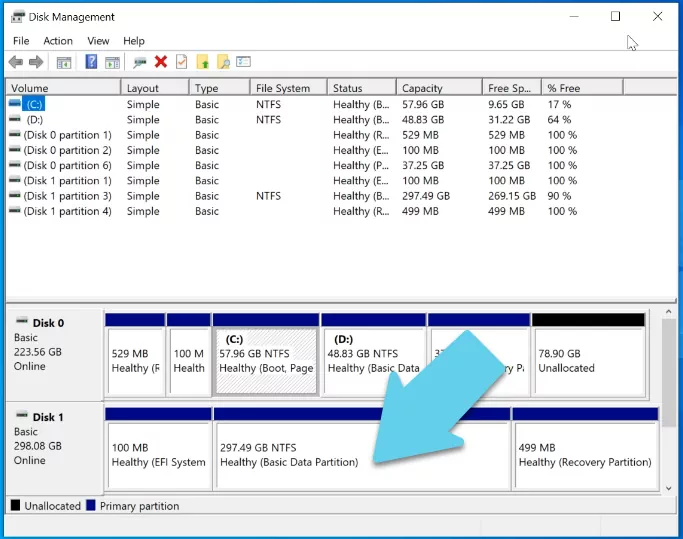
Se, durante il ripristino del computer, hai scelto di conservare i file personali, troverai tutti i tuoi dati sul disco rigido, nelle stesse cartelle in cui li conservavi prima.

Per recuperare i file, seleziona quelli necessari e clicca “Recupera”, scegli dove salvarli e clicca nuovamente “Recupera”.

Al termine dell’intero processo, troverai i file recuperati nella cartella che hai scelto.
Caso 2. Come recuperare i dati persi dopo un ripristino con l’opzione “Rimuovi tutto”
Se hai scelto accidentalmente l’opzione di ripristino sbagliata e tutti i tuoi dati sono stati rimossi, non arrenderti: anche se i file sono spariti dopo il ripristino del computer, possono comunque essere recuperati. A condizione che tu non abbia scritto molti dati su quel disco rigido dopo l’operazione di ripristino, i file potrebbero essere ancora intatti.
In effetti, cancellare definitivamente un file richiede molto più tempo di quanto la maggior parte delle persone pensi, ed è per questo che le operazioni di recupero file diventano possibili.
Quando Windows si riavvia durante l’operazione di ripristino, il sistema segnala che i file sono stati rimossi dal disco rigido; non vengono più visualizzati perché il sistema segna quello spazio come disponibile per la scrittura di nuovi dati, ma i file eliminati sono ancora recuperabili. Puoi recuperarli con l’aiuto di software specializzato per il recupero dati.
D’altra parte, se i dati precedenti sono stati sovrascritti, hai poche possibilità di recuperarli facilmente. Per questo motivo raccomandiamo di iniziare il recupero dei dati il prima possibile dopo aver completato le operazioni di ripristino. Per assicurarti che il recupero sia efficace e che i dati non vengano ulteriormente cancellati nel processo, è fondamentale scegliere uno strumento affidabile.
Hetman Partition Recovery sa come recuperare file in diversi scenari, come ripristino di fabbrica, formattazione, errori di sistema, attacchi di virus e perdita di partizioni. Con questo strumento potrai recuperare grandi quantità di dati in vari formati: documenti, immagini, video, file audio e archivi.
Oltre all’elevato tasso di recupero e alla velocità operativa, questo strumento è anche sicuro al 100% e non sovrascriverà mai i tuoi dati durante il tentativo di recupero. Il programma dispone di una funzione di anteprima per facilitare la ricerca e il recupero di file specifici.
Per avviare il processo di recupero, fai clic con il tasto destro sull’unità e seleziona “Apri”.

Seleziona il tipo di scansione. Dopo la Scansione rapida, il programma mostra immediatamente il contenuto del disco e i file eliminati sono contrassegnati con una croce rossa.

Se il risultato della Scansione rapida non ti soddisfa, esegui l’Analisi completa, che richiede più tempo ma offre la possibilità di trovare tutte le informazioni rimaste sul disco.
Seleziona i file che desideri recuperare, clicca “Recupera”, scegli dove salvarli e clicca di nuovo “Recupera”.

Non consigliamo di salvare i dati sullo stesso disco da cui stai cercando di recuperarli, poiché ciò potrebbe sovrascrivere i file; se possibile, salva le informazioni su un altro disco. Al termine del processo di recupero, troverai i file recuperati nella cartella scelta.

Conclusione
Ti ricordiamo comunque che il miglior metodo per prevenire la perdita di dati è effettuare il backup di tutte le informazioni importanti prima del ripristino del sistema o di qualsiasi altra operazione che comporti il rischio di rimozione dei file.
Come recuperare file e cartelle dopo l'eliminazione nel 'Cestino' e il suo svuotamento?

