Suggerimenti per Windows: Ripristino configurazione di sistema e recupero dei dati
-
Autore:
Anton Kryvoruchko

-
Editore:
Mykhailo Miroshnichenko



Scopri come recuperare i dati dopo il ripristino del sistema Windows 10 e 8 con facilità in questa guida completa. Sia che tu sia un principiante o un utente esperto, trova istruzioni passo dopo passo e consigli essenziali per recuperare senza problemi i tuoi dati preziosi. Approfondisci le tecniche di recupero dati dopo il ripristino di Windows 10 e 8 ed esplora strategie operative per massimizzare le probabilità di un ripristino riuscito.
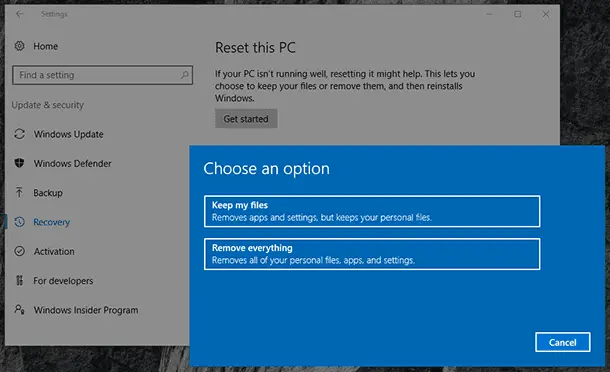
Scegliendo l’opzione «Elimina tutto» durante il ripristino del sistema, si pulisce completamente il disco di sistema: tutti i file utente, le applicazioni e le impostazioni verranno eliminati. È certamente possibile ripristinare il sistema con l’opzione per mantenere i file, ma se sono presenti file o dati davvero importanti, raccomandiamo di creare una copia di backup.
- Come Recuperare i Dati Dopo il Ripristino del Computer
- Come Recuperare i Dati Dopo il Ripristino di un Portatile alle Impostazioni di Fabbrica
- Domande frequenti
- Commenti
Come Recuperare i Dati Dopo il Ripristino del Computer

Come recuperare i dati dopo aver ripristinato Windows 11
Sì, è vero che i dati utente possono essere recuperati dopo il ripristino di Windows 8 o 10, ma solo prima che tali dati vengano sovrascritti. Nel momento in cui ti trovi di fronte a questo problema, interrompi immediatamente l’uso del computer; altrimenti tutti i file persi verranno sovrascritti da nuovi dati, rendendo il recupero impossibile.
Per recuperare i file persi durante il ripristino del sistema, avvia Hetman Partition Recovery e analizza il disco rigido del tuo computer con gli strumenti offerti da questo programma.

Ricorda che in Windows 8/10 la posizione predefinita per salvare tutti i documenti e i file utente è la cartella:
| Cartella | Percorso |
|---|---|
| Documents | C:/Users/UserName/Documents |
| Images | C:/Users/UserName/Pictures |
| Downloads | C:/Users/UserName/Downloads |
| Desktop | C:/Users/UserName/Desktop |
Per questo, quando il processo di scansione del disco rigido è terminato, usa il programma per accedere alla cartella contenente i file che devi recuperare.

Trascina i file necessari nella Elenco di recupero e fai clic su «Recovery»

In modo analogo, puoi utilizzare Hetman Partition Recovery per recuperare i dati dopo la formattazione del disco rigido, la reinstallazione di Windows, guasti del sistema operativo o del disco rigido, danni al file system, per recuperare dati da partizioni danneggiate o non accessibili, così come dopo lo svuotamento del Cestino o l’eliminazione accidentale di file.
Come Recuperare i Dati Dopo il Ripristino di un Portatile alle Impostazioni di Fabbrica
Come recuperare i dati dopo aver formattato un disco rigido, una chiavetta USB / scheda di memoria
Se Windows sul tuo portatile ha iniziato a rallentare o è infettato da virus, non è sempre necessario reinstallare il sistema operativo: puoi semplicemente ripristinarlo alle impostazioni di fabbrica (noto come Factory Reset).
Se hai acquistato un portatile con Windows preinstallato, tali dispositivi di solito includono un disco di installazione del sistema operativo oppure è presente una partizione speciale che aiuta a ripristinare il sistema operativo, utilizzata per eseguire il Factory Reset. Oltre alla partizione di ripristino del sistema, il produttore può anche installare un tool specifico per consentire il ripristino del portatile.
Ad esempio:
- HP: HP System Recovery o Recovery Manager
- Dell: Dell Factory Image Restore, DataSafe, Dell Backup & Recovery
- Acer: Acer eRecovery o Acer Recovery Management
- ASUS: ASUS Recovery Partition o AI Recovery
- Lenovo: Rescue and Recovery o ThinkVantage Recovery (per ThinkPad)
- Sony: Sony Vaio Recovery Wizard ecc.
Tali strumenti funzionano in modo simile allo strumento di ripristino integrato di Windows, ma con una differenza: questi programmi ripristinano il sistema alle impostazioni di fabbrica includendo tutto il software preinstallato dal produttore.
È possibile recuperare i dati da un portatile dopo il ripristino del sistema alle impostazioni di fabbrica nello stesso modo descritto per il recupero dei dati dopo il ripristino del computer. La procedura per un portatile sarà simile.

