Recupero file Adobe Illustrator (*.ai, *.eps, *.ait, *.svg)
-
Autore:
Anton Kryvoruchko

-
Editore:
Mykhailo Miroshnichenko



Scopri come recuperare file eliminati di Adobe Illustrator con facilità in questa guida completa. Che tu sia un utente alle prime armi o esperto, trova istruzioni passo dopo passo e consigli essenziali per recuperare senza problemi i tuoi preziosi file .ai, .eps, .ait e .svg. Approfondisci le tecniche di recupero dei file di Adobe Illustrator ed esplora strategie avanzate per massimizzare le possibilità di ripristino riuscito.
Con Adobe Illustrator è possibile salvare le illustrazioni in cinque formati di base: *.ai, *.eps, *.ait, *.svg, *.pdf. Si tratta dei formati in cui Illustrator può memorizzare tutti i dati dell’immagine senza perdita di qualità e mantenendo la possibilità di lavorare sull’immagine. Tramite questo editor è inoltre possibile esportare le immagini in altri formati compatibili con altre applicazioni, ma Illustrator non sarà più in grado di lavorare direttamente su tali file esportati. Le immagini in formato .ai utilizzano la grafica vettoriale, composta da insiemi di linee connesse da punti.
| Formato file | Estensione | Descrizione |
|---|---|---|
| AI (Adobe Illustrator) | .ai | Formato nativo di Adobe Illustrator per salvare progetti modificabili. Supporta grafica vettoriale, livelli ed effetti. |
| EPS (Encapsulated PostScript) | .eps | Formato per memorizzare grafica vettoriale, compatibile con altri software grafici e utilizzato per la stampa. |
| PDF (Portable Document Format) | Formato che preserva grafica, caratteri e impaginazione. Adatto per lo scambio di documenti e la stampa. Può contenere sia grafica vettoriale sia immagini raster. | |
| SVG (Scalable Vector Graphics) | .svg | Formato per la grafica web basato su XML. Supporta immagini vettoriali scalabili. |
| DXF (Drawing Exchange Format) | .dxf | Formato per lo scambio di dati tra programmi CAD. Tipicamente utilizzato in ingegneria e progettazione. |
| PNG (Portable Network Graphics) | .png | Formato per immagini raster con sfondo trasparente, ampiamente utilizzato sul web. |
| JPG (JPEG – Joint Photographic Experts Group) | .jpg, .jpeg | Formato per immagini raster. Ampiamente usato per fotografie e grafica web. |
| TIFF (Tagged Image File Format) | .tiff, .tif | Formato per immagini raster ad alta qualità, utilizzato nella stampa professionale. |
| WMF (Windows Metafile) | .wmf | Formato metafile per memorizzare grafica vettoriale, supportato dalle applicazioni Windows. |
| BMP (Bitmap Image File) | .bmp | Formato standard per immagini raster, solitamente usato nei sistemi operativi Windows. |
| GIF (Graphics Interchange Format) | .gif | Formato per immagini raster statiche e animate, comunemente usato sul web. |
- Metodo 1. Ripristino dell'ultima versione salvata
- Metodo 2. Funzione di salvataggio automatico e ripristino in Adobe Illustrator
- Metodo 3. Software per recuperare file *.ai, *.eps, *.ait e *.svg
- Domande frequenti
- Commenti

Come recuperare file e cartelle dopo l'eliminazione nel 'Cestino' e il suo svuotamento?
Metodo 1. Ripristino dell’ultima versione salvata
Il lavoro con la grafica vettoriale in Adobe Illustrator è un processo lungo e laborioso. Quando è stato effettuato un certo lavoro su un’illustrazione ma il risultato non corrisponde esattamente a quanto desiderato dal progettista, il programma dispone della funzione di ripristino dell’ultima versione salvata. Per utilizzarla è sufficiente andare nel menu File / Revert.

Di conseguenza, l’immagine verrà ripristinata all’ultima versione salvata e tutte le modifiche effettuate successivamente saranno annullate.

Metodo 2. Funzione di salvataggio automatico e ripristino in Adobe Illustrator
Grazie agli strumenti integrati in Adobe Illustrator è possibile ripristinare un’illustrazione non salvata in caso di malfunzionamenti del programma o del computer.
Per poter utilizzare questa funzione, è necessario configurarla. Per farlo, vai nel menu Edit / Preferences / File Handling & Clipboard…
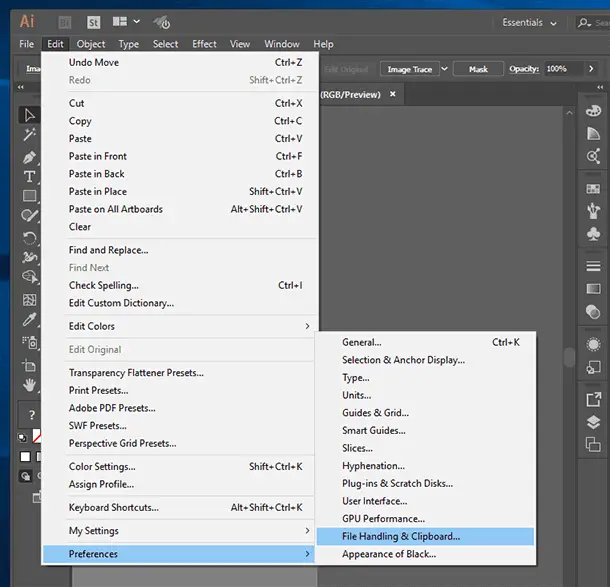
Nella sottosezione Data Recovery del menu che si apre, specifica la periodicità del salvataggio automatico per il ripristino (da 30 secondi a 1 ora) e la cartella di destinazione. Il percorso predefinito è una cartella sul disco C:
C:/Users/UserName/AppData/Roaming/Adobe/Adobe Illustrator 21 Settings/en_US/x64/DataRecovery

In caso di malfunzionamento software o chiusura imprevista di Adobe Illustrator, al riavvio del programma verranno ripristinati tutti i dati salvati automaticamente.

Il file di ripristino automatico ha estensione .aid e può avere un nome simile a: AIDBTemp1482247306297777136.aid
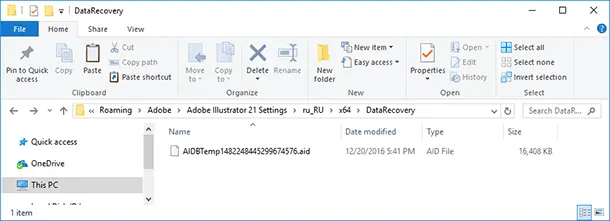
Nota. Se, per qualche motivo, all’avvio Adobe Illustrator non ripristina un’illustrazione dal file di ripristino automatico, è possibile aprire manualmente tale file con Adobe Illustrator. In questo caso l’illustrazione salvata automaticamente si aprirà normalmente.
Non dimenticare di salvare l’illustrazione aperta in questo modo; se non lo fai, il file .aid viene eliminato alla chiusura e non sarà possibile riaprirlo.
Metodo 3. Software per recuperare file *.ai, *.eps, *.ait e *.svg
Le illustrazioni create in Adobe Illustrator sono file piuttosto specifici e il loro recupero dopo perdita o cancellazione non è semplice. Se le tue illustrazioni sono andate perse dopo un guasto o per altri problemi, è comunque possibile ripristinarle con Hetman Partition Recovery.
Per farlo, avvia l’utilità ed esegui la scansione del supporto in cui erano salvate le illustrazioni.
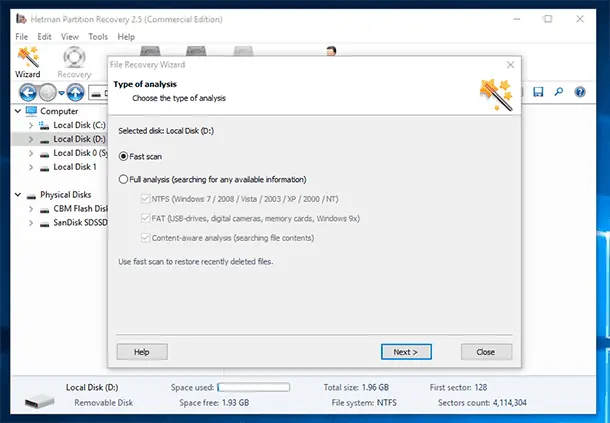
Per recuperare le illustrazioni desiderate, trascinale nell’elenco di recupero oppure clicca con il tasto destro su di esse e premi «Recupera».
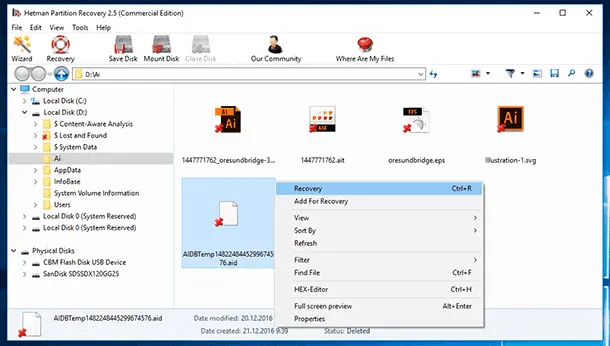
Allo stesso modo è possibile recuperare il file salvato automaticamente *.aid, se non è possibile ripristinare il file principale dell’illustrazione.
Come recuperare i dati dopo aver formattato un disco rigido, una chiavetta USB / scheda di memoria

