Disco di ripristino del sistema in Windows 10: guida all’uso
-
Autore:
Anton Kryvoruchko

-
Editore:
Mykhailo Miroshnichenko



Scopri come utilizzare efficacemente il disco di ripristino del sistema in Windows 10 con questa guida completa. Che tu stia affrontando errori di sistema, arresti anomali o abbia bisogno di ripristinare il sistema a uno stato precedente, questo tutorial copre tutto ciò che devi sapere. Approfondisci le istruzioni passo passo e i suggerimenti essenziali per utilizzare il disco di ripristino del sistema per la risoluzione dei problemi e il ripristino del tuo sistema Windows 10. Non lasciare che i problemi di sistema interrompano il tuo flusso di lavoro!
- Come ripristinare Windows 10 utilizzando un disco di ripristino?
- Come creare un disco di ripristino per Windows 10
- Come creare un’unità di ripristino USB per Windows 10
- Dove scaricare un’immagine di ripristino del sistema
- Ripristinare Windows 10 utilizzando un disco di installazione
- Un disco di ripristino fornito dal produttore del portatile
- Recuperare i dati dal disco rigido
- Recuperare partizioni del disco rigido
- Domande frequenti
- Commenti
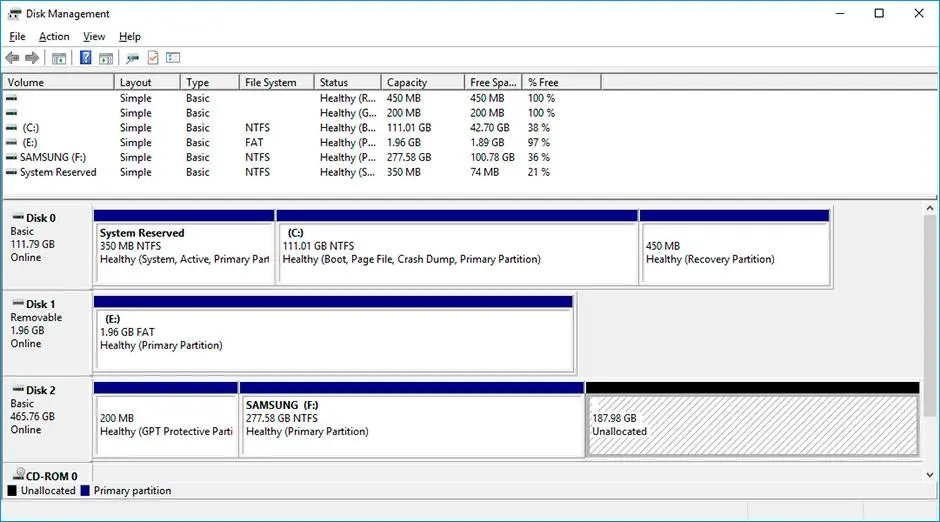
A partire da Windows 7, insieme alle partizioni di base vengono create anche partizioni nascoste durante l’installazione del sistema operativo. Non è possibile vedere le partizioni nascoste in Esplora risorse di Windows, poiché sono mostrate solamente nella finestra Gestione disco come:
- Partizione Riservata al Sistema.
- Senza nome (Partizione di ripristino).
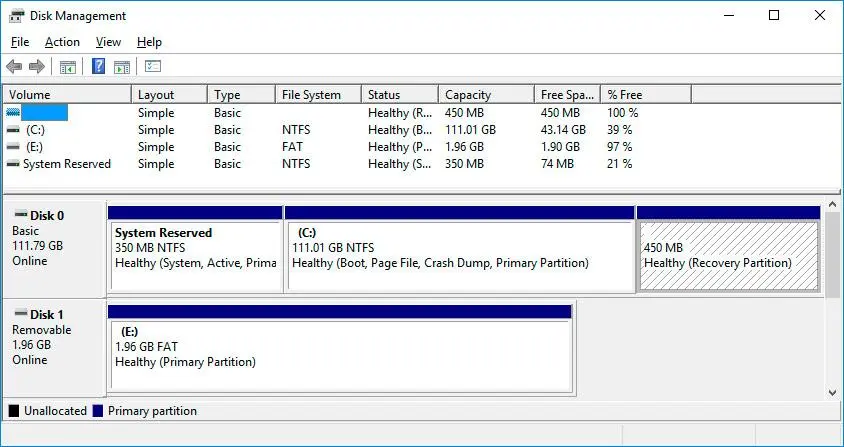
La partizione Riservata al Sistema conserva i file Boot Configuration Data (BCD) e il bootloader del sistema (bootmgr). Pertanto, il sistema protegge i file di avvio del sistema operativo e questa partizione viene utilizzata per accedere all’ambiente di ripristino del sistema.
Se il sistema operativo diventa inutilizzabile e non si avvia perché i file di sistema sono stati danneggiati, è possibile recuperarli utilizzando l’Ambiente di Ripristino di Windows. È possibile avviarlo premendo F8 all’avvio del computer.

Come correggere l'errore del disco rigido 'Parametro non corretto' (0x80070057)
Dopo aver avviato l’Ambiente di ripristino di Windows, seleziona Ripristino configurazione di sistema o Risoluzione dei problemi. I nomi delle voci di menu possono variare a seconda della versione del sistema operativo e del metodo di avvio dell’Ambiente di ripristino di Windows.
Un disco di ripristino può essere creato sul tuo disco rigido durante l’installazione del sistema operativo (questo è quanto fanno generalmente le versioni più recenti di Windows) oppure salvato separatamente su CD, DVD o su un’unità USB. Tale disco contiene i dati necessari per il ripristino del sistema.
Come ripristinare Windows 10 utilizzando un disco di ripristino?
Come creare un disco di ripristino per Windows 10
Vuoi sapere come creare un disco di ripristino per Windows 10? Esegui semplicemente le seguenti operazioni:
- Apri Pannello di controllo / Ripristino.
- Seleziona Crea un’unità di ripristino.
- Inserisci un disco nell’unità.
- Selezionalo come destinazione in cui salvare l’unità di ripristino del sistema e creala seguendo le istruzioni di sistema.
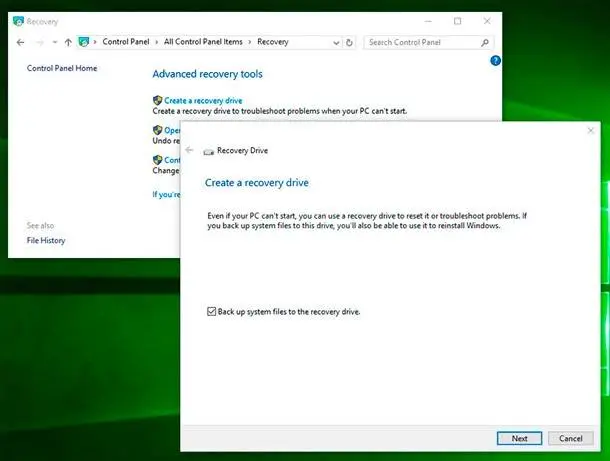
Avrai bisogno di un CD/DVD per masterizzare il disco di ripristino.
Come creare un’unità di ripristino USB per Windows 10
Vuoi sapere come creare un’unità di ripristino USB per Windows 10? Esegui semplicemente le seguenti operazioni:
- Apri Pannello di controllo / Ripristino.
- Seleziona Crea un’unità di ripristino.
- Inserisci una chiavetta USB.
- Selezionala come destinazione in cui salvare l’unità di ripristino del sistema e creala seguendo le istruzioni di sistema.
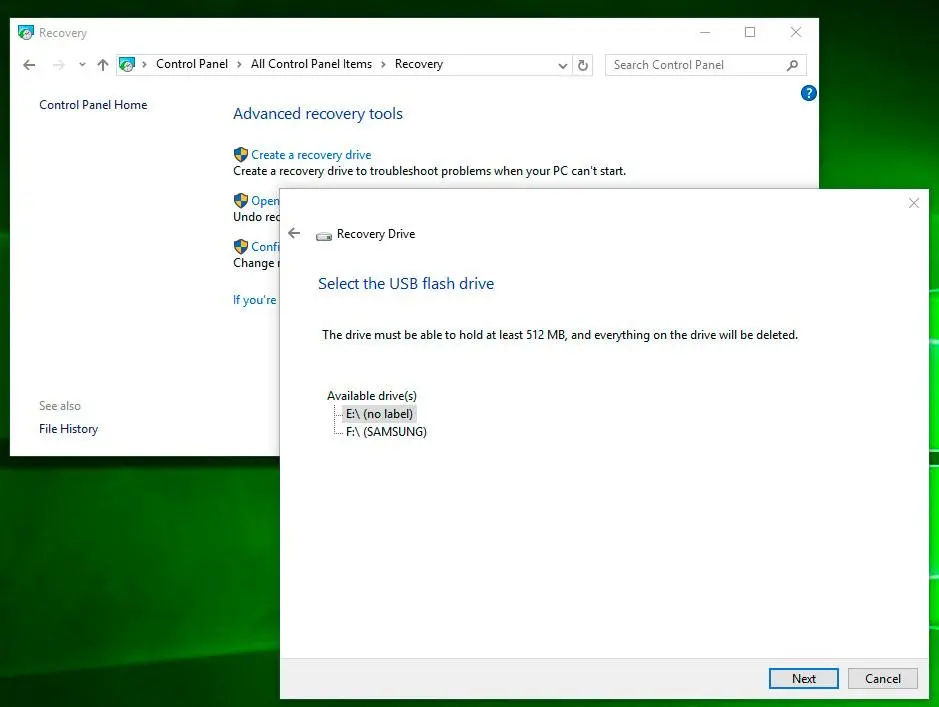
Per creare un disco di ripristino avrai bisogno di una unità USB di riserva.
Dove scaricare un’immagine di ripristino del sistema
Come correggere l'errore 'Disco rigido pieno, ma nessun file' nel sistema operativo Windows
Se per qualche motivo non hai creato un’immagine di ripristino del sistema e il tuo Windows non funziona più correttamente, può comunque essere ripristinato con un’immagine di ripristino del sistema operativo.
Tale immagine può essere creata immediatamente dopo l’installazione del sistema operativo e del software, o in qualsiasi altro momento in cui stai lavorando con il sistema.
Puoi scaricare un’utilità gratuita Microsoft e creare tale immagine. A tal fine, procedi come segue:
-
Scarica l’utilità, installala e avviala.
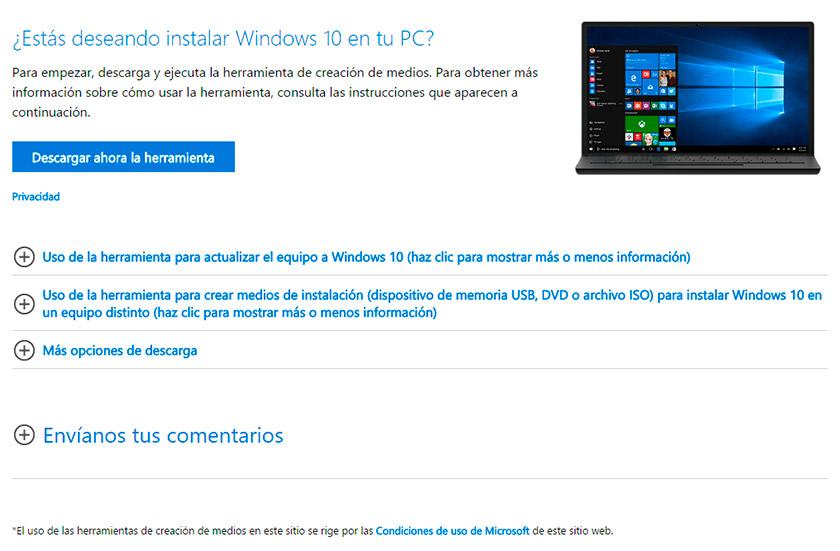
- Il programma è realizzato come una procedura guidata passo-passo. Segui le sue indicazioni per creare un’immagine e masterizzarla su un DVD o copiarla su un’unità USB.
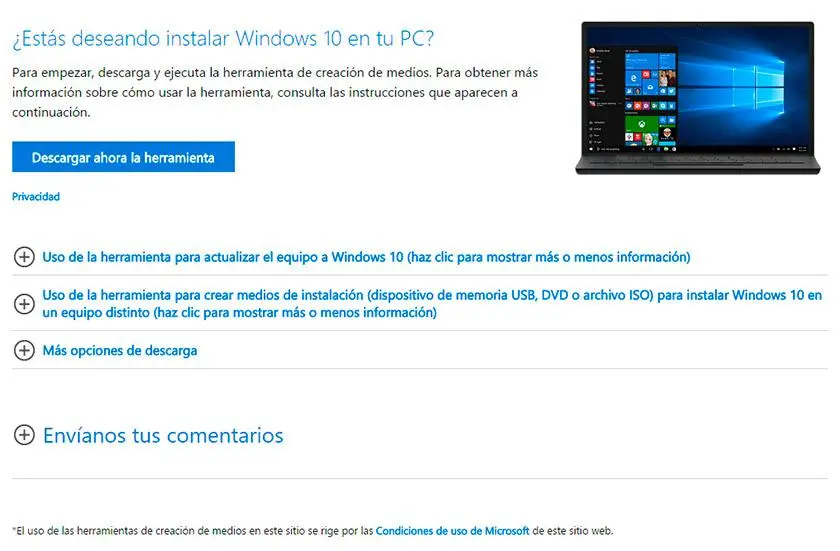
Nota. Non avviare il disco di ripristino del sistema dal Windows che è in uso in quel momento. Il metodo corretto è accedere al BIOS, modificare l’ordine di avvio in modo che il supporto contenente l’immagine di sistema venga avviato per primo e quindi riavviare il computer.
Informazione importante: Dovresti creare un’immagine solo su un sistema funzionante correttamente, senza virus o errori. Dopo il ripristino, otterrai una copia esatta del sistema così com’era al momento della creazione dell’immagine.
Ripristinare Windows 10 utilizzando un disco di installazione
Cerchi un modo per ripristinare Windows 10 utilizzando un disco di installazione? Esegui semplicemente le seguenti operazioni:
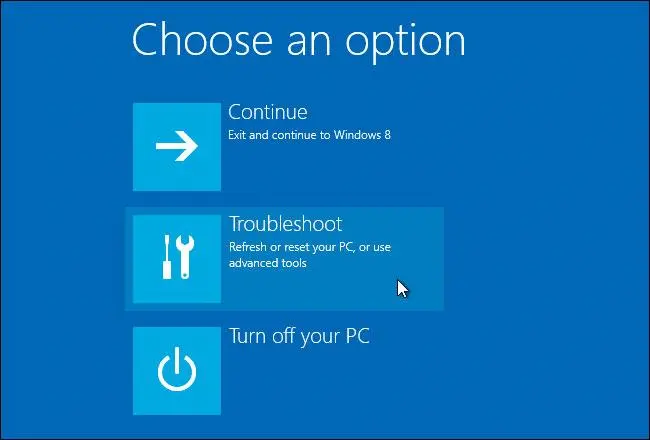
- Accedi al BIOS o UEFI per modificare l’ordine di avvio in modo che il sistema operativo si avvii da CD, DVD o dall’unità USB (a seconda del supporto del disco di installazione).
- Inserisci un disco di installazione di Windows nell’unità DVD (o collegalo a una porta USB).
- Riavvia il computer e conferma l’avvio dal CD.
- Nel menu che appare, seleziona Risoluzione dei problemi / Ripristino del computer. Segui le istruzioni della procedura guidata. Il programma di ripristino farà il resto automaticamente.
- Attendi il completamento del processo di ripristino e riavvia il computer.
Un disco di ripristino fornito dal produttore del portatile
Per ripristinare Windows in questo caso, puoi utilizzare gli stessi metodi per un portatile che avresti usato per un computer desktop. Diversamente dal desktop, il portatile dispone di un’opzione aggiuntiva per il ripristino del sistema: puoi riportarlo alle impostazioni di fabbrica tramite una Partizione di Ripristino nascosta preimpostata dal produttore.
Come recuperare i dati dopo aver ripristinato Windows 11
Quando si ripristina il portatile alle impostazioni di fabbrica:
- Tutti i dati dell’utente nella partizione di sistema del portatile saranno eliminati.
- La partizione di sistema verrà formattata.
- Tutti i programmi e le applicazioni preinstallate verranno reinstallati.
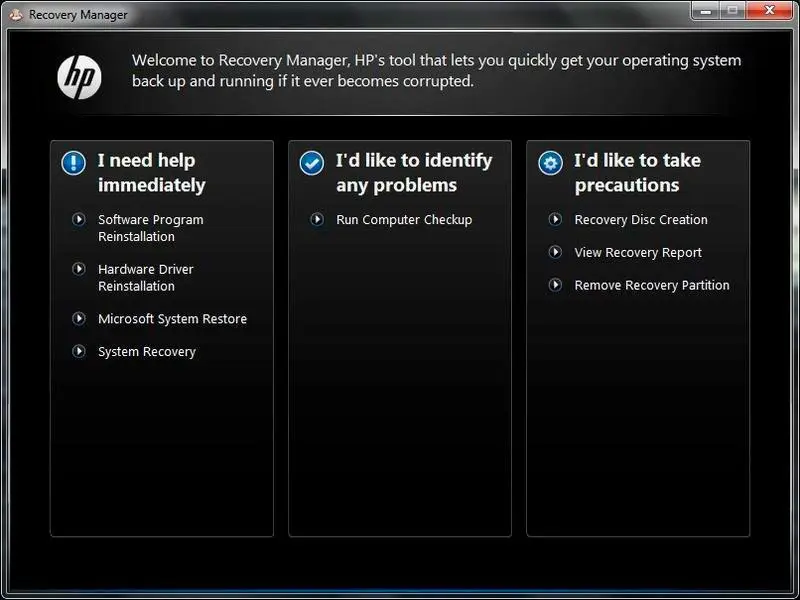
Per ripristinare il portatile alle impostazioni di fabbrica:
- Avvia il programma di ripristino delle impostazioni di fabbrica sul tuo portatile.
Nota. Questo può essere fatto in modi diversi a seconda del produttore. Su alcuni dispositivi questa utility viene avviata premendo un tasto o una combinazione di tasti all’avvio del portatile, mentre altri eseguono la procedura di ripristino tramite un proprio software (generalmente preinstallato).
- Nel menu, seleziona l’opzione Ripristino del sistema o Ripristina impostazioni di fabbrica e segui le istruzioni.
- Attendi il completamento del processo di ripristino del sistema.
- Riavvia il computer.
Di conseguenza, otterrai il sistema operativo del tuo portatile nello stesso stato in cui si trovava al momento dell’acquisto in negozio.
Recuperare i dati dal disco rigido
Come recuperare file e cartelle dopo l'eliminazione nel 'Cestino' e il suo svuotamento?
Se il ripristino del sistema Windows 10 mediante un’immagine del sistema ha comportato la formattazione del disco rigido e la perdita dei dati, il metodo più efficace sarebbe utilizzare Hetman Partition Recovery.
A tal fine, procedi come segue:
- Scarica, installa e avvia il programma. Informati sulle funzioni del programma e sulla guida passo-passo.
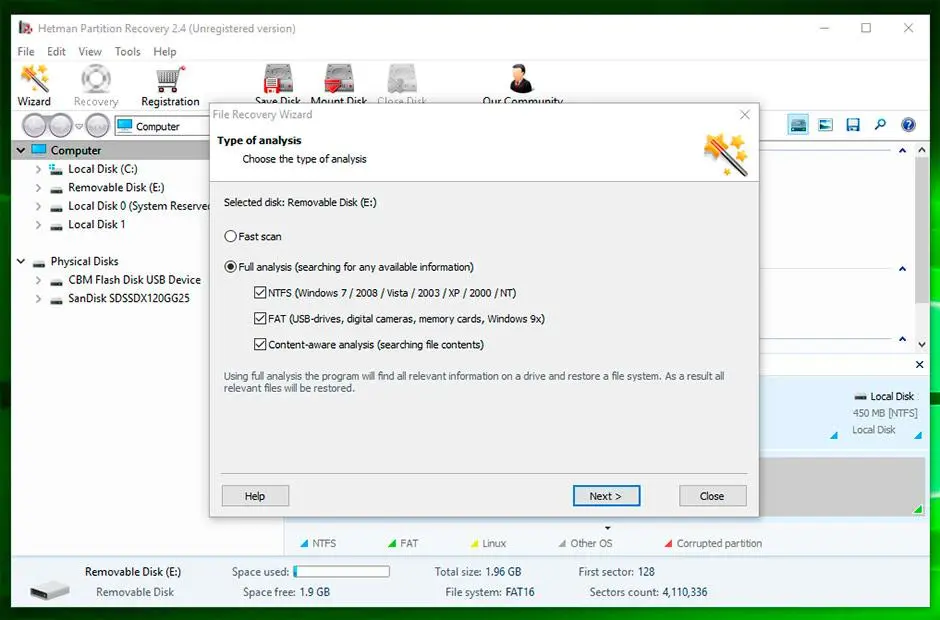
- Per impostazione predefinita, agli utenti viene suggerito di iniziare con la Procedura guidata Recupero file. Clicca «Avanti», e il programma ti chiederà di selezionare il disco da cui desideri recuperare i file.
- Fai doppio clic sul disco e seleziona il tipo di analisi. Scegli «Analisi completa» e attendi il completamento della scansione del disco.
- Al termine della scansione, ti verranno mostrati i file recuperabili. Seleziona quelli di cui hai bisogno e clicca «Recupera».
- Seleziona una delle opzioni suggerite per salvare i file. Non salvare i file recuperati sul disco da cui erano stati precedentemente cancellati perché potrebbero essere sovrascritti.
Recuperare partizioni del disco rigido
Il recupero di una partizione cancellata, danneggiata o persa sul tuo HDD non è possibile con gli strumenti standard di Windows. Windows può solo rilevare la perdita di una partizione e creare una nuova partizione al posto di quella precedente. In questo caso, la finestra Gestione disco mostrerà un’area non formattata o non allocata sul disco.
Metodo 1. Recuperare una partizione non di sistema di un disco rigido
Esegui semplicemente le seguenti operazioni:
- Scarica, installa e avvia Hetman Partition Recovery. Informati sulle funzioni del programma e sulla guida passo-passo.
-
Dopo l’avvio, il programma troverà e visualizzerà tutti i dischi fisici così come le partizioni e le aree disponibili e non disponibili sui tuoi dischi, mostrando queste informazioni nella parte sinistra della finestra principale.
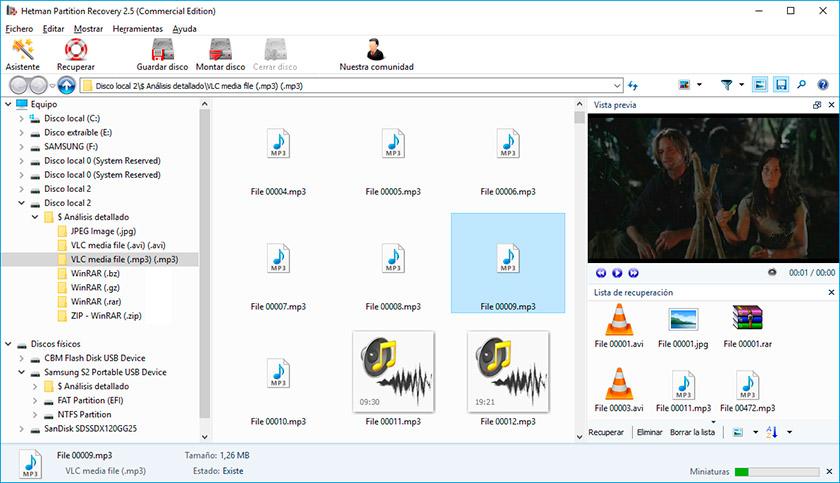
- Fai doppio clic sul disco o sull’area da cui devi recuperare i file e seleziona il tipo di analisi (nel nostro caso, quest’area è una area non formattata). Scegli «Analisi completa» e attendi il completamento della scansione del disco.
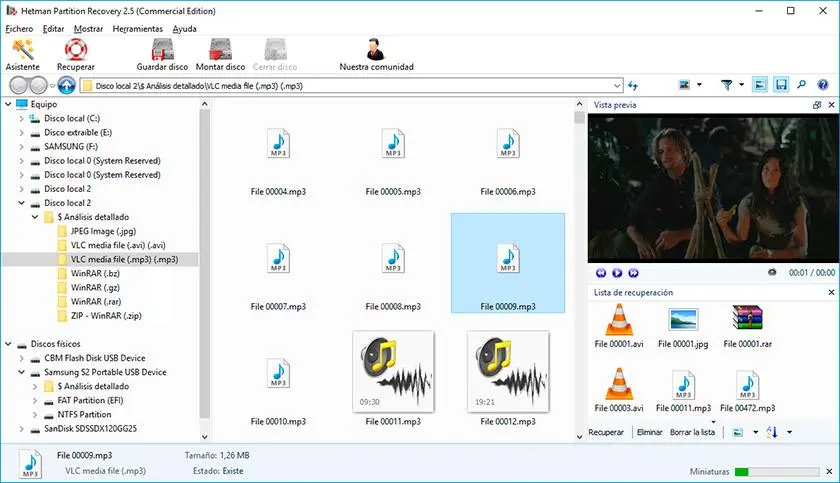
- Al termine della scansione, ti verranno mostrati tutti i file trovati. Seleziona quelli di cui hai bisogno e clicca «Recupera».
- Seleziona una delle opzioni suggerite per salvare i file. Non salvare i file recuperati sul disco da cui erano stati precedentemente cancellati perché potrebbero essere sovrascritti.
Metodo 2. Recuperare una partizione di sistema HDD
Se la partizione di sistema è stata persa, il computer non si avvierà.
Perciò:
- Scollega ed estrai dal computer il disco rigido in cui la partizione di sistema è andata persa.
- Collega questo HDD a un altro computer.
- Assicurati che il tuo disco rigido venga riconosciuto correttamente dall’altro computer.
- Ora segui i passaggi mostrati nella sezione precedente.
Metodo 3. Recuperare una partizione di sistema del disco rigido con LiveCD
Se non è possibile collegare un disco rigido con una partizione di sistema persa o danneggiata a un altro computer, puoi recuperare tale partizione avviando il computer con un LiveCD, una versione portatile alternativa del sistema operativo.
A tal fine, procedi come segue:
- Trova un LiveCD adatto alle tue esigenze, scaricalo e copialo su CD/DVD o su una chiavetta USB.
- Collega il LiveCD al tuo computer e accendilo. Il computer si avvierà automaticamente dal LiveCD.
- Copia i file dalla partizione di sistema su un altro supporto (spesso può essere un disco rigido esterno).
Come correggere l'errore 'Disco dinamico non valido' in Windows
Il disco di sistema di Windows 10 è stato ripristinato? Lascia il tuo feedback e poni le tue domande nei commenti.

