Punto di ripristino del sistema in Windows 10: guida pratica
-
Autore:
Anton Kryvoruchko

-
Editore:
Mykhailo Miroshnichenko



Scopri come creare e utilizzare efficacemente i punti di ripristino del sistema in Windows 10 con questa guida completa. Che tu stia affrontando errori di sistema, conflitti software o altri problemi, avere un punto di ripristino può essere determinante. Questo tutorial copre tutto ciò che devi sapere su come creare, utilizzare e gestire i punti di ripristino del sistema in Windows 10. Approfondisci le istruzioni passo dopo passo e i consigli essenziali per garantire stabilità e recupero del sistema.
Per impostazione predefinita, Windows crea un nuovo punto di ripristino quando vengono apportate modifiche al computer, viene installato un driver o un’applicazione, ecc.
- Lavorare con i punti di ripristino di Windows 10
- Come creare un punto di ripristino del computer in Windows 10
- Come eliminare un punto di ripristino in Windows 10
- Come ripristinare Windows 10 da un punto di ripristino
- Dove vengono memorizzati i file dei punti di ripristino?
- Un punto di ripristino non viene creato. Cosa devo fare?
- Come ripristinare Windows 10 da un punto di ripristino usando il Prompt dei comandi
- Come recuperare i punti di ripristino che sono stati eliminati?
- Domande frequenti
- Commenti
Lavorare con i punti di ripristino di Windows 10

Come recuperare i dati dopo aver ripristinato Windows 11
Come creare un punto di ripristino del computer in Windows 10
Metodo 1. Creare manualmente un punto di ripristino
-
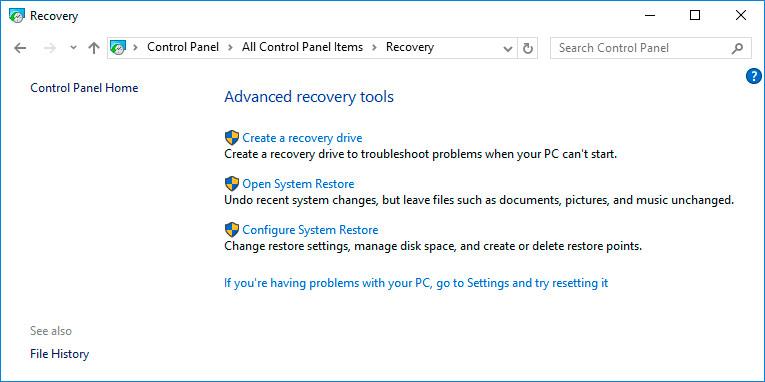
Apri il Pannello di controllo e vai su Ripristino / Configura ripristino del sistema.
-
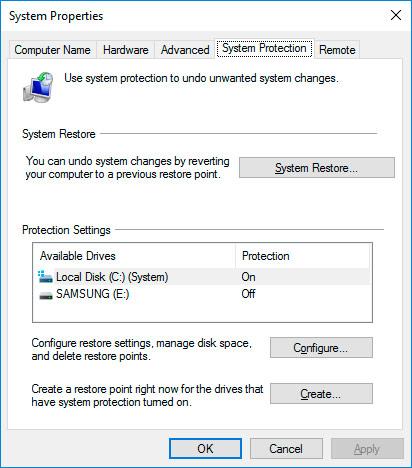
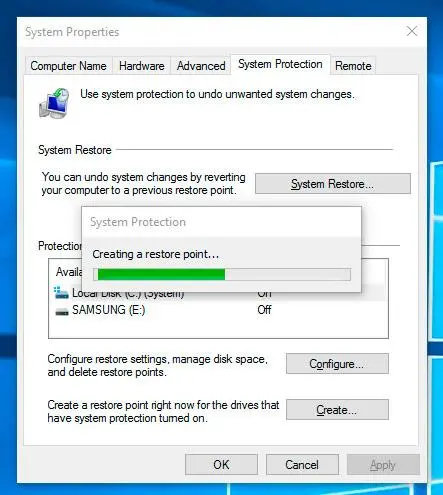
Clicca su Crea nella finestra Proprietà del sistema che si apre.
-
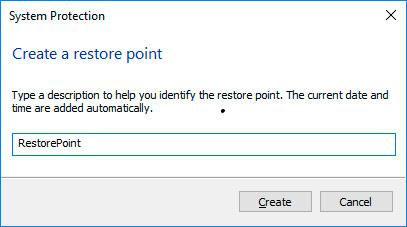
Aggiungi una descrizione nella finestra seguente per identificare il punto di ripristino. Data e ora correnti di creazione del punto di ripristino vengono aggiunte automaticamente.
-
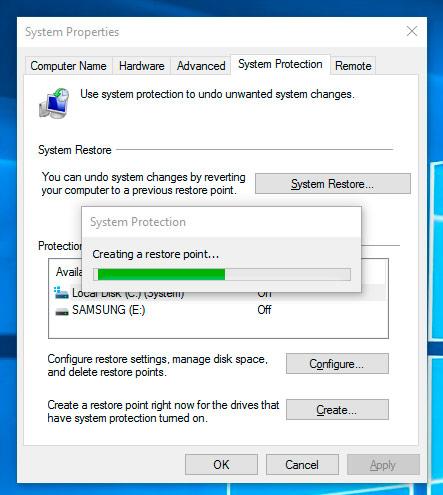
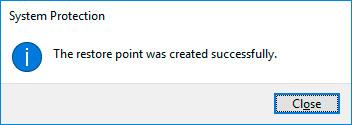
Clicca su Crea e attendi il completamento del processo di creazione del punto di ripristino del sistema.



Metodo 2. Regolare la creazione automatica dei punti di ripristino
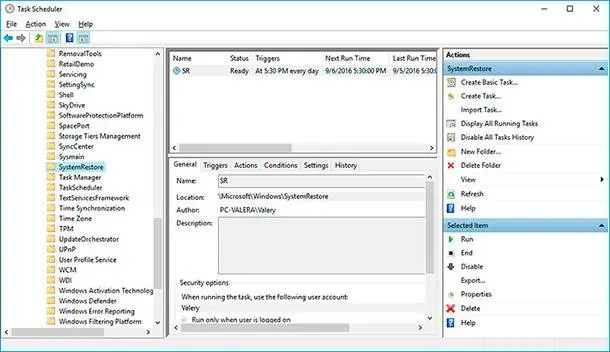
- Apri Pannello di controllo / Strumenti di amministrazione / Utilità di pianificazione.
- Nella finestra di sinistra, seleziona Libreria Utilità di pianificazione / Microsoft / Windows / System Restore.
- Fai clic con il tasto destro sul file SR nella parte superiore centrale dello schermo e seleziona Proprietà.
- Seleziona la scheda Trigger nella finestra che si apre.
- Clicca su Crea e imposta i parametri temporali richiesti per creare un punto di ripristino.

Come eliminare un punto di ripristino in Windows 10
Il sistema operativo salva i punti di ripristino di Windows 10 sul disco rigido. Una parte del suo spazio viene allocata a questo scopo; i punti di ripristino più vecchi vengono eliminati per fare posto a quelli nuovi quando lo spazio disponibile in quest’area diminuisce.
Le seguenti funzioni sono disponibili per gestire i punti di ripristino:
Metodo 1. Eliminare tutti i punti di ripristino tranne l’ultimo
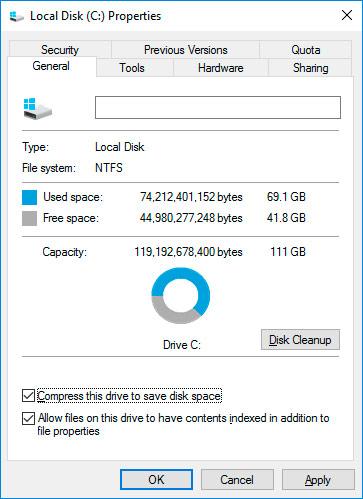
- Fai clic con il tasto destro sul disco dove sono salvati i punti di ripristino e seleziona Proprietà / Generale / Pulizia disco.
- Attendi il completamento della preparazione per la Pulizia disco. Clicca “Pulizia file di sistema” e attendi nuovamente il completamento della preparazione per la Pulizia disco.
-
Clicca Pulizia disco, e poi nella scheda Altre opzioni, seleziona Ripristino configurazione di sistema e Copie shadow.

Metodo 2. Eliminare tutti i punti di ripristino incluso l’ultimo
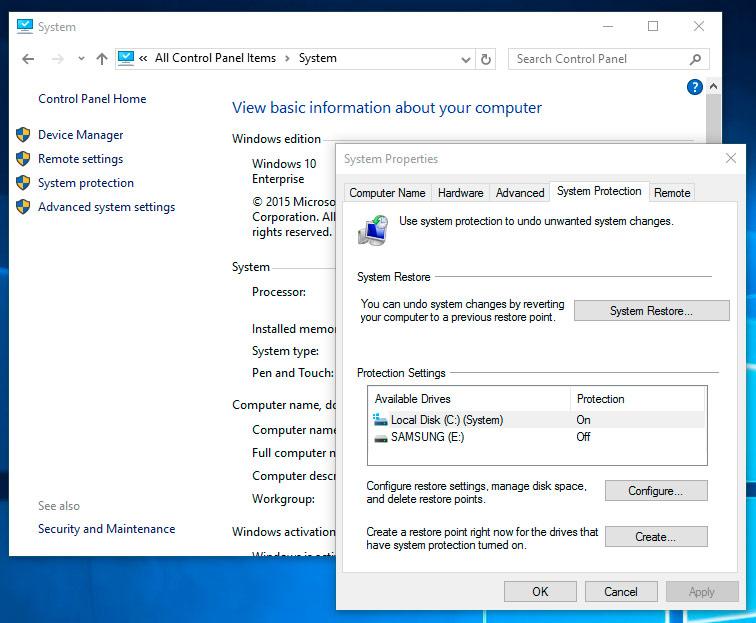
- Apri Pannello di controllo / Proprietà del sistema / Protezione del sistema.
-
Seleziona Configura nella scheda Protezione del sistema (nella finestra Proprietà del sistema).
-
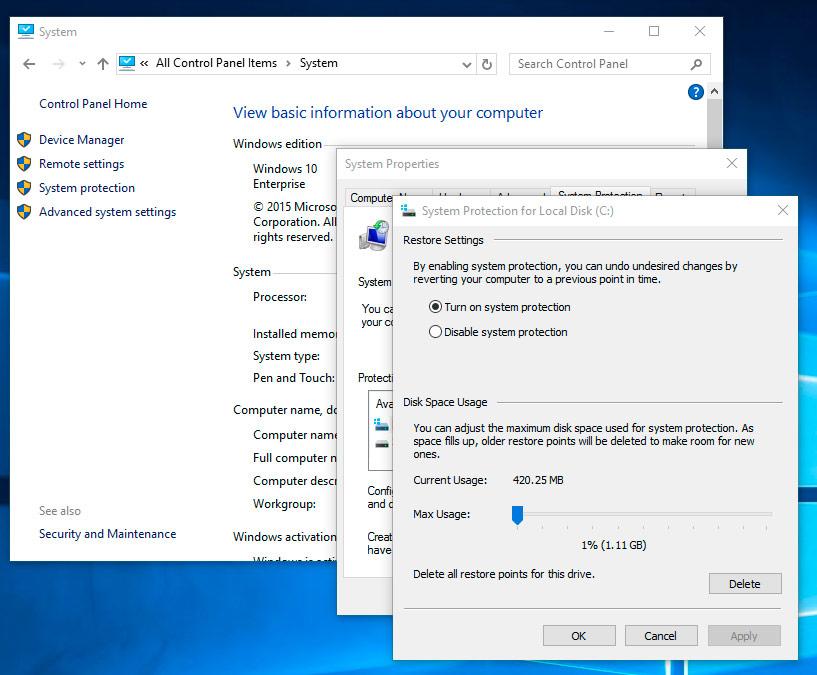
Clicca Elimina accanto a «Elimina tutti i punti di ripristino per questa unità».


Come ripristinare Windows 10 da un punto di ripristino
Attenzione: il ripristino di Windows 10 da un punto di ripristino influisce solo sulle impostazioni di sistema e del software del sistema operativo. L’utilizzo di un punto di ripristino rimuoverà tutti i programmi installati dopo la creazione di quel punto, ma non recupererà file eliminati in precedenza.
Per ripristinare Windows da un punto di ripristino, procedi come segue:
-
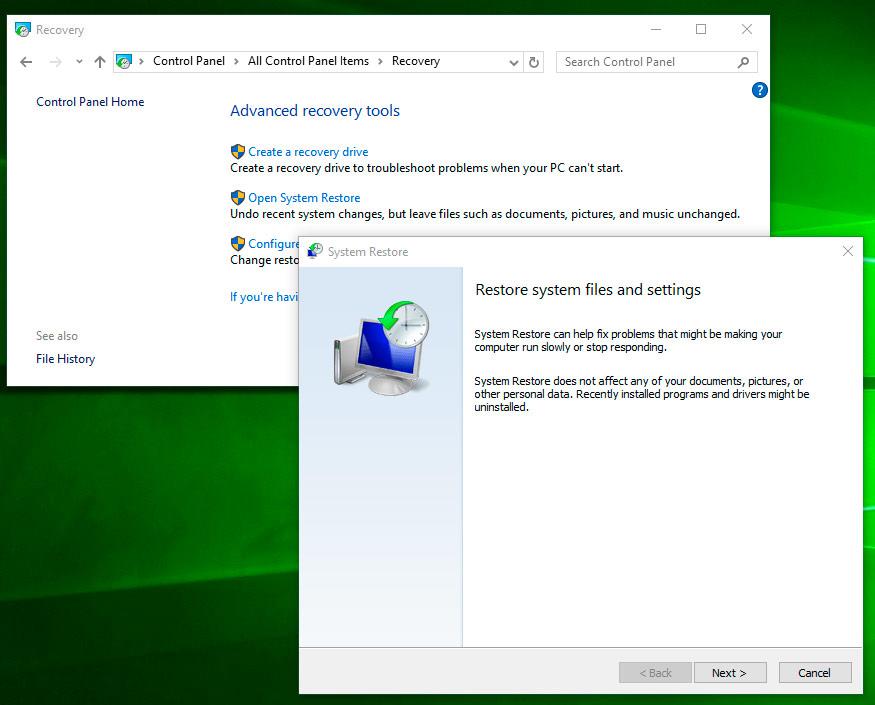
Apri Pannello di controllo / Ripristino / Apri Ripristino del sistema e clicca Avanti.
-
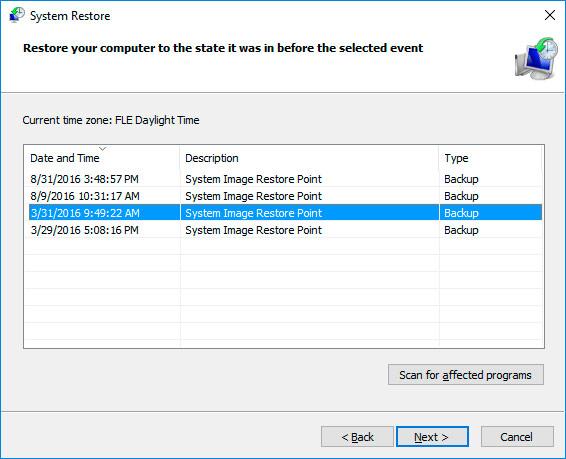
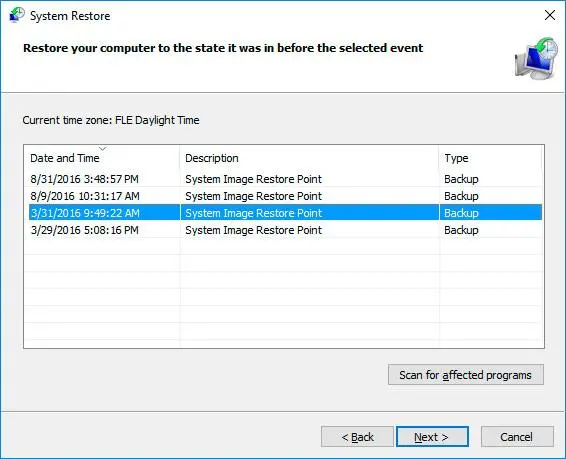
Seleziona un punto di ripristino dall’elenco e clicca Avanti.
-
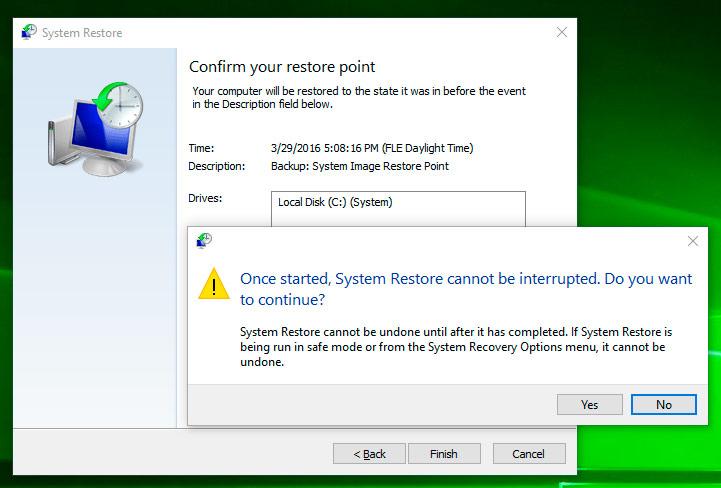
Conferma l’avvio del ripristino del sistema dal punto di ripristino e il processo verrà avviato.

Dove vengono memorizzati i file dei punti di ripristino?
Puoi vedere tutti i punti di ripristino disponibili in Pannello di controllo / Ripristino / Apri Ripristino del sistema.
Fisicamente, i file dei punti di ripristino si trovano nella directory principale del disco di sistema (di norma C:), nella cartella System Volume Information. Tuttavia, per impostazione predefinita gli utenti non hanno accesso a questa cartella. Per accedere a questa directory, devi prima renderla visibile e poi ottenere privilegi speciali.
Per farlo:
-
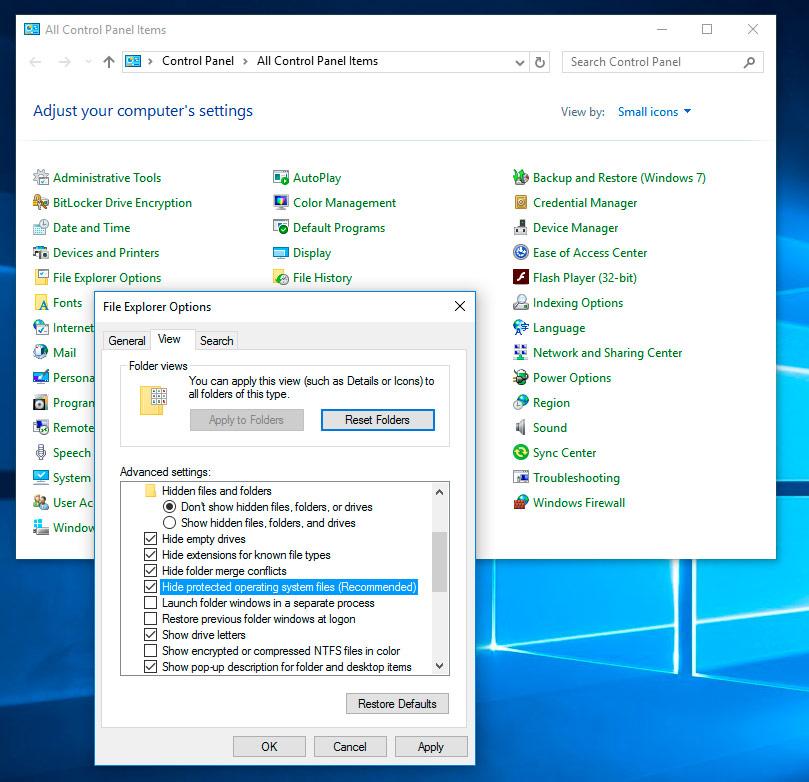
Apri Pannello di controllo / Ripristino / Opzioni Esplora file / Visualizzazione cartelle.
-
Deseleziona la casella accanto a «Nascondi i file protetti di sistema» e clicca Applica. In questo modo la cartella System Volume Information apparirà nella directory principale del disco C:, ma l’accesso sarà negato.
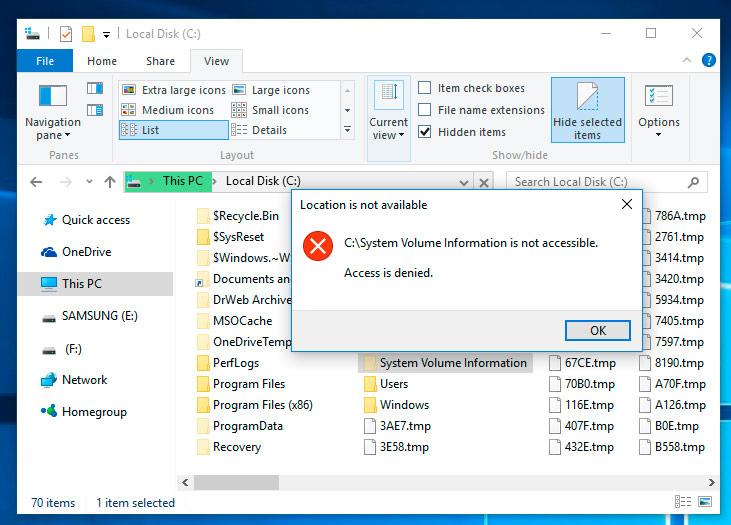
Per ottenere l’accesso alla cartella System Volume Information procedi come segue:
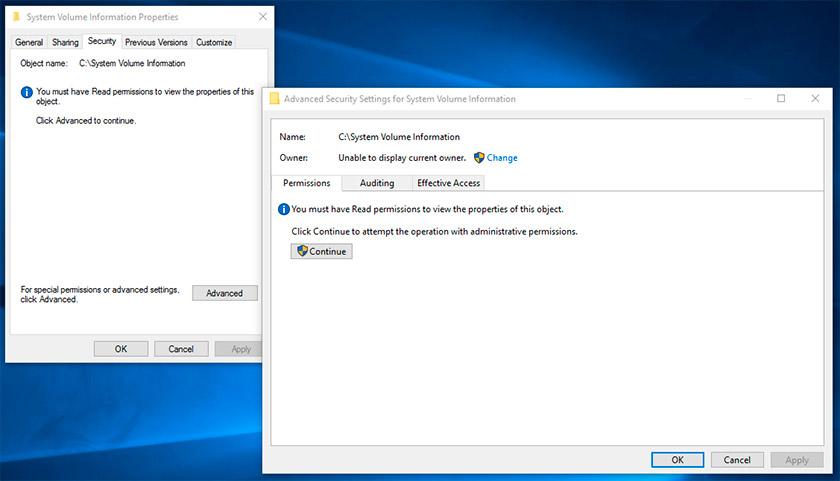
Fai clic con il tasto destro sulla cartella e seleziona Proprietà / Sicurezza / Avanzate.
-
Clicca Continua per ottenere l’autorizzazione di accesso alla cartella di sistema di Windows che contiene i file dei punti di ripristino.
-
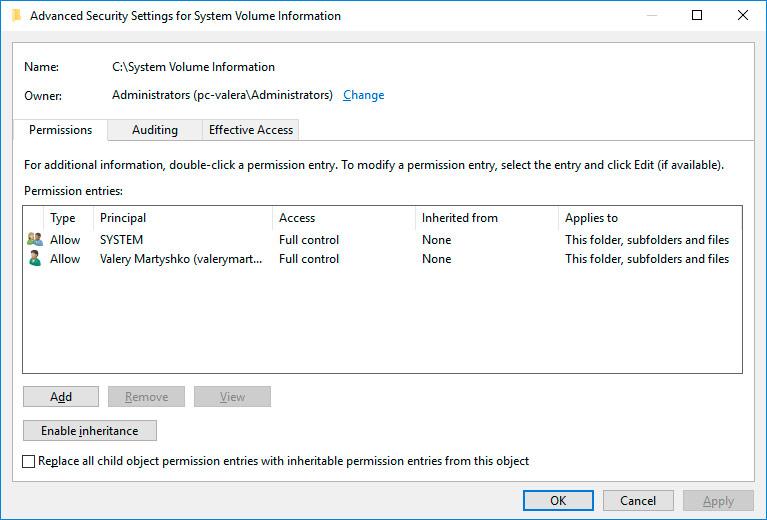
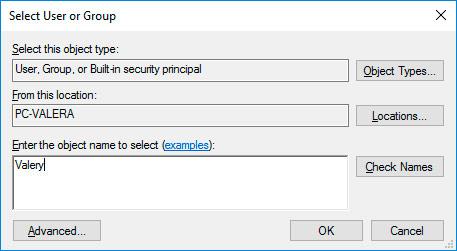
Clicca Aggiungi e inserisci il nome dell’utente a cui devono essere concessi i diritti di accesso. Clicca OK.
-
Seleziona la casella nelle Autorizzazioni di base accanto a «Controllo completo» e clicca OK.
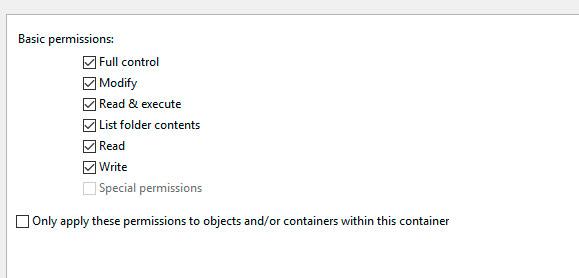
Ora il tuo account utente apparirà nell’elenco Autorizzazioni e avrai accesso alla cartella System Volume Information.


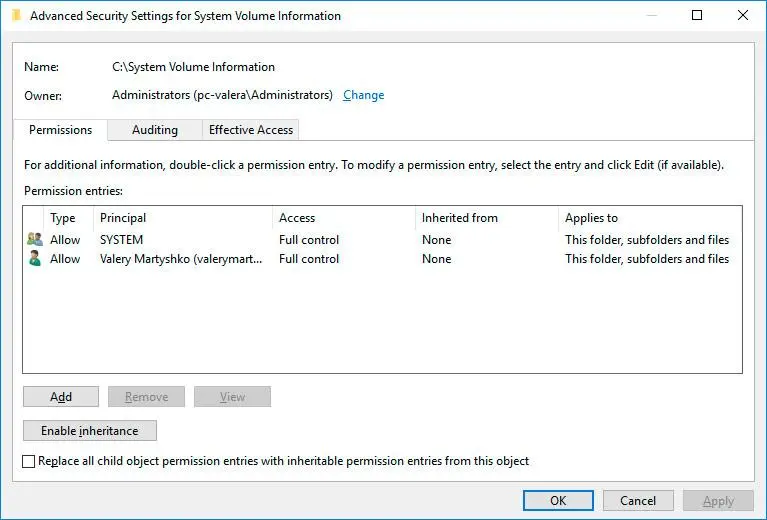


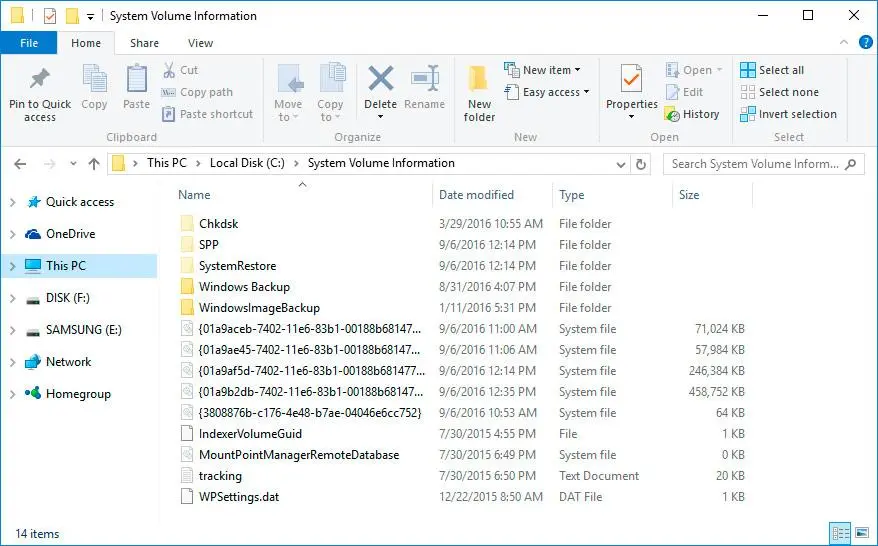
I file e le cartelle in questa posizione non possono essere eliminati manualmente perché sono protetti dal sistema. Se desideri pulire la directory System Volume Information, usa gli strumenti standard che consentono di eliminare i punti di ripristino di Windows.
Un punto di ripristino non viene creato. Cosa devo fare?
Controlla lo stato del servizio di Windows «Volume Shadow Copy». Per farlo, procedi nel modo seguente:
- Apri Pannello di controllo / Strumenti di amministrazione / Servizi.
- Trova il servizio «Volume Shadow Copy».
- Avvialo o attivalo; imposta il tipo di avvio su «Automatico» se necessario.

I punti di ripristino potrebbero non essere creati su un computer con due sistemi operativi installati, o quando il sistema operativo è danneggiato da malware o virus.
Come ripristinare Windows 10 da un punto di ripristino usando il Prompt dei comandi
Se ci sono problemi nell’avvio normale di Windows 10, puoi ripristinare il sistema eseguendo un punto di ripristino dal Prompt dei comandi.
Come recuperare file e cartelle dopo l'eliminazione nel 'Cestino' e il suo svuotamento?
Per farlo:
Avvia Windows in «Modalità provvisoria con prompt dei comandi»: mentre il sistema operativo si sta avviando, premi F8 e seleziona la voce corrispondente nel Menu Opzioni avanzate di Windows.
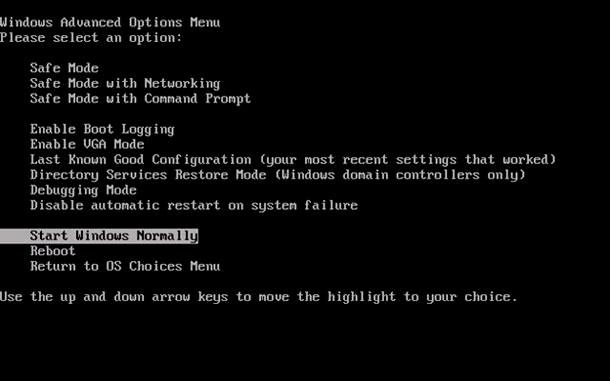
- Digita rstrui.exe nel prompt dei comandi e si aprirà la finestra di Ripristino del sistema.
Seleziona il punto di ripristino necessario e clicca Avanti.
- Completa il processo di ripristino seguendo le istruzioni della procedura guidata.

Come recuperare i punti di ripristino che sono stati eliminati?
Il sistema operativo salva i punti di ripristino di Windows 10 sul disco rigido. Una parte del suo spazio viene allocata a questo scopo; i punti di ripristino più vecchi vengono eliminati per fare posto a quelli nuovi quando lo spazio disponibile in quest’area diminuisce.
I punti di ripristino possono anche essere eliminati manualmente – vedi sopra per maggiori dettagli.
Spesso, il ripristino comporta la perdita di file importanti. Il ripristino di Windows tramite un punto di ripristino, il rollback a una versione precedente del sistema operativo, il ripristino delle impostazioni del computer, errori nel software di backup, file di sistema danneggiati o sovrascritti, errori del file system o settori danneggiati dell’HDD sono solo alcuni degli eventi che possono causare la perdita di dati.
Il ripristino di Windows ripristinerà la funzionalità del sistema operativo ma può comportare la perdita di file utente. Non è sempre possibile ripristinare la funzionalità di Windows senza una reinstallazione pulita del sistema operativo, che può anch’essa causare perdita di file.
Scarica gratuitamente e scansiona il tuo computer con Hetman Partition Recovery. Scopri le funzionalità del programma e la guida passo passo.
Hai ripristinato il sistema operativo Windows 10 da un punto di ripristino? Lascia il tuo feedback e poni domande nei commenti.

