Recupero dei file PSD di Adobe Photoshop: consigli di esperti
-
Autore:
Anton Kryvoruchko

-
Editore:
Mykhailo Miroshnichenko



Hai perso i tuoi Adobe Photoshop (.psd) e devi recuperarli? In questo articolo sveliamo metodi esperti per recuperare i file Adobe Photoshop (.psd). I nostri esperti condividono approfondimenti sulle migliori tecniche e sugli strumenti per recuperare i tuoi preziosi file PSD. Che si tratti di eliminazione accidentale, corruzione del file o altri problemi che causano la perdita dei file PSD, abbiamo la soluzione. Scopri come recuperare i tuoi progetti Adobe Photoshop!

Come recuperare file persi dopo la combinazione Ctrl+Z in Windows
Succede quando si lavora con vari plugin o componenti aggiuntivi, o con file di grandi dimensioni. Di norma i problemi iniziano quando l’utente dimentica di salvare le modifiche apportate a un file. Fidandosi dell’affidabilità del programma, molte persone non salvano regolarmente i propri file.
- Passo 1. Abilitare la funzione di salvataggio automatico
- Passo 2. Ripristino automatico
- Passo 3. Cartella AppData
- Passo 4. Software di recupero per file .psd
- Domande frequenti
- Commenti
Passo 1. Abilitare la funzione di salvataggio automatico
Non puoi prevenire un errore o un malfunzionamento del software, ma puoi prepararti a eventuali problemi. Puoi salvare un file di tanto in tanto, ma è meglio configurare la funzione di salvataggio automatico di Photoshop.
Se abiliti questa funzione, l’intervallo predefinito di salvataggio automatico sarà di 10 minuti. Tuttavia, in 10 minuti si può fare molto, quindi è preferibile impostare il periodo minimo: 5 minuti.
Nota: il programma consente di impostare l’intervallo di salvataggio automatico da 5 a 60 minuti.
Per abilitare e configurare questa funzione, apri Adobe Photoshop e vai a questa scheda: Modifica / Preferenze / Gestione file
Nella finestra che si apre, seleziona le caselle accanto a “Salva in background” e “Salva automaticamente le informazioni di ripristino”, e imposta l’intervallo di tempo desiderato.
La funzione “Salva in background” consente al programma di salvare i file automaticamente senza distrarti dal lavoro.
Passo 2. Ripristino automatico
Se hai configurato correttamente il salvataggio automatico, avviando Adobe Photoshop dopo un arresto anomalo o un blocco il programma ti proporrà di ripristinare l’ultima copia salvata automaticamente. Tuttavia non sempre avviene così.
In questo caso, vai nella cartella sul disco C: dove Photoshop conserva i file di salvataggio automatico in formato PSB (che è sostanzialmente lo stesso file PSD ma con supporto per file di grandi dimensioni, apribile con Photoshop).
Puoi trovare questa cartella seguendo il percorso:
C:/Users/UserName/AppData/Roaming/Adobe/Adobe Photoshop CS6 (o CC)/AutoRecover
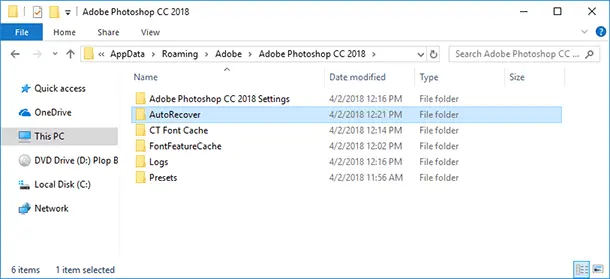
Vai lì e troverai un file PSB per il ripristino automatico dell’ultima copia salvata automaticamente di un file Adobe Photoshop.
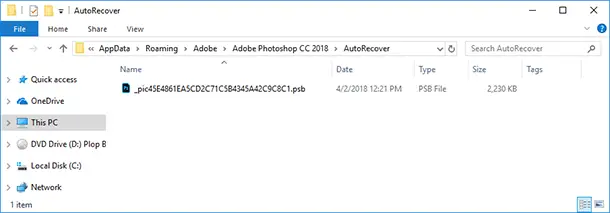
Nota: non affrettarti ad aprire questo file, perché Photoshop lo eliminerà immediatamente dopo l’apertura. Per questo è meglio creare una copia del file di ripristino automatico prima di aprirlo, oppure salvarlo come nuova immagine quando lo apri.
Passo 3. Cartella AppData
Per impostazione predefinita, il sistema operativo considera la cartella AppData, dove vengono salvati automaticamente i file di Adobe Photoshop, come una cartella nascosta. Non preoccuparti se non vedi la cartella dopo aver seguito il percorso sopra: configura le impostazioni di Windows per mostrare file e cartelle nascosti.
Per farlo, apri il Pannello di controllo e vai a Opzioni Esplora file.
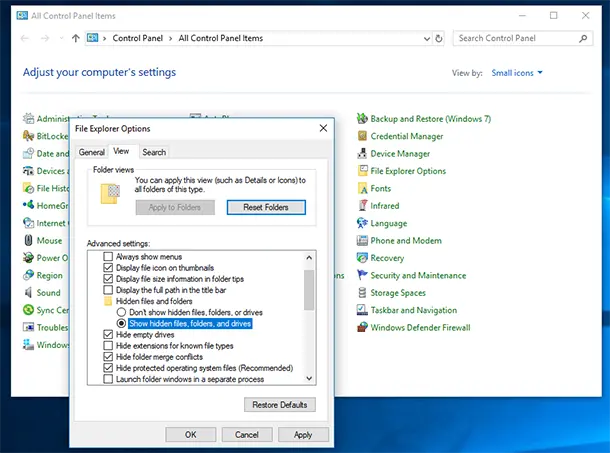
Dopo di che, vai alla scheda “Visualizza” e abilita l’opzione “Mostra file, cartelle e unità nascosti”.
Passo 4. Software di recupero per file .psd
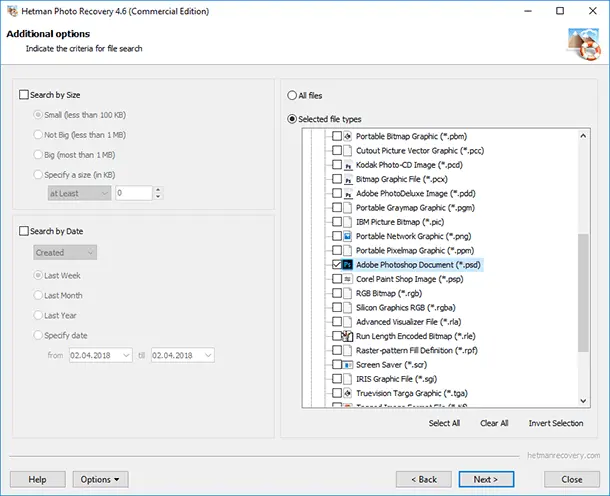
Se la funzione di salvataggio automatico non era attivata al momento di un arresto imprevisto o di un malfunzionamento che ha provocato la perdita di un file, tale file può essere ripristinato con appositi software di recupero dati che supportano il formato .psd.
Esistono pochi prodotti in grado di aiutarti a ripristinare questo tipo di file. Tuttavia, utilizzando Hetman Photo Recovery non avrai difficoltà a ripristinare immagini digitali in qualsiasi formato.
| Caratteristica | Descrizione |
|---|---|
| Formati file supportati | PSD, JPEG, PNG, TIFF, RAW, GIF, BMP e altri formati grafici diffusi |
| Compatibilità OS | Windows 10, 8, 7; macOS 10.12 e versioni successive |
| Metodi di scansione | Scansione rapida e scansione profonda per il recupero di file persi |
| Recupero file danneggiati | Capacità di recuperare file PSD danneggiati o parzialmente corrotti |
| Interfaccia utente | Interfaccia intuitiva per un accesso semplice alle funzioni di recupero |
| Anteprima file | Consente di visualizzare in anteprima il contenuto dei file PSD prima del recupero per un recupero selettivo dei dati |
| Recupero dopo formattazione o eliminazione | Può recuperare file PSD anche dopo la formattazione completa del disco o un’eliminazione accidentale |
| Velocità di recupero | Alte velocità di scansione e recupero grazie ad algoritmi ottimizzati |
| Supporto per supporti esterni | Recupera dati da hard disk, SSD, unità USB, schede di memoria e altri dispositivi esterni |
| Sicurezza dei dati | I file recuperati vengono archiviati in un’area sicura senza rischi di sovrascrittura |
Le Migliori Programmi per Recuperare Documenti Cancellati (Microsoft Office, OpenOffice e altri)

