Recupero di un RAID 5EE guasto: guida in caso di guasto del controller o del disco
-
Autore:
Anton Kryvoruchko

-
Editore:
Mykhailo Miroshnichenko



Scopri come recuperare un RAID 5EE danneggiato dopo il guasto del controller (Adaptec ASR-6805T) o dopo guasti multipli dei dischi con la nostra guida essenziale. Se hai subito una perdita di dati a causa di un array RAID 5EE guasto, è fondamentale comprendere i passaggi per un recupero dei dati riuscito in queste situazioni critiche. In questo tutorial completo, ti guideremo passo dopo passo con istruzioni ed tecniche professionali per aiutarti a recuperare i dati da un array RAID 5EE guasto dopo il fallimento del controller o dei dischi. Dall’identificazione delle cause principali del guasto all’implementazione di strategie di recupero, imparerai tutto il necessario per garantire un recupero dei dati efficace. Non lasciare che i guasti del RAID 5EE provochino una perdita di dati permanente: segui la nostra guida e recupera oggi stesso i tuoi dati preziosi.
- Come creare un sistema RAID 5EE basato su controller Adaptec ASR-6805T
- Caso 1. Come sostituire un disco guasto e ricostruire un array RAID
- Caso 2. Come recuperare dati da un array RAID con controller guasto
- Scheda di espansione SATA
- Caso 3. Recupero dati in caso di controller guasto e un disco rigido guasto
- Caso 4. Recupero dati in caso di controller guasto e due dischi rigidi guasti
- Conclusione
- Domande frequenti
- Commenti
Rispetto ai dispositivi di archiviazione convenzionali, gli array RAID offrono molto più spazio su disco per tutti i tuoi file e cartelle. Inoltre, garantiscono l’integrità dei dati e l’estrazione sicura dei materiali memorizzati, anche se uno dei dischi del sistema di archiviazione dovesse guastarsi. Nonostante l’alta affidabilità di tali sistemi, informazioni importanti a volte vengono danneggiate, perse o rese inaccessibili.

I migliori strumenti per il recupero dati da RAID
La perdita di dati importanti è un evento imprevedibile. Sebbene RAID 5 sia considerato una soluzione molto affidabile per conservare materiali digitali, non offre una protezione garantita al 100% contro possibili perdite di dati. In qualsiasi momento uno o più dischi possono guastarsi, così come può guastarsi il controller o altro hardware coinvolto nel processo. Tale situazione rende l’intero sistema RAID non operativo e sarà necessario trovare un modo per recuperare i dati.
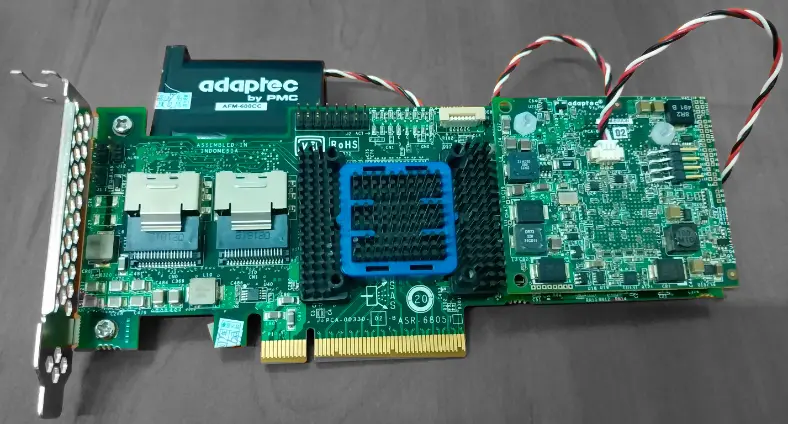
Come creare un sistema RAID 5EE basato su controller Adaptec ASR-6805T
Innanzitutto, esploriamo il processo di creazione di un sistema RAID, gli aspetti importanti da considerare durante la sua costruzione e le impostazioni necessarie per rendere possibile il recupero dei dati. Il nostro RAID sarà composto da sei dischi gestiti dal controller Adaptec ASR-6805T.
| Parametro | Descrizione |
|---|---|
| Tipo di controller | Controller RAID |
| Interfaccia | PCI Express 2.0 |
| Supporto RAID | RAID 0, 1, 5, 6, 10, 50, 60 |
| Numero massimo di dischi | 32 |
| Memoria cache | 512 MB (espandibile) |
| Velocità massima di trasferimento | fino a 6 Gbps (SATA/SAS) |
| Supporto dischi | SATA e SAS |
| Supporto Hot Swap | Sì |
| Compatibilità | Windows, Linux, VMware |
| Funzionalità aggiuntive | Supporto crittografia AES-256 |
Per accedere al BIOS del controller dopo l’inizializzazione dell’hardware, è necessario premere la combinazione di tasti Ctrl + A durante l’avvio del computer.

Nel menu, seleziona Array Configuration Utility.

Nella nuova finestra è necessario inizializzare i dischi per indicare al controller quali di essi verranno usati nell’array. Trova e apri la voce Initialize Drives.

Usa il tasto Space o Insert per selezionare ciascuno dei dischi, quindi premi Enter.

Come risultato, vedrai una notifica che avverte che le informazioni su tutti i dischi inizializzati saranno cancellate. Inserisci Yes per confermare la scelta e avviare il processo di inizializzazione.

Dopo l’inizializzazione, possiamo iniziare a creare l’array. Nel menu principale, apri Create Array.

Nella pagina successiva, guarda il pannello sinistro nella finestra Select drives to create Array per selezionare i dischi che comporranno il RAID, quindi premi Enter.

È ora di configurare le proprietà dell’array. La nuova pagina conterrà proprietà importanti da memorizzare. Queste informazioni saranno necessarie in seguito quando tenterai di recuperare i dati dai dischi.
Specifica il tipo di array, il suo nome e la dimensione, la dimensione del blocco, le impostazioni di caching e altre proprietà. Nel nostro caso abbiamo eseguito tutte le operazioni su un RAID 5EE basato su un controller hardware Adaptec e composto da sei dischi da 300 GB ciascuno.
| Parametro | Descrizione |
|---|---|
| Tipo di RAID | RAID 5EE (Enhanced RAID 5) |
| Numero di dischi | Minimo 3 (consigliati 4 o più) |
| Utilizzo dello spazio su disco | (N-1)/N, dove N è il numero di dischi |
| Livello di sicurezza | Alto (consente la perdita di un disco) |
| Velocità di scrittura | Media (diminuisce con l’aumento del numero di dischi) |
| Velocità di lettura | Alta (migliora con l’aumento dei dischi) |
| Funzionalità aggiuntive | Supporto al recupero dati, affidabilità migliorata |
| Utilizzo | Ideale per server con dati critici |
| Compatibilità | Supportato dalla maggior parte dei controller RAID |

Ora il sistema RAID è stato creato. Ci vorrà ancora del tempo per completare il processo di creazione, e presto potrai avviare il computer e utilizzare l’array di dischi per memorizzare i tuoi dati in modo sicuro.

Nella parte successiva dell’articolo vedremo come sostituire un disco guasto e ricostruire un array danneggiato.
Caso 1. Come sostituire un disco guasto e ricostruire un array RAID
In questa fase simuleremo uno scenario in cui uno dei dischi si guasta. RAID 5 è progettato in modo tale che l’intero array rimanga operativo se uno dei dispositivi di archiviazione si guasta.
Dopo il guasto di un disco, l’array diventa degradato e durante l’avvio del computer vedrai un messaggio simile a questo.

Prima di intraprendere qualsiasi azione, è consigliabile effettuare un backup di tutti i dati importanti. Questo è cruciale perché durante il processo di ricostruzione dell’array potrebbe verificarsi qualsiasi imprevisto (un altro disco potrebbe guastarsi, il processo potrebbe bloccarsi o potrebbero emergere problemi hardware) con conseguente perdita totale dei dati. Successivamente esamineremo cosa fare in caso di errori o guasti di sistema, ma ora ci concentreremo sul processo di ricostruzione dell’array di dischi.
Collega un nuovo disco al controller, accendi il computer e apri le proprietà del controller. Per accedervi durante l’avvio del computer, premi la combinazione di tasti Ctrl + A. Nella finestra che si apre, seleziona Array Configuration Utility. Il primo passo è inizializzare il nuovo disco, quindi apri Initialize Drives.

Nella pagina successiva seleziona il nuovo disco premendo il tasto Insert o Space e premi Enter.

Il sistema operativo mostrerà un avviso che uno o più dischi appartengono a un array e che l’inizializzazione distruggerà i dati. Assicurati di aver selezionato un disco nuovo e vuoto e digita Yes.

Quindi digita nuovamente Yes per confermare che i dati su questo dispositivo di archiviazione saranno cancellati.

Ora il disco inizializzato dovrebbe essere aggiunto al RAID. Apri la voce di menu Manage Arrays, premi la combinazione di tasti CTRL + S e accedi alla pagina di gestione.
Usa il tasto Space o Insert per selezionare il nuovo disco, poi premi Enter.

Apparirà una nuova notifica di sistema. Nel campo specifico digita Yes per confermare.

Dopo questa sequenza di passaggi, il processo di rebuild dovrebbe avviarsi.
Da questo momento puoi avviare il server in modalità normale e continuare il lavoro. Un completo rebuild del RAID è un processo piuttosto lungo e dipende da molte variabili: prestazioni del controller/dischi, carico corrente del controller/dischi, ecc. Il tempo necessario per ricostruire l’array sarà ridotto e il processo sarà più veloce se non inizi a usare l’array subito dopo aver aggiunto il disco nuovo. Se possibile, lascia che il controller completi il processo di ricostruzione prima di riprendere l’uso normale dell’array.
Finora abbiamo esaminato la situazione in cui si è guastato un solo disco dell’array. Ma cosa fare se più dischi non funzionano correttamente, o il controller è morto, o il sistema operativo non si avvia dopo aver aggiunto un disco nuovo all’array?
In questi casi è preferibile utilizzare Hetman RAID Recovery.
Questo strumento consente di recuperare dati da sistemi RAID danneggiati o da dischi usati in tali array; legge tutte le informazioni relative al controller, alla scheda madre o al software utilizzato per creare l’array. Inoltre, il prodotto può ricostruire un RAID guasto e permette di copiare tutte le informazioni importanti presenti.
Caso 2. Come recuperare dati da un array RAID con controller guasto
Se il controller si guasta, non potrai accedere alle informazioni sui dischi. Quando vengono collegati direttamente al computer, il sistema operativo chiederà di formattare i dischi per poterli utilizzare.
In questo caso avrai bisogno di un controller dello stesso modello (cosa che comunque non garantisce il successo dell’operazione) oppure di uno strumento software in grado di unire questi dischi in un sistema RAID, visualizzare e ripristinare i tuoi dati.
Collega gli hard disk a un computer Windows funzionante. Su questi dischi il file system non può essere identificato, quindi il sistema operativo li etichetterà come RAW.

Lo strumento Disk Management suggerirà di inizializzare le unità RAW, e Windows Explorer chiederà se vuoi formattarle.

Se tieni ai dati su quell’unità, non accettare nessuna delle due opzioni, poiché ciò potrebbe comportare la perdita completa dei dati.

Scarica, installa ed esegui Hetman RAID Recovery. Molti dati di servizio vengono scritti sui dispositivi di archiviazione inclusi in un sistema RAID. Ad esempio: quali dischi compongono l’array, in che ordine sono collegati al controller, il tipo di RAID, la dimensione del blocco e la procedura di scrittura dei blocchi, il numero di gruppi di dischi e le informazioni sulla dimensione dell’array.
Avendo raccolto tutte le informazioni disponibili dal sistema e dai dischi collegati, l’utilità visualizza immediatamente gli array ricostruiti automaticamente non appena il programma viene avviato. Nella maggior parte dei casi il programma riesce a ricostruire il RAID al volo e propone di analizzare le partizioni identificate e salvare i dati disponibili.

Apri la scheda Drive Manager e trova la voce RAID Arrays per selezionare il tuo sistema di archiviazione dall’elenco. Fai clic con il pulsante destro del mouse su di esso e scegli Open.

Prova prima con la Fast scan: se la struttura del disco non è danneggiata, questo tipo di scansione sarà sufficiente.

Se la Fast scan non trova i dati, esegui un’analisi completa con la Full analysis.

Al termine, il programma mostrerà i risultati nella parte destra della finestra.

Il programma ha ricostruito il RAID senza difficoltà e ora è in grado di visualizzare tutte le informazioni ancora disponibili sui dischi. In questo caso non è necessario acquistare un controller dello stesso modello – e come sappiamo, anche disponendo di uno, non vi è alcuna garanzia di poter ricostruire l’array senza perdere dati.
Scheda di espansione SATA
Se la tua scheda madre non dispone di porte SATA sufficienti per collegare tutti i dischi che facevano parte del tuo sistema RAID, puoi risolvere il problema utilizzando una scheda di espansione SATA. Esiste un’ampia scelta di modelli, e puoi ottenere una scheda in qualsiasi negozio specializzato o acquistarla online – ad esempio su Aliexpress.

Per collegare tutti i dischi al computer, abbiamo utilizzato una scheda di espansione Marvell mv92xx (PCE6SAT-M01) con sei porte.

Inizialmente il computer rilevava solo 4 dischi, e per far “vedere” tutti i dischi collegati alla scheda di espansione abbiamo dovuto installare i driver corrispondenti.

Le schede di espansione possono avere 2, 4, 6 o 8 porte.

Con una scheda di questo tipo è possibile collegare da due a otto dischi. Supponendo di avere alcune porte libere sulla scheda madre e un buon alimentatore, è possibile collegare facilmente una dozzina di dispositivi di archiviazione.
Caso 3. Recupero dati in caso di controller guasto e un disco rigido guasto
Dopo ciò, abbiamo simulato una situazione in cui sia il controller che uno dei dischi rigidi si sono guastati. Questo tipo di RAID dovrebbe rimanere completamente operativo quando è guasto un solo disco. Tuttavia, non è possibile accedere alle informazioni senza strumenti software aggiuntivi nel caso in cui anche il controller si rompa. Il nostro programma ha comunque risolto il problema. Abbiamo collegato i restanti cinque dischi direttamente alla scheda madre.
Hetman RAID Recovery rileva automaticamente il tipo di RAID e mostra tutte le informazioni disponibili su questo array.

Per visualizzare il contenuto del disco, fai clic destro su di esso e seleziona Open.

Per cominciare, seleziona Fast scan.

Il programma ha trovato tutti i file che erano stati scritti sull’array.
Per recuperarli, seleziona quelli di cui hai bisogno e poi clicca su Recovery,

specifica il percorso verso un altro disco sano e clicca nuovamente su Recovery per salvare i dati.

Il programma recupererà tutti i file selezionati e li posizionerà nella cartella specificata.
Caso 4. Recupero dati in caso di controller guasto e due dischi rigidi guasti
Successivamente abbiamo simulato una situazione con il controller guasto e due dischi che si sono guastati contemporaneamente. Questo scenario rende completamente non operativo questo tipo di RAID. Sostituire i dischi guasti non cambierà la situazione. Le informazioni saranno perse comunque.
Ora abbiamo quattro dischi collegati direttamente alla scheda madre. Se non sai quali dischi sono ancora integri e quali no, collega tutti i dischi. Nel nostro scenario di test abbiamo semplicemente scollegato due dischi su sei.
Per ripristinare le informazioni dai dischi restanti in questo array avviamo Hetman RAID Recovery. Nel nostro caso l’utilità ha identificato automaticamente il tipo di RAID.

Se il tuo array non è mostrato nell’elenco dei dispositivi di archiviazione, usa RAID Constructor.

Per ricostruire l’array in modalità manuale avrai bisogno di tutte le informazioni disponibili su questo RAID danneggiato. In precedenza abbiamo descritto come ottenere le informazioni necessarie e suggerito di memorizzare tutte le proprietà importanti.


Se il programma ha rilevato automaticamente il tipo di array, verifica le informazioni nella finestra successiva per assicurarti che tutte le proprietà siano state individuate correttamente.

Questo è il fattore che determina quanto dato possa essere recuperato. Se una delle proprietà è errata, modificala. Successivamente clicca su Add e avvia la scansione dell’array di dischi.
In questa situazione il programma ha trovato i dati, ma una parte delle informazioni è danneggiata.

Se i file necessari sono danneggiati o non trovati, esegui la Full analysis. In tal modo il programma sarà in grado di trovare maggiori dati ancora integri.
Seleziona i file da ripristinare, quindi clicca su Recovery.

Specifica una directory per salvare i dati recuperati e clicca su Recovery.

I file selezionati saranno recuperati. Li troverai nella directory che hai specificato.
Conclusione
In questo tutorial abbiamo presentato due modalità per recuperare informazioni perse da array danneggiati. Anche quando due dischi e il controller hardware erano inattivi, siamo riusciti a recuperare parte dei dati. Non sempre si ottiene un risultato così positivo, poiché la perdita di due hard disk rende un sistema RAID 5EE completamente non operativo e le informazioni vengono perse.
Inoltre, è sempre importante eseguire regolarmente backup dei file. Questa è l’opzione che quasi sempre protegge le tue informazioni contro i vari imprevisti che possono verificarsi in caso di perdita di dati. Indipendentemente dal tipo di errore o guasto, potrai ricostruire il sistema RAID e ripristinarlo da una copia di backup.

