Ripristinare la capacità del disco rigido: guida per recuperare lo spazio mancante
-
Autore:
Anton Kryvoruchko

-
Editore:
Mykhailo Miroshnichenko



Scopri come ripristinare la capacità del tuo disco rigido e recuperare lo spazio mancante con la nostra guida definitiva. Che tu abbia riscontrato una perdita di spazio inspiegabile o debba recuperare spazio dopo la formattazione del disco, questo tutorial completo ti guiderà passo dopo passo con tecniche professionali per riconquistare lo spazio perso e ottimizzare l’unità di archiviazione. Non lasciare che lo spazio mancante ostacoli la tua produttività-segui la nostra guida e riprendi il controllo della capacità del disco rigido oggi stesso.

- Metodi per ripristinare la capacità originale del disco rigido
- Eliminare problemi comuni di sistema
- Problema 1. Quando la capacità dichiarata del disco differisce dalla cifra reale
- Problema 2. Partizioni nascoste
- Problema 3. Spazio del disco non allocato
- Problema 4. La protezione di sistema interna occupa troppo spazio
- Problema 5. I file di ibernazione e di paging possono occupare molto spazio
- Problema 6. Allocazione errata dello spazio su disco
- Risolvere problemi di accesso e visualizzazione del disco
- Metodo 1. Controlla cavi e connettori
- Metodo 2. Aggiorna il driver del dispositivo
- Metodo 3. Cambia la lettera di unità
- Metodo 4. Controlla il disco rigido per errori
- Metodo 5. Riparare dischi rigidi danneggiati con gli strumenti integrati di Windows
- Metodo 6. Formattazione del disco
- Metodo 7. Recuperare lo spazio perso cancellando l’intero disco con app di terze parti
- Ripristinare porzioni considerevoli di spazio su disco
- Eliminare problemi comuni di sistema
- Recuperare i dati con software professionali
- Conclusione
- Domande frequenti
- Commenti
I motivi più comuni della riduzione della capacità del disco rigido possono essere:
| Causa | Descrizione |
|---|---|
| Settori illeggibili | Compaiono “bad block”, causando errori di lettura e perdita di file. Il recupero è possibile usando il sistema “PC-3000 UDMA”. |
| Firmware o zona di servizio danneggiati | Il disco non viene riconosciuto nel BIOS o viene identificato in modo errato. È necessario il recupero della zona di servizio o del firmware dell’HDD su banco di lavoro. |
| Controller guasto | Il disco può emettere clic o non essere riconosciuto nel BIOS. È necessario sostituire o riparare il controller; potrebbe essere richiesto anche un “reflash” del firmware. |
| Guasti nella zona ermetica | Provocano rumori di clic o sfregamento. Potrebbe essere necessario smontare il blocco ermetico e sostituire le testine magnetiche o lo switch. |
Qualunque siano le cause di una visualizzazione errata dello spazio su disco, ci sono diversi modi per eliminarle e ripristinare lo spazio apparentemente perso. Nell’articolo di oggi esamineremo le cause più diffuse di questo problema e proporremo alcuni metodi per risolverlo.

Come recuperare i dati dopo aver formattato un disco rigido, una chiavetta USB / scheda di memoria
Metodi per ripristinare la capacità originale del disco rigido
Prima di procedere, tutte le cause possono essere suddivise in diverse categorie come segue: problemi comuni di sistema, mancata visualizzazione del disco quando è collegato e perdita considerevole di spazio su disco.
Per ogni categoria cercheremo di individuare soluzioni efficaci per diagnosticare ed eliminare il problema.
Eliminare problemi comuni di sistema
In questa sezione ci concentreremo sulle cause evidenti che possono essere risolte modificando alcune impostazioni di sistema e con le quali è possibile recuperare spazio su disco.
Problema 1. Quando la capacità dichiarata del disco differisce dalla cifra reale
I dispositivi di archiviazione moderni sono prodotti in varie capacità: 500 GB, 1 TB, 2 TB e così via.
Tuttavia, controllando la dimensione del disco rigido nel sistema operativo Windows tramite l’app Gestione disco, si può notare che la dimensione effettiva del disco è sempre di una dozzina di gigabyte inferiore rispetto a quanto pubblicizzato dal produttore. La causa di questa differenza risiede nei metodi utilizzati dal produttore del disco per calcolare quei gigabyte e nel modo in cui lo sistema operativo Windows interpreta tali valori. Vediamo come avviene, con l’esempio di un disco da 1 TB. Apri l’app in qualsiasi modo preferisci, ad esempio premendo la combinazione di tasti Windows + X che apre un menu contestuale dove puoi selezionare la voce Gestione disco.

I produttori di dischi rigidi adottano il valore commerciale medio di 1 GB = 1000 MB, 1 MB = 1000 KB e 1 KB = 1000 byte, mentre il sistema operativo lavora con i valori binari reali: 1 GB = 1024 MB, 1 MB = 1024 KB e 1 KB = 1024 byte. Secondo il produttore, la capacità di un disco da 1 TB è 1 000 000 000 000 byte. Tuttavia, quando il sistema operativo determina lo spazio effettivamente disponibile, converte le cifre commerciali in valori di sistema. A seguito di questa conversione, la capacità approssimativa risulta essere 931 GB (1 000 000 000 000/1024/1024/1024). Se un controllo semplice indica che lo spazio che ritieni perso è in realtà la differenza dovuta alla conversione tra valori commerciali e di sistema, non c’è nulla di cui preoccuparsi: lo spazio del disco è utilizzato correttamente, senza aver perso nemmeno un byte.

Problema 2. Partizioni nascoste
Molti dispositivi informatici, in particolare i laptop, vengono forniti con alcune partizioni nascoste, ad esempio una partizione di ripristino o una partizione riservata di sistema.
Inoltre, le versioni recenti del sistema operativo Windows (a partire da Windows 7) creano partizioni nascoste dopo l’installazione; queste includono una partizione di sistema EFI per UEFI e una partizione riservata di sistema per i più obsoleti BIOS.
Alcune di queste partizioni nascoste verranno visualizzate in Gestione disco. Altre partizioni nascoste saranno visibili e modificabili solo usando applicazioni di terze parti per la visualizzazione delle partizioni nascoste – e ce ne sono molte su Internet. Installarle e usarle è molto semplice e richiede poco tempo, quindi anche utenti alle prime armi possono padroneggiarle.
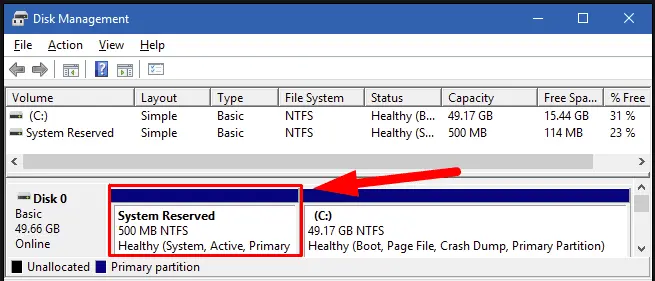
Poiché alcune partizioni sono vitali per il corretto funzionamento del sistema operativo e per la sua sicurezza (ad esempio quelle utilizzate per il ripristino del sistema o l’avvio), Windows le nasconde per prevenire effetti indesiderati dovuti a errori di sistema o attacchi di virus, e non è raccomandato eliminarle nel tentativo di guadagnare qualche gigabyte. Tuttavia, se non hai bisogno di alcune partizioni nascoste (ad esempio, hai già creato un backup di sistema), esse possono essere rimosse per ottenere più spazio su disco.
Problema 3. Spazio del disco non allocato
Prima che un nuovo disco rigido possa essere utilizzato per l’archiviazione dei dati, è necessario partizionarlo in base alle tue esigenze in modo che abbia una o più partizioni, a seconda della capacità del disco e dei compiti previsti.
Esplora file di Windows visualizza tutti i dischi collegati a un dispositivo informatico, ma un disco non allocato non può essere aperto. Il sistema operativo ti avviserà con una notifica.

L’app Gestione disco ti aiuterà a capire lo stato del dispositivo di archiviazione collegato e a verificare se è pronto all’uso. Apri l’app come descritto in precedenza in questo articolo e trova il disco contenente spazio non allocato. Fai clic destro sullo spazio non allocato e scegli Nuovo volume semplice nel menu contestuale.
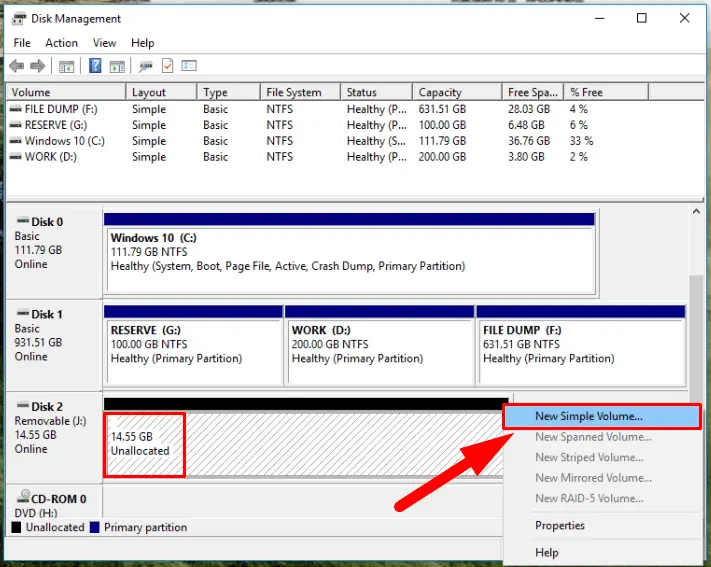
Il sistema operativo avvierà il servizio per creare volumi semplici, in cui dovrai fornire alcune impostazioni passo dopo passo: dimensione della partizione, lettera di unità, file system, dimensione unità di allocazione (cioè dimensione del cluster) ed etichetta del volume (a tua scelta) per la nuova partizione, confermare la modalità di formattazione rapida e finalizzare la creazione della partizione.

Problema 4. La protezione di sistema interna occupa troppo spazio
Verificando le proprietà di una partizione specifica in modi diversi (soprattutto per la partizione di sistema, C:), potresti notare discrepanze sulla quantità di spazio mostrato come utilizzato per lo stesso dispositivo. Fai clic destro sulla partizione (ad esempio unità locale C:) e seleziona Proprietà dal menu contestuale.

Nella finestra Proprietà che si apre, passa alla scheda Generale per vedere la quantità di spazio su disco utilizzato pari a 74,5 GB.
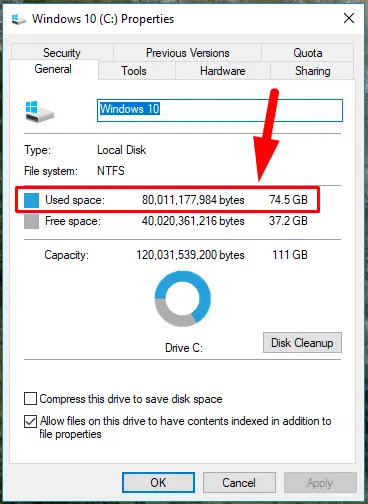
Tuttavia, aprendo la partizione e visualizzando le proprietà di tutti i suoi file potresti scoprire che lo spazio realmente usato è 64,4 GB, ossia 10,1 GB in meno rispetto alla cifra precedente.

La differenza nello spazio disco utilizzato potrebbe essere stata allocata per la protezione di sistema.
La protezione di sistema è una funzione integrata che crea e conserva regolarmente informazioni di backup sui file di sistema e sulle impostazioni del computer, e mantiene anche versioni precedenti dei file modificati. Tutti questi file vengono salvati nei punti di ripristino creati prima di eventi di sistema importanti come l’installazione di nuove applicazioni o l’aggiornamento dei driver. Per questo l’uso della funzione di protezione di sistema migliora il livello di sicurezza complessivo, ma a costo di occupare una quantità significativa di spazio su disco. Tuttavia, puoi ridurre parzialmente lo spazio usato modificando il livello di protezione.
Procedi utilizzando il Pannello di controllo, che può essere aperto in vari modi. Ad esempio, fai clic sul pulsante Start che si trova nell’angolo inferiore sinistro della barra delle applicazioni per aprire il menu principale di Windows. Scorri l’elenco delle app installate, trova il gruppo Windows System e apri il menu annidato. Seleziona Pannello di controllo.

Nella sua finestra, trova e seleziona Sistema.

Si aprirà la finestra delle informazioni di sistema; guarda a sinistra e fai clic sull’iperlink Protezione sistema.

Nella nuova finestra Proprietà del sistema, spostati alla scheda Protezione sistema per trovare le Impostazioni di protezione, seleziona il disco richiesto (ad esempio l’unità locale C:) e fai clic su Configura.
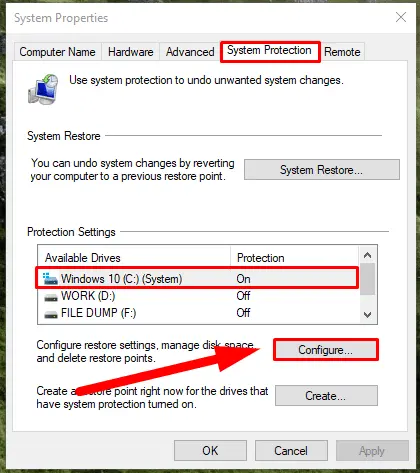
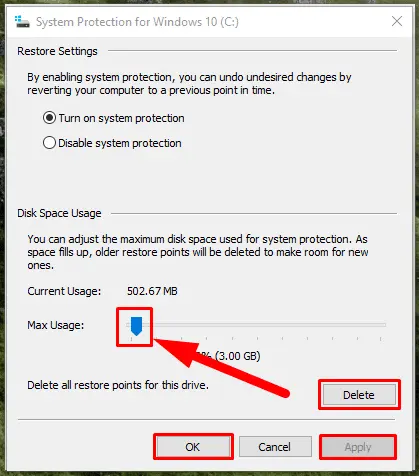
Nella sezione Utilizzo spazio su disco, la nuova finestra di protezione di sistema per l’unità locale C: ti suggerirà di impostare l’utilizzo massimo del disco per la funzione di protezione di sistema. Regola il cursore di utilizzo massimo per ridurlo al valore che preferisci. Man mano che lo spazio riservato alla protezione di sistema si riempie, i punti di ripristino più vecchi verranno eliminati automaticamente per fare spazio a quelli nuovi. Più basso è il valore massimo impostato, più frequentemente i punti di ripristino verranno aggiornati. Inoltre, puoi rimuovere tutti i punti di ripristino facendo clic sul pulsante Elimina per liberare spazio su disco, se necessario. Poi fai clic su Applica e OK per applicare le modifiche.
Problema 5. I file di ibernazione e di paging possono occupare molto spazio
Sia il file di ibernazione («hiberfil.sys») sia il file di paging (pagefile.sys) sono file di sistema nascosti situati nella cartella radice della partizione dove è installato il sistema operativo. Per impostazione predefinita sono “invisibili” e non vengono mostrati fino a quando non forzi le impostazioni per visualizzare tutti i file di sistema nascosti.

Il sistema operativo Windows riserva lo spazio per il file di ibernazione immediatamente durante l’installazione. La dimensione di questo file viene impostata in base alla quantità di memoria di sistema (RAM) disponibile su un determinato computer. Nella maggior parte dei casi il valore predefinito non supera il 75% della RAM totale disponibile. Se desideri, puoi disabilitare questa funzione o ridurre la dimensione del file di ibernazione.
Quindi, se non sei interessato ad avere un file di ibernazione (hiberfil.sys) sul tuo PC, ecco come disabilitarlo. Apri il Prompt dei comandi con privilegi di amministratore. Ci sono molti modi per farlo. Ad esempio, fai clic sul pulsante Cerca a forma di lente di ingrandimento sulla barra delle applicazioni accanto al pulsante Start. Nel campo di ricerca che appare, digita command o cmd. Nell’area Migliore corrispondenza, fai clic destro sul risultato trovato e seleziona Esegui come amministratore nel menu contestuale.

Nella finestra che si apre, digita il seguente comando powercfg -h off e premi il tasto Enter.
powercfg -h off

Alla nuova riga, digita il comando exit per uscire dal programma.
Facendo ciò, il file hiberfil.sys sparirà dalla directory radice e lo spazio disco precedentemente occupato sarà disponibile per nuovi dati. Tuttavia, se vuoi mantenere la modalità di ibernazione, puoi ridurre lo spazio su disco che essa occupa eseguendo il seguente comando nel Prompt dei comandi con privilegi di amministratore: powercfg -h -size 50% (puoi impostare qualsiasi percentuale, ma non dovrebbe mai essere inferiore al valore indicato in questo esempio). Quando il comando viene eseguito, la dimensione del file di ibernazione sarà ridotta alla percentuale impostata.
powercfg -h -size 50%
Ora diamo un’occhiata al file di paging (pagefile.sys) e allo spazio su disco che occupa.
| Caratteristica | Descrizione |
|---|---|
| Nome file | pagefile.sys |
| Tipo file | File di paging |
| Posizione | Di solito situato sull’unità di sistema (C:) |
| Dimensione | Dipende dalle impostazioni di sistema; può variare da pochi megabyte a diversi gigabyte. |
| Funzione | Usato per memorizzare dati che non possono essere contenuti nella RAM. |
| Gestione | Gestito automaticamente da Windows, ma l’utente può regolare le impostazioni. |
| Estensione della memoria | Usato per estendere la memoria virtuale, permettendo l’esecuzione di più programmi. |
| Crittografia | Può essere crittografato se BitLocker o altri meccanismi di crittografia sono abilitati. |
| Spostamento | Può essere spostato su un’altra unità, ma questo potrebbe influire sulle prestazioni. |
| Memorizzazione dati | Usato per memorizzare dati di processi spostati dalla RAM. |
Di norma il sistema operativo mantiene in memoria di sistema (RAM) file, applicazioni e altri dati usati frequentemente, perché la lettura dalla RAM è molto più veloce rispetto al disco. Tuttavia, quando tutta la capacità della memoria di sistema è esaurita, Windows trasferisce alcuni dati dalla RAM al disco rigido, posizionandoli nel file di paging. La dimensione effettiva di pagefile.sys è variabile e dipende direttamente dal numero di programmi in esecuzione sul computer, dalla dimensione della RAM e dalla dimensione massima del file di paging configurata nelle impostazioni del computer. Avere un file pagefile.sys è molto importante: una quantità insufficiente di RAM può causare errori o crash di applicazioni o addirittura dell’intero sistema operativo quando la memoria è piena.
Tuttavia, alcuni computer possono avere impostazioni che creano un file di paging eccessivamente grande, il che può comportare rallentamenti. In tali casi puoi provare a ridurne la dimensione o rimuoverlo completamente per liberare spazio su disco.
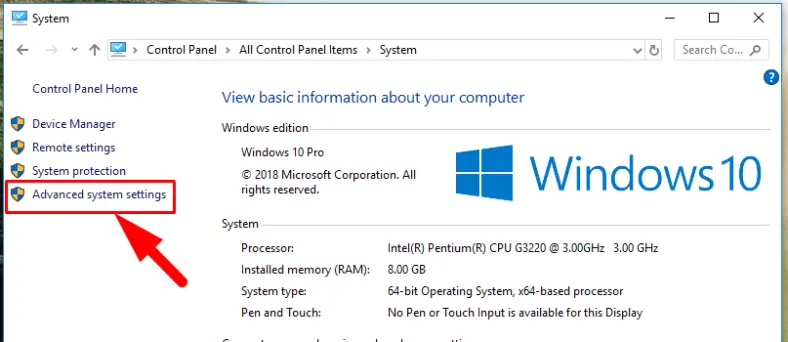
Per accedere alle impostazioni del file di paging, apri il Pannello di controllo usando il metodo descritto in precedenza, trova Sistema e fai clic su di esso. Nel menu verticale a sinistra, fai clic sul collegamento Impostazioni di sistema avanzate.
Nella finestra Proprietà del sistema che appare, passa alla scheda Avanzate, seleziona Prestazioni e fai clic su Impostazioni.

In cima alla nuova pagina trova la scheda Avanzate, scorri fino a Memoria virtuale e fai clic su Cambia.
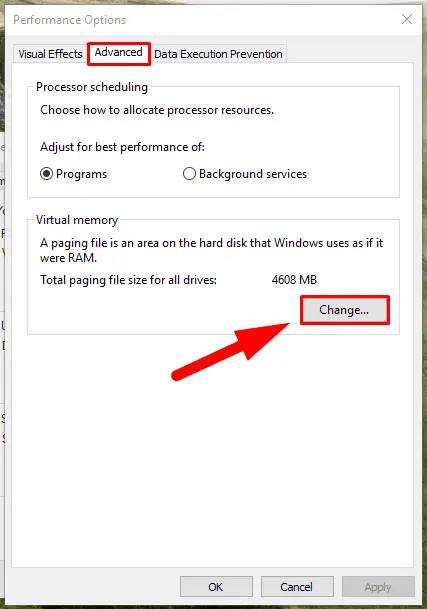
Nella pagina delle impostazioni della memoria virtuale deseleziona la casella Gestisci automaticamente le dimensioni del file di paging per tutte le unità per configurare le impostazioni manualmente. Seleziona il disco desiderato per vedere tre opzioni di gestione del file di paging:
- Seleziona Dimensione personalizzata e inserisci la dimensione massima del file di paging nel campo corrispondente.
- L’opzione Dimensione gestita dal sistema indica che la dimensione del file di paging sarà determinata dal sistema operativo in base alle necessità.
- Infine, l’opzione Nessun file di paging rimuove questo file dal computer.
Quando hai deciso quale tipo di file di paging desideri, fai clic su Imposta per salvare le modifiche.

Dopo aver modificato la dimensione del file di ibernazione e del file di paging verrà liberato ulteriore spazio su disco, che potrai utilizzare per nuovi dati.
Problema 6. Allocazione errata dello spazio su disco
Quando visualizzi quanto spazio su disco il sistema operativo ha allocato per memorizzare un file specifico, spesso succede che la dimensione reale del file sia notevolmente inferiore rispetto allo spazio che occupa sul disco.

La dimensione del cluster è ciò che causa un’allocazione così inefficiente dello spazio su disco. È un singolo blocco per la memorizzazione e la gestione dei dati, e la sua dimensione massima viene impostata quando una partizione viene formattata. Un cluster può contenere il contenuto di un singolo file indipendentemente dalla dimensione di quel file. Come mostrato nell’esempio (vedi immagine sopra), un file di 2.302 byte occupa 4.096 byte sul disco rigido perché questa è la dimensione del cluster impostata per il file system selezionato. Il resto dello spazio non è né occupato né disponibile per memorizzare altri file, il che significa che è semplicemente sprecato. Se un file è più grande della dimensione del cluster, il sistema operativo alloca più cluster per memorizzare il file, facendo sì che la dimensione totale sia maggiore della dimensione reale del file. Pertanto, lo spazio su disco usato per memorizzare un file sarà sempre superiore alla sua dimensione reale. Per ridurre la differenza tra dimensione del file e spazio effettivamente occupato sul disco, puoi diminuire la dimensione del cluster e ottimizzare l’uso dello spazio.
Come detto prima, la dimensione del cluster viene impostata durante la formattazione di una partizione. Quindi puoi avviare nuovamente il processo di formattazione per cambiarla e scegliere un valore più ottimale.
Ricorda però che tutti i dati salvati su quella partizione verranno cancellati, quindi è meglio copiare le informazioni importanti su un’altra partizione.
Per avviare la formattazione, apri Esplora file di Windows, seleziona la partizione desiderata e fai clic destro su di essa. Seleziona Formatta dal menu contestuale che appare.

Nella nuova finestra scegli il file system e imposta il valore desiderato della dimensione cluster.
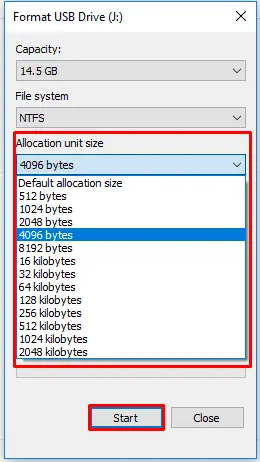
Poi fai clic su Avvia per iniziare la formattazione del disco. Al termine la partizione avrà le impostazioni selezionate.
Risolvere problemi di accesso e visualizzazione del disco
Spesso, quando un disco rigido esterno è collegato, il sistema operativo del tuo computer non lo riconosce correttamente, comportando la perdita dello spazio disponibile e l’impossibilità di accedere ai dati memorizzati. Le cause possono essere diverse: connessione difettosa tra disco e computer, problemi con il software che gestisce il dispositivo, errori di sistema scatenati da vari fattori interni o esterni, effetti di malware e così via. Vediamo come risolvere efficacemente ognuno di questi problemi.
Metodo 1. Controlla cavi e connettori
Quando colleghi un dispositivo di archiviazione esterno, assicurati che i cavi e le porte USB del tuo computer funzionino correttamente. Prova a collegare il cavo del disco in un’altra porta o verifica la porta sospetta con un altro dispositivo sicuramente funzionante. In questo modo puoi verificare se la porta è guasta. Quando usi un hub USB, prova a collegare il disco direttamente al computer, perché alcuni hub non forniscono sufficiente alimentazione per far funzionare correttamente un’unità esterna.
Se hai verificato porte e cavi, ma il disco esterno ancora non viene visualizzato in Gestione disco, prova a collegarlo a un altro computer per capire se il problema è nel disco stesso o nel tuo computer. Se il disco non viene visualizzato nemmeno su un altro computer, è molto probabile che il problema sia nel disco (potrebbe essere danneggiato) e potrebbe essere necessario sostituirlo. In tal caso non dovresti tentare di usare il disco; se contiene dati importanti, questi possono essere recuperati con strumenti software specializzati - ne parleremo nella parte finale di questo articolo.
Metodo 2. Aggiorna il driver del dispositivo
Se il disco rigido esterno funziona correttamente su un altro computer, significa che il sistema operativo del tuo computer potrebbe avere problemi di driver. Puoi verificare ciò usando l’app Gestione dispositivi. Puoi aprirla in diversi modi: da Esplora file di Windows, dal menu principale di Windows, dal Pannello di controllo ecc. Il modo più rapido è questo: premi la combinazione di tasti Windows + X e trova Gestione dispositivi nel menu che appare.

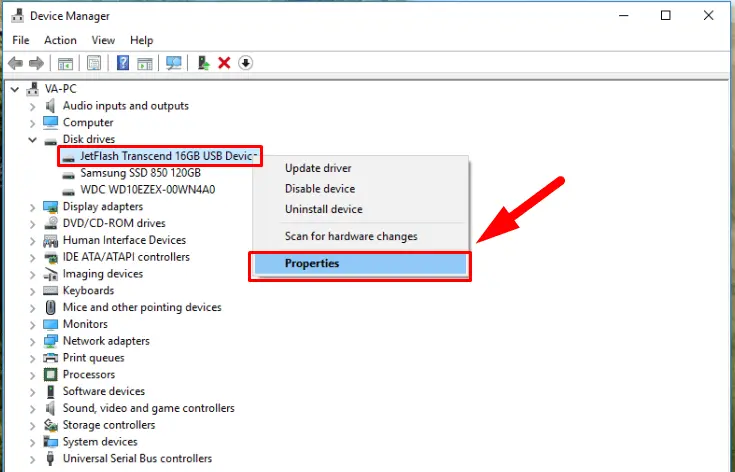
Nella finestra Gestione dispositivi, apri la sezione Unità disco facendo clic sulla freccia nera del menu annidato, trova il disco problematico e verifica se è presente un simbolo di avviso che segnali un problema di driver. Fai clic destro sul dispositivo e seleziona Proprietà nel menu contestuale.
Nella scheda Driver della finestra Proprietà puoi usare i pulsanti d’azione per gestire il driver del dispositivo e risolvere il problema: aggiorna driver, visualizza dettagli driver, esegui rollback del driver o anche disinstalla il dispositivo in modo che il driver venga reinstallato automaticamente al prossimo collegamento.
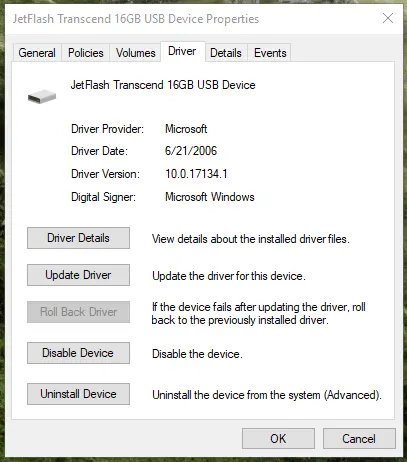
Al termine della configurazione del driver, il problema del disco dovrebbe essere risolto.
Metodo 3. Cambia la lettera di unità
A volte, quando viene collegato un disco, Windows gli assegna una lettera già utilizzata da un’altra unità locale. Questo genera un errore di sistema che impedisce di aprire il disco appena collegato.
Per risolvere l’errore e ripristinare l’operatività del disco è necessario cambiare la lettera di unità assegnata dal sistema nell’app Gestione disco. Apri l’app usando il metodo descritto in precedenza, premendo la combinazione di tasti Windows + X e selezionando la voce corrispondente dall’elenco.

La finestra Gestione disco mostrerà l’elenco di tutti i dischi interni ed esterni collegati e fornirà informazioni dettagliate su ciascuno. Puoi individuare facilmente il disco di interesse controllando colonne come dimensione e formato.
Ora fai clic destro sul disco problematico e scegli la voce Cambia lettera e percorso di unità nel menu contestuale.
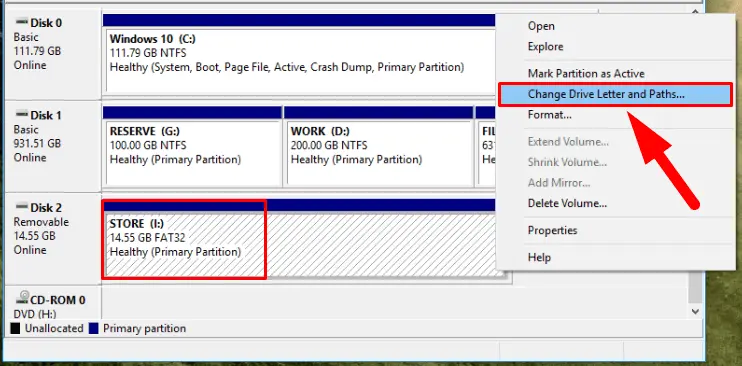
Nella nuova finestra usa i pulsanti di controllo Aggiungi, Cambia, Rimuovi per assegnare una nuova lettera all’unità, scegliendo tra le opzioni disponibili. Assicurati che la lettera prescelta non sia già usata da un altro dispositivo su quel computer. Poi fai clic su OK per confermare.

La nuova lettera verrà assegnata immediatamente e la vedrai in Gestione disco. Il problema dovrebbe essere risolto e potrai aprire l’unità in Esplora file di Windows e accedervi.
Metodo 4. Controlla il disco rigido per errori
Analizzeremo il metodo comune per trovare e correggere errori, valido sia per dispositivi di archiviazione interni sia per dischi esterni quando è necessario ripristinare la capacità originale e recuperare lo spazio mancante.
Windows dispone di un meccanismo integrato per diagnosticare e ripristinare il disco rigido che può essere utilizzato per controllare i dispositivi di memorizzazione e correggere i problemi rilevati.
Apri Esplora file di Windows in qualsiasi modo preferisci, ad esempio facendo doppio clic sull’icona sul desktop. Nella finestra Esplora file trova il disco da controllare e fai clic destro su di esso. Seleziona Proprietà dal menu contestuale.

Nella finestra Proprietà disco che si apre, vai alla scheda Strumenti, trova la sezione Verifica errori e fai clic sul pulsante Controlla.
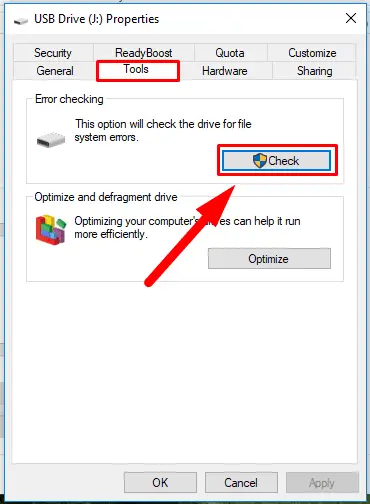
Il sistema operativo eseguirà un controllo completo dell’unità selezionata e correggerà gli errori rilevati.
Inoltre, i dischi rigidi usati nei computer desktop e nei laptop sono dotati di un sistema di controllo hardware integrato noto come S.M.A.R.T..
Poiché Windows non dispone di un’app dedicata per rappresentare i dati raccolti da S.M.A.R.T., puoi controllare lo stato del disco con l’interfaccia WMIC (Windows Management Instrumentation Command-Line Utility) e provare a intervenire sul disco danneggiato.
Apri il Prompt dei comandi con privilegi di amministratore in uno dei modi mostrati prima (ad esempio con l’app Cerca), digita il comando wmic e premi Enter. Alla nuova riga digita il comando diskdrive get status e premi Enter di nuovo.
diskdrive get status

La finestra del prompt dei comandi mostrerà lo stato S.M.A.R.T. per ogni disco rigido collegato al computer. Nell’esempio la voce OK indica che la diagnostica è stata superata. Se lo stato risultante è diverso, dovresti aspettarti un imminente guasto del disco. Purtroppo Windows Management Instrumentation non mostra le lettere delle unità e visualizza solo gli stati per i dispositivi collegati.
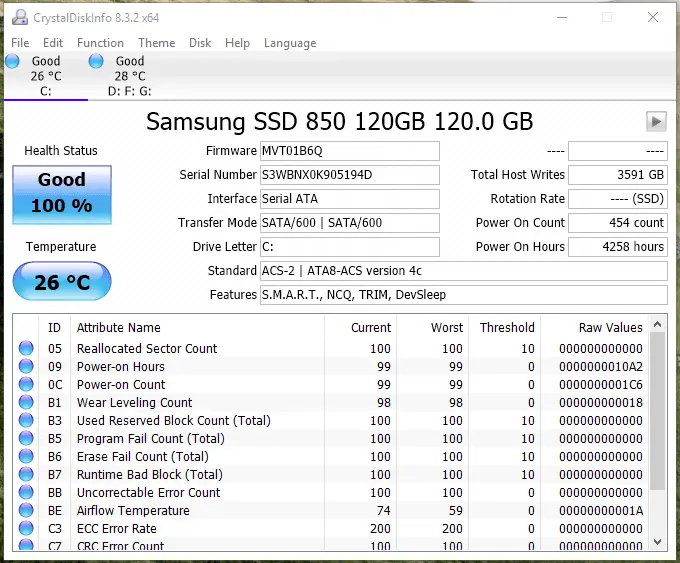
Per un rapporto più dettagliato sullo stato del disco, utilizza utility di terze parti disponibili in rete. Una di queste è CrystalDiskInfo, in grado di mostrare vari parametri del disco (ad esempio stato generale, temperatura, conteggio accensioni, ore di funzionamento ecc.) per ulteriori analisi.
Metodo 5. Riparare dischi rigidi danneggiati con gli strumenti integrati di Windows
Uno degli strumenti più importanti per la ricerca e la riparazione degli errori è la nota utilità CHKDSK. Questa utility, sviluppata per DOS e Microsoft Windows, esegue la scansione del disco per settori fisicamente danneggiati e probabili errori del file system, quindi li ripara.
Apri il Prompt dei comandi con privilegi di amministratore e digita il seguente comando:
chkdsk J: /f /r
Ecco una breve spiegazione degli elementi del comando:
chkdsk – avvia l’applicazione;
J: – indica la lettera dell’unità da esaminare (assicurati che ci sia i due punti);
/f – questo flag indica all’utilità di trovare e riparare gli errori;
/r – questo flag, usato insieme a /f, serve per identificare settori danneggiati e tentare il recupero.

Alla fine vedrai un rapporto dettagliato su tutte le azioni intraprese.
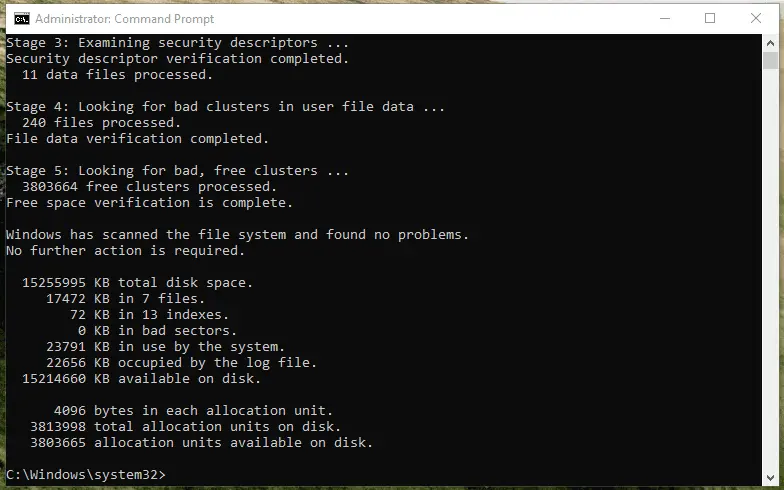
L’utilità CHKDSK non è perfetta ma può funzionare bene in molti casi, aiutandoti a ripristinare un disco interno o esterno senza doverlo formattare. In alternativa, è da valutare la formattazione del disco problematico per eliminare i problemi e ripristinare lo spazio perso.
Metodo 6. Formattazione del disco
Quando i metodi descritti sopra non risolvono il problema dello spazio perso, il passo successivo è cancellare completamente il disco per ripristinare la capacità originale. Iniziamo con gli strumenti integrati di Windows che consentono di cancellare il disco formattandolo.
Formattazione con Gestione disco
L’app Gestione disco consente di formattare qualsiasi dispositivo di archiviazione, sia un intero disco sia alcune sue partizioni. Apri l’app come preferisci e trova il disco/partizione richiesto nella finestra principale. Fai clic destro su di esso e seleziona Formatta nel menu che appare.
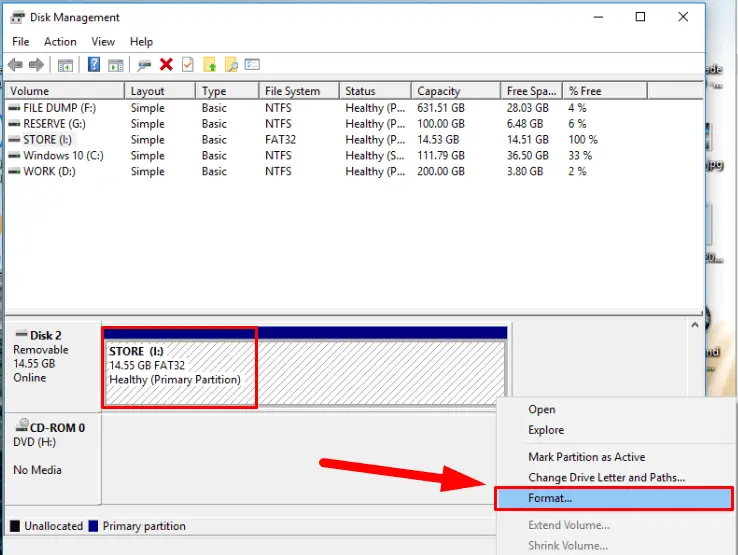
Nella nuova finestra imposta le opzioni di formattazione (etichetta volume, file system, dimensione unità di allocazione, formato rapido) e fai clic su OK per avviare il processo.

Al termine il disco rigido o la partizione saranno pronti all’uso e lo spazio perso dovrebbe essere recuperato.
Formattazione con lo strumento Diskpart
Puoi accedere allo strumento Diskpart in Windows tramite il Prompt dei comandi con privilegi di amministratore per formattare un disco o una partizione problematica che non funziona correttamente. Il processo di cancellazione di un disco è simile alla formattazione di una chiavetta USB o di una scheda SD.
Apri il Prompt dei comandi usando il metodo descritto in precedenza, inserisci il comando diskpart e premi il tasto Enter.
diskpart

Alla riga di Diskpart, digita il comando list disk per vedere tutte le unità collegate a questo computer.
list disk
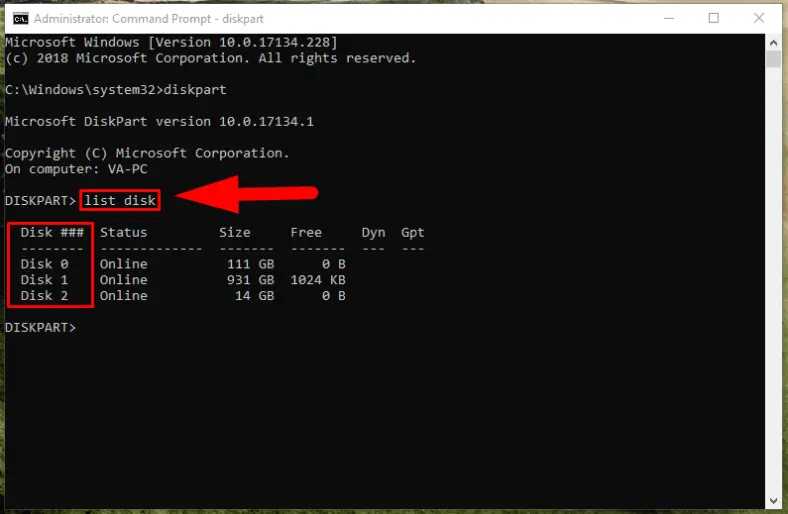
Usa la tabella visualizzata per identificare il numero del disco da formattare e digita il comando select disk X, sostituendo X con il numero del disco desiderato. Poi premi Enter per eseguire il comando.
select disk X

Dopo aver confermato il disco selezionato, digita il comando clean e premi Enter per cancellare tutti i dati dal disco.
clean
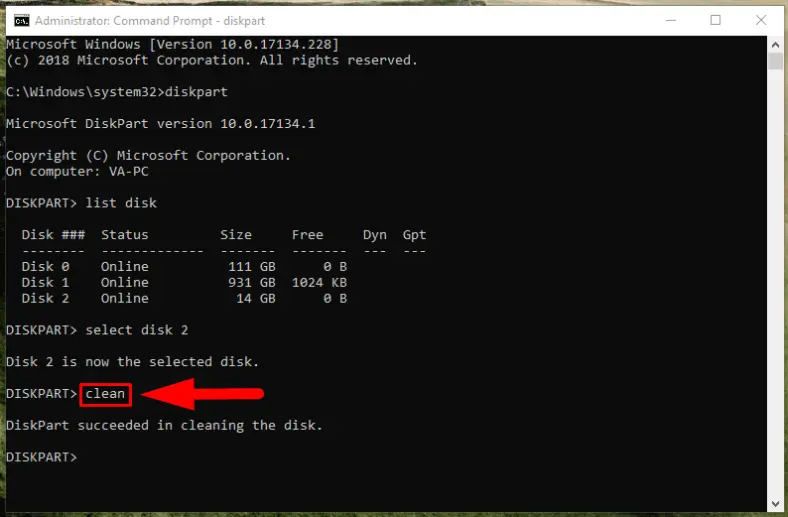
Quando la pulizia è terminata, dovrai creare una nuova partizione su questo disco. Per farlo digita questo comando e premi Enter: create partition primary.
create partition primary

Ora formatta la partizione appena creata con il comando format fs=ntfs. L’utilità impiegherà qualche istante per formattare la partizione nel file system specificato.
format fs=ntfs
Puoi anche usare un file system diverso, ad esempio fat32 invece di ntfs, ma quest’ultimo è preferibile soprattutto per dischi di grande capacità.
Inoltre puoi usare l’attributo quick per eseguire una formattazione rapida anziché quella completa (default). Puoi anche aggiungere l’attributo etichetta volume che sarà mostrato in Esplora file: aggiungilo al comando con label=Nome, sostituendo Nome con l’etichetta desiderata.
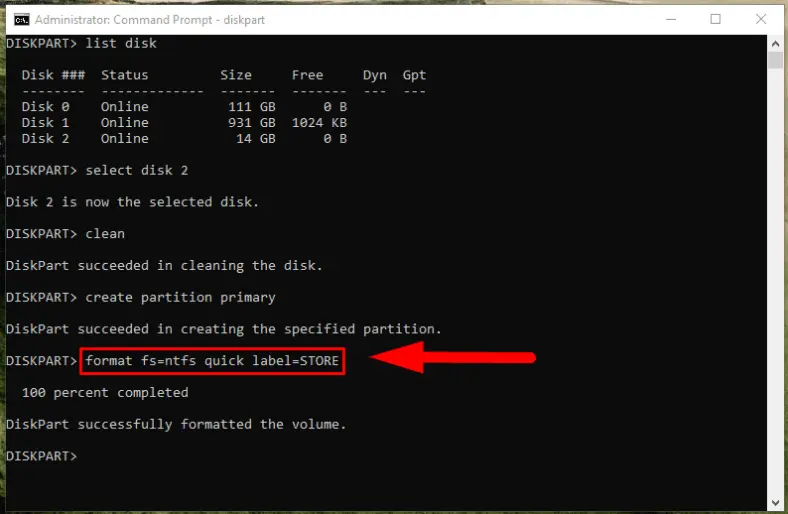
Al termine della formattazione assegna una lettera al disco con il comando assign letter=J, assicurandoti che la lettera selezionata non sia già assegnata ad un’altra unità (nell’esempio la lettera è J).
assign letter=J
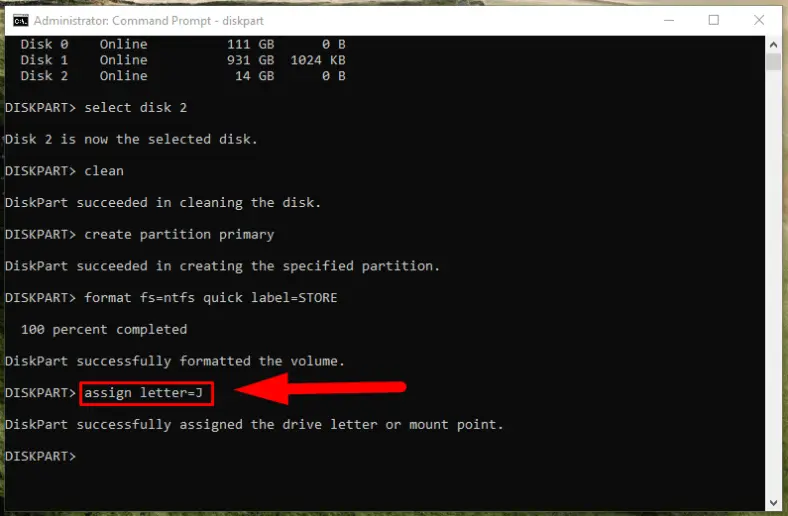
Se devi formattare solo una partizione invece dell’intero disco, l’algoritmo per pulire lo spazio disco può essere accompagnato dalle seguenti azioni. Dopo aver scelto il disco su cui lavorare, digita il comando list partition nella riga di Diskpart per visualizzare tutte le partizioni del disco selezionato.
list partition

Ora seleziona la partizione da formattare usando il comando select partition X sostituendo X con il numero della partizione desiderata.
select partition X

Poi formatta la partizione specificata utilizzando il comando format con gli attributi spiegati in precedenza (ad esempio, format quick label=BackupDisk).
format quick label=BackupDisk

Metodo 7. Recuperare lo spazio perso cancellando l’intero disco con app di terze parti
Nella maggior parte dei casi gli strumenti integrati di Windows possono risolvere efficacemente i problemi di spazio perso e ripristinare la capacità originale del disco rigido. Tuttavia, a volte è necessaria una funzionalità maggiore rispetto a quella offerta e allora intervengono strumenti di terze parti. Software specializzato per la cancellazione dei dischi riscrive il contenuto in modo diverso rispetto alla formattazione tradizionale e conforme a criteri stabiliti da organismi terzi. Di conseguenza, lo spazio del disco viene sovrascritto completamente e diventa disponibile per l’uso futuro - inclusa la porzione di spazio che sembrava persa.
Su Internet è possibile trovare vari strumenti per la cancellazione dei dati che possono essere usati per pulire un disco danneggiato e ripristinarne la funzionalità. Questi prodotti differiscono per caratteristiche, funzionalità, funzionalità aggiuntive, interfaccia grafica, supporto per diversi sistemi operativi e altro. Molti sono open-source, alcuni sono forniti come ISO il che consente di usarli anche se il sistema operativo del computer non si avvia.
Tuttavia, ricorda sempre che cancellare un disco con app di terze parti distrugge tutti i dati presenti. Prima di avviare le operazioni di pulizia/cancellazione, recupera i dati con software professionale di cui parleremo nella parte finale di questo articolo.
Puoi guardare un video sui possibili metodi per testare un disco rigido se ci sono problemi con l’avvio del computer:
Ripristinare porzioni considerevoli di spazio su disco
La perdita della capacità pubblicizzata del disco è sempre più diffusa, specialmente per dischi di grande capacità (da 1 TB in su). Un problema particolarmente fastidioso è la perdita considerevole di spazio quando il disco viene mostrato con una capacità davvero misera rispetto a quella reale. Ad esempio quando la capacità di un disco cambia improvvisamente da 1 TB a 0,0 TB o 32 MB, perdendo la maggior parte della capacità senza una ragione apparente.
Di solito ciò avviene a causa di parti del firmware danneggiate, note come LBA48, HPA e DCO, che forniscono al sistema operativo dati errati sulla capacità originaria del disco. In definitiva, la capacità mostrata è la cache a bordo del disco.
Nonostante la procedura di recupero dello spazio mancante possa sembrare complessa, spesso si riduce all’uso di un programma gratuito speciale progettato per riparare il firmware corrotto del disco rigido: Atola Technology HDD Restore Capacity Tool.
Il programma riparerà la parte del firmware del disco contenente i dati sulla capacità, ripristinerà le impostazioni di fabbrica e recupererà completamente la capacità dichiarata. In questo modo potrai usare il disco come prima.
Recuperare i dati con software professionali
Qualunque sia la causa della perdita di spazio su disco, essa può mettere a rischio l’integrità dei dati utente. In alcuni casi, ripristinare la capacità del disco ai valori dichiarati dal produttore può comportare la perdita di tutti i dati memorizzati sull’unità problematica. Se ciò accade, puoi comunque recuperare i file usando strumenti software professionali.
Su Internet esiste un’ampia varietà di app per il recupero dati. Tuttavia, se cerchi un leader globale e consolidato nel campo del recupero dati, potresti scegliere Hetman Partition Recovery di Hetman Software.
Questo programma si basa su algoritmi innovativi progettati per cercare, analizzare e recuperare dati persi o cancellati, e può riportare le informazioni utente in molte situazioni:
- Recuperare qualsiasi tipo di file da vari dispositivi di memorizzazione, indipendentemente da dimensioni e produttore;
- Recuperare dati dopo formattazione, rimozione di una partizione o del disco, aggiornamento o modifica del file system;
- Recuperare file cancellati permanentemente e informazioni rimosse da software di terze parti;
- Contrastare gli effetti dannosi di malware e ripristinare informazioni distrutte, bloccate, inaccessibili o rimosse;
- Recuperare dati dopo guasti di sistema e crash del sistema operativo;
- Ripristinare informazioni da unità fisicamente danneggiate, illeggibili e inaccessibili.
Il programma funziona correttamente con tutti i dispositivi FAT e NTFS, ed è compatibile con tutte le versioni di Windows.
Scarica l’installer per Hetman Partition Recovery dal sito ufficiale di Hetman Software e avvia il processo d’installazione. La procedura guidata passo passo ti aiuterà a installare il programma in pochi minuti.

Apri Hetman Partition Recovery e il programma cercherà tutte le unità di archiviazione collegate al computer. L’interfaccia è molto simile a quella di Esplora file di Windows, quindi è semplice da usare anche per utenti alle prime armi.

Seleziona una partizione o un disco fisico da cui vuoi recuperare i dati e fai doppio clic su di esso. Si avvierà la procedura guidata di recupero file che ti chiederà di scegliere il tipo di analisi per la ricerca dei dati sul dispositivo selezionato. Ogni opzione ha una breve descrizione per aiutarti nella scelta. Quando sei pronto, fai clic su Avanti per iniziare l’analisi.

In base al tipo di analisi scelto, al tipo di danno, alla quantità di dati e ad altri fattori, il tempo richiesto per l’analisi può variare da pochi minuti a diverse ore. La barra di progresso mostra l’avanzamento in tempo reale e ti avvisa al termine.

Quando il disco è stato analizzato, la finestra principale mostra i risultati dove puoi trovare i file desiderati. Grazie alla funzione Anteprima puoi valutare la qualità dei file recuperati e scegliere quelli da salvare trascinando i file selezionati nella Lista di recupero. Fai clic sul pulsante Recupera nella barra degli strumenti principale.

Ti verrà proposto di scegliere uno dei metodi per salvare i file: su disco rigido, unità USB o altro dispositivo di archiviazione, masterizzare su CD o DVD, creare un’immagine virtuale ISO dei dati recuperati o caricare i file tramite FTP. Seleziona il metodo e dovrai indicare il percorso di salvataggio e alcune altre impostazioni che variano a seconda dell’opzione scelta.

Infine il programma salverà i file selezionati come deciso, nelle directory specificate. Ora puoi accedere alla directory corrispondente e verificare i file recuperati.
Puoi approfondire le funzionalità di “Hetman Partition Recovery”, i suoi metodi e vantaggi nel nostro video guida su YouTube:
Come recuperare file persi dopo la combinazione Ctrl+Z in Windows
Conclusione
Nonostante le tecnologie avanzate impiegate nella produzione dei dispositivi di archiviazione, la loro risorsa è limitata e un giorno può esaurirsi. Oltre ad aspetti ingegneristici specifici degli hard disk, varie influenze esterne possono causare ogni tipo di problema, tra cui la perdita della capacità dichiarata. Questo comporta meno spazio utile per scrivere nuovi dati, aumenta la probabilità di guasti e rappresenta una minaccia per i dati dell’utente.
In base alle cause che generano tali problemi, puoi utilizzare diversi strumenti - sia integrati in Windows sia utility di terze parti reperibili su Internet - per risolverli.
Inoltre, puoi sempre usare Hetman Partition Recovery per recuperare qualsiasi dato da dischi problematici ed evitare la perdita definitiva di informazioni importanti.
Se hai ancora domande sul ripristino dello spazio perso e sul recupero della piena capacità del disco, lascia un commento sotto l’articolo e ti risponderemo sicuramente.

