Recupero dei dati RAID in Linux: guida esperta per RAID 5, RAID 1, RAID 0 (mdadm)
-
Autore:
Anton Kryvoruchko

-
Editore:
Mykhailo Miroshnichenko



Scopri i segreti del recupero dati da array RAID su Linux usando mdadm con la nostra guida esperta. Che tu stia gestendo configurazioni RAID 0, 1 o 5 o affrontando una perdita di dati, questo tutorial completo ti guiderà passo dopo passo. Dalla comprensione dei concetti RAID all’utilizzo efficace dei comandi mdadm, copriamo tutto ciò che serve per recuperare con successo i tuoi dati.
- Esempio 1. Come recuperare i dati da un sistema RAID 1
- Esempio 2. Recupero file da RAID 5
- Esempio 3. Come recuperare i dati da RAID 0
- Conclusione
- Domande frequenti
- Commenti
Un RAID hardware basato su Linux difficilmente rappresenta un sistema di archiviazione affidabile: se uno dei dischi nell’array viene disconnesso, l’intero RAID non può essere montato e tutte le informazioni diventano inaccessibili in un istante. In questo caso è necessario un programma speciale per ricostruire l’array con i dischi rimanenti (integri). Esso troverà e mostrerà i dati ancora presenti e ripristinerà tali informazioni.
Eseguiremo tutti i test con Hetman RAID Recovery. Il suo scopo principale è cercare e ripristinare informazioni da unità non funzionanti che facevano parte di un array disco. Il programma identifica automaticamente quale controller, scheda madre o strumento software è stato utilizzato per creare l’array e ricostruirà il RAID con i dischi rimanenti in buone condizioni. L’ultimo passaggio è trovare tutti i dati necessari e salvarli su unità integre.
Al momento non esiste una versione di Hetman RAID Recovery per Linux, ma è comunque possibile eseguire l’utilità a partire da questo sistema operativo.

I migliori strumenti per il recupero dati da RAID
Per recuperare informazioni da un RAID basato su Linux danneggiato, collega i dischi rigidi a un computer Windows. Se non hai accesso a un tale computer, puoi installare una macchina virtuale Windows o installare questo sistema operativo insieme a Linux.

Esempio 1. Come recuperare i dati da un sistema RAID 1
Prima di tutto, esploriamo la procedura di recupero per un dispositivo RAID 1 costruito su Linux e costituito da due dischi rigidi dello stesso modello.
Questo tipo di RAID può utilizzare un numero pari di unità (almeno due) che sono impiegate per il “mirroring” di tutti i dati.

Questo tipo di array disco è tra i più diffusi. È caratterizzato da elevata resilienza: se uno dei dischi si guasta, è possibile sostituirlo con la “copia speculare”, aggiungere un altro disco (nuovo) e l’intero sistema di archiviazione tornerà a funzionare come prima. Tuttavia, quando un singolo HDD si è guastato, non siamo riusciti a montarlo correttamente in Linux. È comunque visibile nell’utilità disco, ma non è disponibile il pulsante per montarlo e nemmeno la funzione di automount può essere abilitata.

Hetman RAID Recovery è riuscito a identificare tutte le proprietà contemporaneamente, ha ricostruito e mostrato l’array disco automaticamente.

Per avviare la scansione in Gestione unità, fai clic destro sull’icona del dispositivo e aprila.

Esegui prima la Scansione rapida.

Al termine della scansione, il programma mostrerà i risultati nella parte destra della finestra. Trova con facilità tutti i dati ancora presenti sul disco e ne permette l’anteprima.
Seleziona i file che desideri ripristinare e fai clic su Recupera.

Scegli dove salvarli, poi fai clic su Avanti e premi nuovamente Recupera.

Attendi il completamento del processo di recupero e fai clic su Fine.

Al termine del processo, troverai i file recuperati nella cartella che hai scelto.
Un RAID 1 hardware basato su Linux è progettato in modo tale da scrivere informazioni di servizio su tutti i dischi dell’array (queste informazioni includono il numero di dischi, i loro numeri di serie e l’offset di inizio di ciascun disco). Per questo motivo, se uno dei dischi manca, il programma legge tali dati dagli altri dischi e aggiunge le informazioni del disco mancante durante la ricostruzione del RAID danneggiato.
In alcuni casi queste informazioni possono risultare danneggiate e, durante la ricostruzione dell’array, l’utilità non riesce a determinare dove sono collocati i dati su un determinato disco né quale offset è stato utilizzato per quel disco specifico. In tal caso l’utilità non troverà alcun dato dopo la scansione. Per individuare le informazioni ancora presenti sul disco è necessario utilizzare uno strumento speciale noto come RAID Constructor.

Oltre a tutte le proprietà, è necessario specificare l’offset che consente di individuare l’inizio del disco.

Ogni file system ha specifiche firme che aiutano a identificare il suo inizio. Specificando questo offset potrai ricostruire il RAID danneggiato ed estrarre i dati.
Per trovare l’offset, usa l’editor esadecimale (HEX): fai clic destro sul disco e apri HEX, oppure premi la scorciatoia da tastiera Ctrl + H.

In Linux puoi trovare l’inizio del disco cercando il campo con un nome del tipo ”/media/lin/”, dove lin rappresenta il nome dell’account utente.
/media/lin/

Come sappiamo, l'informazione sull'inizio del disco in questo file system è scritta nel secondo settore dall'inizio, quindi dobbiamo risalire di due settori. Successivamente usa una calcolatrice per convertire il valore HEX nel sistema decimale.

Nella calcolatrice, apri la modalità programmatore, seleziona HEX e inserisci il valore (8200000). Otterrai immediatamente il valore in decimale (136 314 880).

Ora che conosciamo l'offset, specificalo nel Constructor.

Ora dovresti aggiungere il dispositivo, eseguirne la scansione e recuperare le informazioni trovate.

Esempio 2. Recupero file da RAID 5
Nel prossimo esempio esploreremo la procedura di recupero per array RAID 5.

RAID-5 è un array di dischi con stripping e ridondanza, ma senza un disco di parità separato.

È progettato per rimanere operativo anche se uno dei dischi si guasta. Tuttavia, in pratica diventa impossibile montare il RAID in Linux quando un disco si guasta. Pertanto non è possibile copiare alcun dato da esso. Per ripristinare le informazioni è necessario collegare un nuovo disco o usare software aggiuntivo.

RAID 5 è composto da 5 HDD, uno dei quali è danneggiato. Collega i dischi rimanenti a un computer Windows o aggiungili a una macchina virtuale. All'avvio del programma, Hetman RAID Recovery identifica il tipo di array e le proprietà senza difficoltà.

Un HDD è vuoto. (Fare clic destro sull'array - Proprietà - scheda RAID)

Fai clic destro su di esso, quindi seleziona Apri.

Analizza l'array - seleziona la Scansione rapida.

Il programma ha trovato facilmente i file rimanenti. Seleziona quelli di cui hai bisogno e fai clic su Recupera.

Scegli dove salvarli, poi fai clic nuovamente su Recupera.

Alla fine troverai tutte le informazioni nella cartella che hai specificato per il salvataggio.
Il programma sarà in grado di identificare il tipo di RAID, tutte le proprietà e il file system anche se si guastano contemporaneamente più dischi.

Due dischi sono vuoti (Fare clic destro – Proprietà – vai alla scheda RAID).

Scansiona il dispositivo: fai clic destro su di esso e seleziona Apri.

Per cominciare, eseguiamo solo la Scansione rapida.
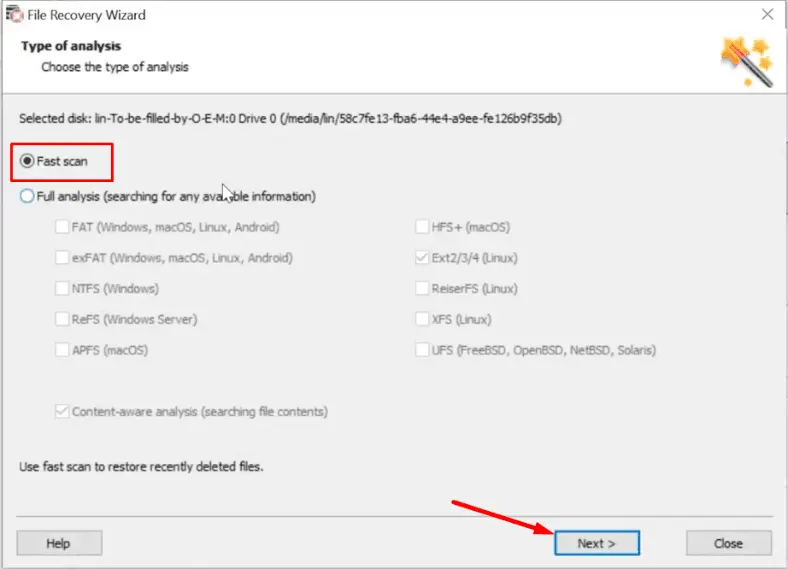
Di conseguenza, la Scansione rapida non è riuscita a trovare dati integri: tutti i dati identificati risultano danneggiati. Successivamente abbiamo deciso di eseguire un'Analisi completa.
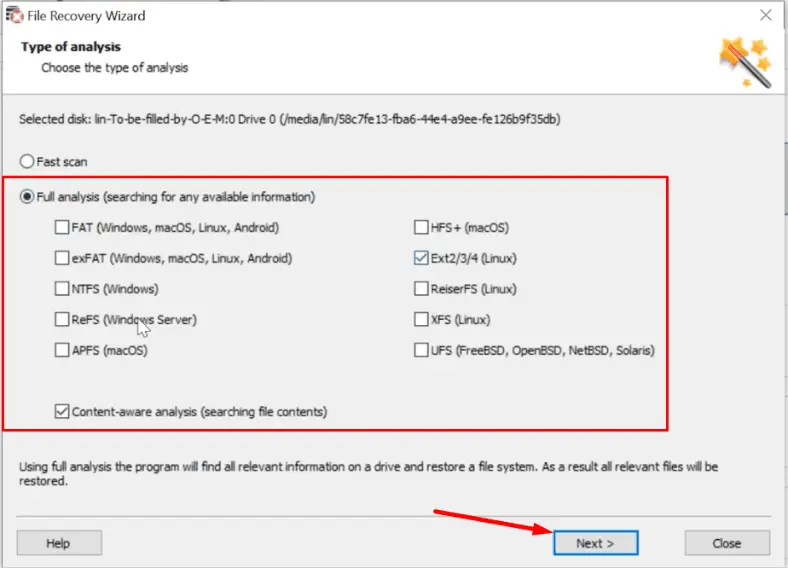
Dopo l'analisi completa, l'utilità è riuscita a trovare le informazioni necessarie rimaste intatte, anche se alcuni dati risultano danneggiati.

Quando due o più dischi rigidi si guastano, questo tipo di array diventa completamente non operativo e il ripristino delle informazioni diventa un'attività complessa.
Per questo motivo tale risultato può essere considerato abbastanza buono, dato che siamo riusciti a recuperare una parte dei dati rimanenti. Selezionali e recuperali.

Esempio 3. Come recuperare i dati da RAID 0
Per l'ultimo test abbiamo costruito un RAID 0 costituito da cinque dischi rigidi.
Se un disco in questo array si guasta, l'intero sistema di archiviazione diventa non operativo e tutte le informazioni sono praticamente perse. Non possiamo montarlo nemmeno in Linux - le unità non si aprono.

Verifichiamo se è possibile estrarre almeno una parte delle informazioni con l'aiuto di Hetman RAID Recovery.
RAID-0 è un array a striping che migliora le prestazioni ma non offre alcuna tolleranza ai guasti a livello hardware. Dopo il guasto di uno dei dischi, l'intero dispositivo diventa non operativo.
In realtà, RAID-0 non è tecnicamente un array RAID, poiché non fornisce alcuna ridondanza dei dati. Il vantaggio principale di questo sistema è l'incremento delle prestazioni.

Il programma ha identificato il tipo e le proprietà del dispositivo danneggiato.

Nelle proprietà possiamo vedere che un disco è vuoto. (Fare clic destro sull'array - Proprietà - scheda RAID).

In questo caso la Scansione rapida non ha trovato nulla, quindi abbiamo dovuto eseguire un'analisi approfondita (Analisi completa).

Dopo la scansione approfondita, l'utilità riesce a trovare i dati, anche se alcuni file risultano danneggiati.

Hetman RAID Recovery è riuscito a rilevare una parte delle informazioni rimanenti. Seleziona i file che desideri ripristinare e fai clic su Recupera,

Specifica dove salvarli, Avanti, e fai nuovamente clic su Recupera.
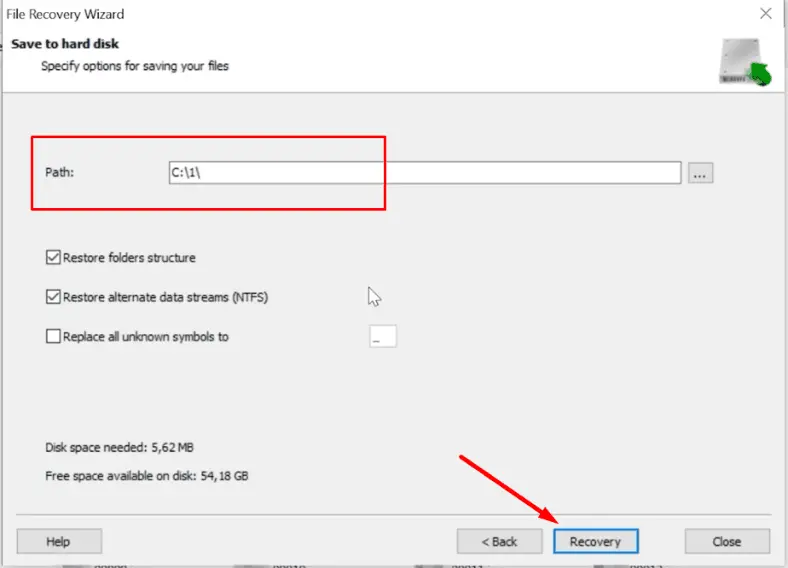
Al termine del processo, fai clic su Fine.

Tutti i file saranno collocati nella cartella che hai specificato.
Conclusione
In sintesi, possiamo affermare che tutti i dati ancora presenti sul disco possono essere recuperati! In alcuni casi è sufficiente specificare l'offset per aiutare l'utilità a trovare l'inizio del disco e altre proprietà importanti. Alla fine il programma sarà in grado di determinare dove cercare i dati mancanti, mostrare i file e offrire la possibilità di recuperarli. In alcuni casi i dati possono essere recuperati solo parzialmente, ma è comunque meglio che nulla!

