Recupero dei dati Linux dopo la reinstallazione del sistema operativo o la formattazione del disco
-
Autore:
Anton Kryvoruchko

-
Editore:
Mykhailo Miroshnichenko



Hai reinstallato accidentalmente il sistema operativo Linux o hai formattato il disco rigido, perdendo dati importanti? Non entrare nel panico: siamo qui per aiutarti. In questo articolo condivideremo suggerimenti essenziali su come recuperare i dati Linux dopo la reinstallazione del sistema operativo o la formattazione del disco rigido. Dall’utilizzo di strumenti di recupero dati all’esplorazione delle opzioni di backup, ti guideremo passo dopo passo. Sia che tu sia un principiante sia che tu sia un utente esperto, questi consigli ti aiuteranno a recuperare i dati persi e a prevenire future perdite. Segui la guida e prendi il controllo del processo di recupero dei dati.
- Passo 1. Come installare VMware su Linux
- Passo 2. Come creare una macchina virtuale con Windows 10
- Passo 3. Come aggiungere un disco fisico alla macchina virtuale
- Passo 4. Come recuperare dati da un disco Linux
- Domande frequenti
- Commenti
Quasi tutti gli utenti alle prime armi sanno cosa significa perdere dati dopo aver reinstallato il sistema operativo. Potresti aver dimenticato di copiare informazioni importanti dal disco di sistema prima di avviare la reinstallazione e ora quei dati sono andati perduti. Tutti conoscono la spiacevole sensazione di cercare informazioni importanti e scoprire che non esistono più. Fortunatamente, oggi esistono molte soluzioni che possono aiutare a recuperare i dati. Una di queste è Hetman Partition Recovery, un’utilità affidabile e consolidata, riconosciuta a livello globale per il successo nel recupero dei dati.
Al momento non esiste una distribuzione specifica per Linux, pertanto questo articolo contiene indicazioni su come eseguire questa applicazione su Linux e su come utilizzarla per recuperare dati da partizioni Linux.

Come recuperare i dati dopo la reinstallazione o un guasto di Ubuntu, Mint, Debian…
Passo 1. Come installare VMware su Linux
Per eseguire Hetman Partition Recovery in questo ambiente, è necessaria una macchina virtuale con un sistema operativo Windows. Attualmente non è disponibile una versione specifica di Hetman Partition Recovery per Linux, ma la versione esistente per Windows può recuperare file da dischi usati da Linux. Supporta quasi tutti i file system impiegati in Linux. Questo programma recupera dati da dispositivi che utilizzano file system quali FAT/exFAT, NTFS/ReFS, APFS/HFS+, Ext2/3/4, ReiserFS, XFS e UFS.
Per eseguirlo su Linux è necessaria una macchina virtuale con Windows, che è possibile creare mediante un’altra applicazione, VMware. Si tratta di una delle macchine virtuali più diffuse e non dovresti incontrare difficoltà nell’installazione. VMware non è distribuito come software open source, ma è disponibile in due varianti: una versione commerciale Pro e una versione gratuita con funzionalità base. La versione Pro prevede una prova limitata di 30 giorni, tempo sufficiente per recuperare i dati persi.
In questo tutorial descriverò come installare VMware, creare una macchina virtuale con Windows 10 e recuperare i dati persi da Ubuntu versione 18.04.
Per installare VMware, scaricare il file di installazione. È possibile trovare l’ultima versione stabile sul sito ufficiale.
https://www.vmware.com/products/desktop-hypervisor.html
Serve la versione per Linux.

Selezionare per salvare il file e attendere il completamento del download.

Inoltre è necessario aggiungere componenti quali la GNU Compiler Collection e Build Essential, richiesti per l’installazione di VMware.
Occorre impostare i permessi per il file scaricato. Fare clic con il tasto destro sul file desiderato e aprire Proprietà.

Passare alla scheda Permessi e selezionare la casella per Consenti l’esecuzione del file come programma.

Aprire la cartella dei download ed eseguire il Terminale da lì. Farlo facendo clic con il tasto destro su un’area vuota nella cartella e selezionando Apri nel terminale.

Prima di installare qualsiasi software, aggiornare il repository dei pacchetti con il seguente comando.
sudo apt update

Dopo di che, installare i componenti richiesti, GNU Compiler Collection e Build Essential, che saranno usati per l'installazione di VMware. Utilizzare il seguente comando:
sudo apt install gcc build-essential

Rispondere Sì per confermare l'azione, quindi premere Enter.

Per proseguire è necessario il nome completo del file pacchetto di VMware.
A tal fine, elencare i file nella cartella dei download con il seguente comando:
ls

Copiare il nome completo del file scaricato. Servirà per estrarre i file dal pacchetto.
Nel Terminale digitare
sudo ./
e incollare il nome del pacchetto.
Così apparirà il comando.

Premere Enter.
Quando i file sono stati estratti, dovrebbe apparire la finestra di installazione di VMware. Se ciò non avviene, andare nell'elenco delle applicazioni installate e avviarla da lì.

All'avvio, selezionare le impostazioni di configurazione e procedere con l'installazione. Accettare il contratto di licenza.


Al termine dell'installazione verrà mostrata la notifica corrispondente.

Al primo avvio il programma richiede l'inserimento di una chiave di licenza; scegliere prova gratuita per 30 giorni.

Ora che il programma è installato, è possibile creare una macchina virtuale.
Passo 2. Come creare una macchina virtuale con Windows 10
Per creare una macchina virtuale con un sistema operativo specifico, è necessario prima scaricarne l'immagine. Accedere al sito Microsoft e scaricare il file ISO della versione desiderata.

Dopo aver scaricato l'immagine, avviare VMware come superutente (o root). A tal fine, uscire dal programma e inserire il seguente comando nel terminale:
sudo VMware

Questo aiuterà a evitare possibili problemi quando si collegherà un disco fisico in un secondo momento.
Nella finestra del programma che si apre fare clic sulla scheda File – Nuova macchina virtuale.

Selezionare Configurazione tipica – Avanti.

Selezionare la casella per File immagine del programma di installazione (iso)

e specificare il percorso dell'immagine di Windows scaricata.

Se si dispone della chiave di licenza, inserirla e specificare la versione di Windows, impostare nome utente e password. Se non si dispone della chiave, lasciare il campo vuoto e fare clic su Avanti.

Impostare il nome della macchina virtuale e modificare la posizione se necessario.

Se intendi recuperare dati dal disco di sistema, è preferibile scegliere un disco diverso per l'installazione, poiché altrimenti il processo potrebbe sovrascrivere i dati che stai cercando di ripristinare.
Nella finestra successiva è possibile impostare la dimensione del disco della macchina virtuale. Qui si può impostare la dimensione del disco virtuale, selezionare la casella Memorizza il disco virtuale come unico file e fare clic su Avanti.

Nella finestra successiva è possibile accedere alle impostazioni della macchina virtuale.
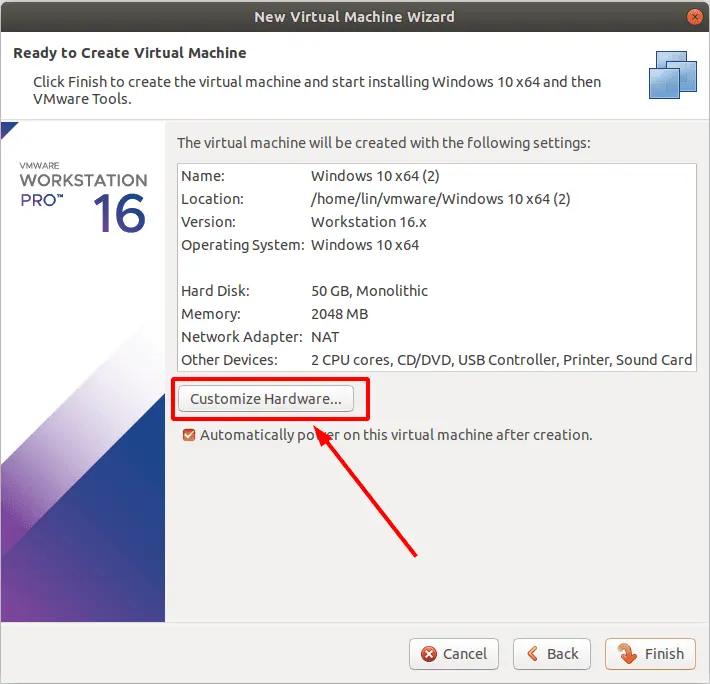
Nel primo campo scegliere la quantità di memoria di sistema da assegnare a questa macchina. Naturalmente, più memoria si assegna meglio è, ma occorre considerare quanta RAM è installata sul PC: se si assegna la maggior parte al sistema virtuale, il computer reale potrebbe bloccarsi.

Le altre impostazioni non sono al momento rilevanti, quindi fare clic su Chiudi e su Fine per completare la configurazione.

Ora la macchina virtuale è pronta: l'ultimo passaggio è avviarla e installare il sistema operativo.
L'installazione inizia non appena si avvia la macchina: in questo caso segue la stessa procedura come se si stesse installando Windows su un computer fisico. Seguire le istruzioni e attendere che tutti gli elementi siano installati.
Passo 3. Come aggiungere un disco fisico alla macchina virtuale
Ora utilizzare le impostazioni della macchina virtuale per aggiungere il disco fisico dal quale si desidera recuperare i dati. Per assicurarsi che la macchina avvii dal disco rigido e non avvii l'installazione ogni volta, deselezionare una delle opzioni nella scheda CD/DVD.
Fare clic con il tasto destro sulla macchina virtuale e aprire Impostazioni.

Nell'opzione per CD/DVD, deselezionare questa casella.

Sotto, fare clic su Aggiungi

Selezionare un disco rigido e fare clic su Avanti.

Specificare il tipo di disco come raccomandato.

Nella finestra di selezione, selezionare la casella Usa un disco fisico e fare clic su Avanti.

Dal menu a discesa selezionare il dispositivo dal quale sono stati persi i dati.

Se è difficile identificare quale disco sia necessario, aprire l'Utility Disco. Qui è possibile trovare il disco desiderato per nome o dimensione.

Selezionare il disco e fare clic su Avanti, quindi premere Fine per completare questa fase.

Ora avviare la macchina virtuale e attendere l'avvio del sistema operativo.
Per collegare una chiavetta USB, inserirla nella porta del computer e, nell'app VMware in basso, abilitarla facendo clic sul dispositivo e selezionando Connetti all'host.


Dopo di che, dovrebbe essere visibile anche nel programma di recupero dati.
Passo 4. Come recuperare dati da un disco Linux
Per iniziare, scaricare e installare il programma.
Aprire un browser, scaricare, installare e avviare - Hetman Partition Recovery.

L'installazione non dovrebbe creare difficoltà: seguire le istruzioni della procedura guidata sullo schermo.
Se tutto è stato eseguito correttamente, vedrai il tuo disco nel Gestore Dischi. Ora non resta che eseguirne la scansione e recuperare i dati.

Fare clic con il tasto destro su di esso – Apri.

Per cominciare, provare una Scansione rapida - l'utilità analizzerà il disco e visualizzerà le informazioni rilevate nel pannello di destra. Questo tipo di scansione richiede molto poco tempo.

Se la scansione rapida non individua i dati eliminati, eseguire una Analisi completa.

Al termine dell'analisi, aprire la cartella dove esistevano le informazioni perse, selezionare i file da recuperare e fare clic su Recupera.

Specificare il percorso in cui salvare i dati recuperati e fare clic su Recupera.

Al termine del processo, troverai i file recuperati nella cartella scelta per il salvataggio.
Inoltre, il nostro programma può creare un'immagine del disco ed eseguire tutte le operazioni di recupero su tale immagine, aumentando le probabilità di ripristino dei dati eliminati con successo.

Come noto, molteplici scansioni possono comportare la sovrascrittura dei dati.

Hetman Partition Recovery ti aiuterà a ripristinare i file persi dopo la rimozione o la formattazione di partizioni, dopo errori di sistema, attacchi di virus e altri scenari che comportano la perdita di dati importanti.
Può inoltre recuperare dati da dischi rigidi interni ed esterni, dispositivi di archiviazione USB, schede di memoria SD, fotocamere digitali e altri dispositivi utilizzati per l'archiviazione delle informazioni.
Ora sai come recuperare i dati persi in Linux dopo aver reinstallato il sistema operativo o aver formattato il disco rigido. All'inizio questo processo può sembrare complesso, ma seguendo le istruzioni fornite in questo tutorial potrai portarlo a termine con successo.
Come recuperare i dati in Linux dopo la formattazione di un disco o una chiavetta USB?

