Definition, Types, and How to Create One: RAID Systems Explained
-
Autore:
Anton Kryvoruchko

-
Editore:
Mykhailo Miroshnichenko



Interessato a configurare un sistema RAID ma non sai da dove iniziare? Sei nel posto giusto! In questo articolo forniremo una guida essenziale ai sistemi RAID, coprendo la definizione, i tipi e le istruzioni passo passo su come crearne uno. Che tu sia un principiante o un utente esperto, comprendere il RAID è fondamentale per ottimizzare l’archiviazione dei dati e garantire la ridondanza. Seguici mentre demistifichiamo i sistemi RAID e ti permettiamo di crearne uno tuo. Guarda ora e porta il tuo storage al livello successivo!
- Cos'è un sistema (array) RAID?
- Tipi di array
- Come creare un array RAID?
- RAID software
- Software per il recupero dati RAID
- Domande frequenti
- Commenti
Ogni anno l’hardware per computer diventa sempre più efficiente e potente. I processori centrali sviluppano più core e thread, mentre le frequenze operative delle schede grafiche aumentano costantemente. La velocità tipica dei dischi rigidi è da tempo ferma a 7.200 rpm. Nonostante la diffusione dei loro più veloci successori, gli SSD, questo nuovo tipo di disco presenta un potenziale di risorse relativamente inferiore e la sua affidabilità lascia spesso a desiderare.
Per questo motivo alcuni utenti preferiscono i cosiddetti array (sistemi) RAID, che possono aumentare le velocità di lettura e scrittura quasi del doppio.
Esistono vari tipi di RAID, alcuni focalizzati sull’aumento delle prestazioni e altri sul miglioramento dell’affidabilità nell’archiviazione dei dati.
Di seguito esploreremo tutti i tipi di RAID conosciuti e spiegheremo quali sono perfetti per gli utenti comuni e quali sono più adatti all’uso con apparecchiature server. Imparerai i motivi per utilizzare tali array, come costruirli e cosa è necessario a tal fine.

I migliori strumenti per il recupero dati da RAID
Cos’è un sistema (array) RAID?
RAID è l’abbreviazione di redundant array of independent disks (array ridondante di dischi indipendenti). Si tratta di una tecnologia di virtualizzazione dell’archiviazione dati che combina più unità disco fisiche in un’unica unità logica allo scopo di ottenere ridondanza dei dati, miglioramento delle prestazioni o entrambi. Per costruire un sistema RAID sono necessari almeno due dischi, ma questo numero può variare a seconda del tipo e dello scopo dell’array RAID.
Quasi tutte le schede madri moderne offrono supporto nativo per il RAID SATA.
Esaminiamo più da vicino i vari tipi di RAID.
Tipi di array
RAID 0
Il primo tipo è il RAID 0.
Si basa sul principio dello striping dei dati. I dati vengono suddivisi in blocchi di lunghezza simile che vengono scritti su tutti i dischi dell’array. Lo scopo principale di tale sistema è ottenere prestazioni superiori (anche il doppio o più) mantenendo disponibile l’intera capacità dei dischi all’interno del sistema. In termini semplici, è come combinare due o più dischi in un unico grande volume.
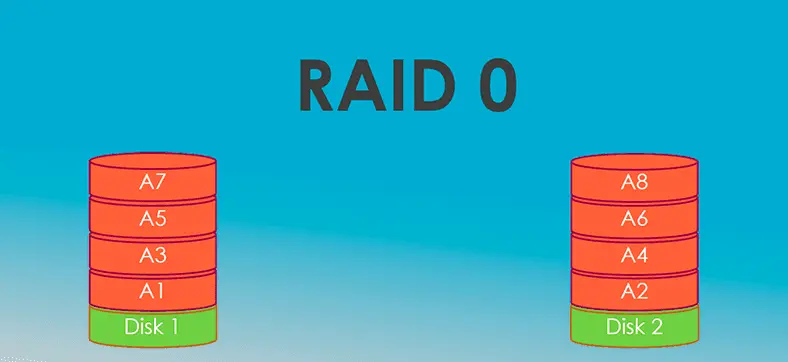
Il numero di dischi in un array RAID 0 è illimitato. Tuttavia, se i dischi hanno velocità differenti, il throughput dell’array sarà determinato dal disco più lento.
Nel RAID 0 è possibile combinare dischi di qualsiasi capacità: ad esempio, un’unità da 500 GB può essere combinata con una da 1 TB o 2 TB.
Per RAID 0 sono necessari almeno due dischi.
Vantaggi di questo array: Supponiamo di avere due dischi, ciascuno con capacità di 500 GB e velocità di scrittura di 100 MB/s. Combinandoli in un sistema RAID 0 si ottiene 1 TB di spazio e una velocità di scrittura che sale fino a 200 MB/s.
Questo notevole aumento delle prestazioni è possibile grazie alla distribuzione dei compiti di gestione dei dati tra i due dischi.
In questo tipo di array possono essere utilizzati dischi di diversa capacità e velocità; alla fine le loro capacità e velocità di scrittura verranno sommate.
Questo tipo di RAID è usato principalmente per memorizzare file temporanei. Non ha senso, tuttavia, memorizzare un database su un sistema RAID 0, perché se anche solo uno dei dischi si guasta, l’intero array è compromesso e si perderebbero tutte le informazioni.
Ciò avviene perché i dati vengono scritti a turno su ciascuno dei dischi, quindi un file di grandi dimensioni può essere «diffuso» su tutti i dischi combinati nel sistema. Di conseguenza, il RAID 0 non offre tolleranza ai guasti.
Se esegui un sistema basato su 3 o 4 dischi e uno di essi si guasta, tutti i dati andranno persi. In sintesi, goditi l’alta velocità ma ricorda di eseguire frequentemente il backup dei tuoi dati.
RAID 1
Un altro tipo è il RAID 1, che utilizza il principio del mirroring dei dati.
I dati vengono scritti in parallelo sul disco principale (data drive) e su un disco mirror. In altre parole, i dati vengono scritti sul disco principale e copiati su quello mirror. Questo schema di utilizzo dei dischi non influisce sulle prestazioni, ma solo metà della capacità totale dei dischi è effettivamente disponibile.

Questo tipo di array è ampiamente utilizzato nei server, perché anche se uno dei dischi si guasta, tutti i dati copiati sono al sicuro sugli altri dischi.
Questi sistemi sono pensati per memorizzare backup e clonare informazioni critiche. Gli array di questo tipo sono piuttosto affidabili e possono funzionare finché c’è almeno un disco integro nel sistema.
Il difetto principale del RAID 1 è che si può utilizzare soltanto la capacità di un disco, pur avendone effettivamente due (o più).
RAID 10
RAID 10 è una combinazione di RAID 0 e RAID 1. I dati vengono scritti in parallelo su due dischi, mentre le copie di tali dati vengono scritte sugli altri due dischi.
Questo approccio offre un aumento delle prestazioni e una maggiore sicurezza nella conservazione dei dati. Per costruire questo tipo di array sono necessari almeno 4 dischi. Alla fine si ottengono velocità di lettura e scrittura doppie (rispetto alle singole unità), ma solo due dischi su quattro sono effettivamente disponibili per la memorizzazione dei dati.
Anche se due dischi si guastano contemporaneamente, le informazioni non andranno perse.

RAID 2
RAID 2, 3 e 4 sono abbastanza rari e meno popolari, poiché impiegano il codice di Hamming per la correzione degli errori, lo striping dei dati a livello di bit (anziché a livello di blocco) e checksum.
Nel RAID 2 le informazioni sono distribuite sui dischi dati, come nel RAID 0. Vengono cioè suddivise in piccolissimi blocchi in base al numero di dischi. I dischi rimanenti sono destinati a memorizzare i dati ECC (error correction code), che possono essere usati per recuperare le informazioni nel caso in cui uno dei dischi dati si guasti.

Un vantaggio rilevante di questo tipo di RAID è l’estremamente elevato throughput rispetto a quanto è possibile ottenere con un singolo disco.
Questo tipo di RAID è poco diffuso nei sistemi domestici a causa del numero di dischi richiesti: ad esempio, in un array composto da sette unità, solo quattro possono essere utilizzate per l’archiviazione dei dati. La ridondanza diminuisce all’aumentare del numero di dischi. Il principale vantaggio del RAID 2 è la possibilità di implementare la correzione degli errori «on the fly» senza sacrificare la velocità di scambio dati tra l’array di dischi e la CPU.
RAID 3 e RAID 4
Questi due tipi sono molto simili in termini di architettura. Entrambi richiedono diversi dischi per memorizzare i dati, e uno dei dischi è utilizzato esclusivamente come disco di parità dedicato (cioè memorizza i checksum necessari per il recupero dei dati in caso di guasto di un disco).
Per costruire RAID 3 e RAID 4 sono necessari almeno tre dischi rigidi. A differenza del RAID 2, il recupero «on the fly» non è possibile: le informazioni possono essere recuperate solo dopo aver sostituito il disco guasto, e l’operazione richiede tempo per essere completata.
La principale differenza tra RAID 3 e RAID 4 risiede nel livello di striping dei dati. RAID 3 consiste nello striping a livello di byte con parità dedicata, il che comporta un notevole rallentamento nella lettura/scrittura di grandi quantità di piccoli file.

Al contrario, RAID 4 consiste nello striping a livello di blocco con un disco di parità dedicato, e ogni blocco non è più grande di un settore del disco. Grazie a questa disposizione, RAID 4 offre buone prestazioni nel trattamento di file di piccole dimensioni, cosa che può essere cruciale per i computer personali. Per questo motivo RAID 4 è più popolare.

Un notevole svantaggio per questi due tipi di array è l’elevato carico sul disco di parità (quello che memorizza i checksum), che ne riduce significativamente la durata.
RAID 5

Come recuperare i dati da un array RAID di un NAS Buffalo hd-H1.0TGLR5 non funzionante
Un altro tipo di array è il RAID 5. Si basa su un principio molto simile a quello del RAID 1, la differenza principale è che il RAID 5 necessita di almeno tre dischi, uno dei quali viene utilizzato per memorizzare le informazioni di parità.
In questo caso potrai utilizzare quasi tutto lo spazio disco all’interno del sistema, ad eccezione di un disco usato per memorizzare i dati di recupero. Inoltre otterrai un aumento delle prestazioni, ma non aspettarti che sia così impressionante come nel caso del RAID 0. Questo tipo di array è più adatto a compiti che coinvolgono grandi gruppi di dischi rigidi.
Supponiamo di avere 4 dischi da 2 TB ciascuno. Con RAID 10 ottieni una capacità di 4 TB, velocità di lettura/scrittura raddoppiate e la possibilità di recuperare completamente tutte le informazioni anche se due dischi principali si guastano contemporaneamente.

Nello stesso scenario, RAID 5 ti offrirà 6 TB di spazio disco, un lieve aumento della velocità di scrittura e la possibilità di recuperare i dati da un solo disco danneggiato.

Alla luce di ciò, RAID 10 appare più attraente rispetto a RAID 5. Per un costo relativamente contenuto (50% dello spazio) ottieni alte prestazioni e ampie opzioni di recupero.
Tuttavia, le cose cambiano notevolmente quando si utilizzano molti dischi. Se hai 10 unità da 2 TB ciascuna, con RAID 10 lavori solo con 10 TB di spazio accessibile. Al contrario, con RAID 5 puoi sfruttare ben 18 TB (tutti i dischi sono utilizzabili, ad eccezione di uno che viene sacrificato alla parità).

Come puoi vedere, poter utilizzare solo il 50% dello spazio fisico può sembrare un prezzo troppo alto da pagare per la velocità doppia e la possibilità di recupero completa. A molti utenti risulta più attraente ottenere un piccolo aumento di prestazioni, perdere solo una piccola parte dello spazio disco e poter recuperare i dati da qualsiasi disco (a condizione che si guasti al massimo uno di essi).
RAID 6
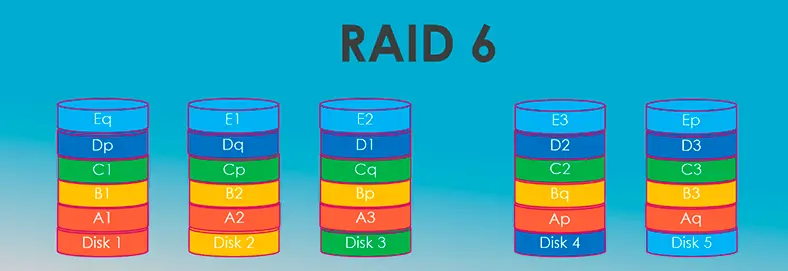
La costruzione di un array RAID 6 permette di risolvere questo problema, in larga misura. Questo tipo di array destina il volume totale di due dischi alla memorizzazione delle checksum, che vengono distribuite su dischi diversi in modo ciclico e regolare. Invece di un solo checksum, vengono calcolati due checksum, il che garantisce l’integrità dei dati anche se due unità all’interno dello stesso array si guastano contemporaneamente.
I vantaggi del RAID 6 sono una protezione dei dati superiore e una perdita di prestazioni inferiore (rispetto al RAID 5) durante il recupero dei dati una volta sostituito il disco guasto.
Lo svantaggio del RAID 6 è una diminuzione di circa il 10% nel throughput complessivo, causata dall’aumento dei calcoli necessari per produrre le checksum e dai maggiori volumi di dati letti e scritti.
Come creare un array RAID?
Quindi come si procede per creare un sistema RAID? Esistono due modalità principali: hardware e software. Nel primo caso avrai bisogno di diversi dischi rigidi collegati alla scheda madre più un controller RAID (a meno che la tua scheda madre non supporti già il RAID).
Il RAID deve essere abilitato nelle impostazioni del BIOS.


Al riavvio del computer dovrebbe comparire una schermata con impostazioni RAID più dettagliate. Se non appare, riavvia nuovamente e prova a premere la combinazione di tasti “Ctrl + I” durante l’avvio del computer.

Se usi un controller esterno, probabilmente dovrai premere il tasto F2.
Nella schermata scegli Configura e seleziona il livello desiderato.


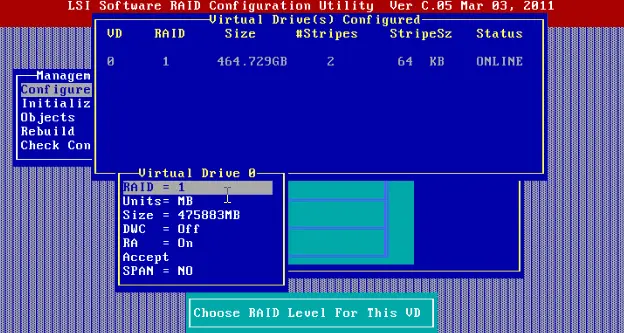


Dopo aver creato l’array RAID nel BIOS, avvia il computer, apri la Gestione disco e formatta lo spazio non allocato. Questo è l’array RAID che hai appena creato.

RAID software
Per un RAID software non è necessario abilitare o disabilitare nulla nel BIOS. In effetti, non è necessario nemmeno che la tua scheda madre supporti il RAID. Come menzionato in precedenza, questa tecnologia può essere implementata con la CPU e gli strumenti integrati del sistema operativo.
In questo modo è possibile creare un sistema RAID 1.
Fai clic con il tasto destro sul pulsante Start e seleziona Gestione disco.

Quindi fai clic su una qualsiasi delle unità che hai preparato per la creazione del RAID e seleziona Nuovo volume speculare.

Nella finestra successiva seleziona il disco che vuoi utilizzare come mirror, assegna la lettera di unità e formatta la nuova partizione.

Nella Gestione disco i volumi speculari sono evidenziati dello stesso colore e hanno la stessa lettera di unità. I file vengono copiati su entrambi i volumi: prima su un volume e poi sull’altro.

Nella finestra Questo PC l’array verrà mostrato come una singola partizione.

Se uno dei dischi del sistema si guasta, vedrai un errore con la dicitura Ridondanza fallita, mentre tutti i dati sul secondo disco rimarranno intatti.

Tuttavia, questo non significa che si debba essere negligenti: quando si crea un sistema RAID, tutti i dati sui dischi coinvolti nel processo verranno cancellati. Prima di iniziare, assicurati che i dati importanti siano salvati altrove.
Questo è quanto c’è da sapere a livello base. Ci auguriamo che ora tu possa orientarti nella varietà dei tipi di RAID e comprendere i principi alla base della loro architettura.
Consulta uno dei seguenti articoli del nostro blog per leggere su come creare un sistema RAID 5 a casa, scegliere l’hardware specifico per il compito e assemblare un computer con un array RAID integrato.
Software per il recupero dati RAID
| Parametro | Descrizione |
|---|---|
| Nome | Hetman RAID Recovery |
| Scopo | Recupero dei dati da array RAID, partizioni danneggiate, cancellate o non accessibili. |
| RAID supportati | RAID 0, RAID 1, RAID 5, RAID 6, RAID 10, JBOD, RAID software e hardware. |
| File system supportati | FAT/exFAT, NTFS/ReFS, APFS/HFS+, Ext2/3/4, ReiserFS, XFS, Btrfs, ZFS, VMFS. |
| Sistemi operativi | Windows, macOS, Linux |
| Tipi di dispositivi | Hard disk, SSD, dispositivi NAS, schede di memoria, unità USB. |
| Funzionalità |
|
| Supporto NAS | QNAP, Synology, Western Digital, Seagate, D-Link, Netgear e altri. |
| Formati file | Documenti, foto, video, archivi, email e altri tipi di file. |
| Licenza | Versione di prova con limitazioni nel salvataggio dei dati. |
| Lingue dell’interfaccia | Supporto multilingue. |

