Guida al recupero dei dati: ripristino da un array RAID 5 guasto sul sistema NAS Intel Entry Storage System SS4000-E
-
Autore:
Anton Kryvoruchko

-
Editore:
Mykhailo Miroshnichenko



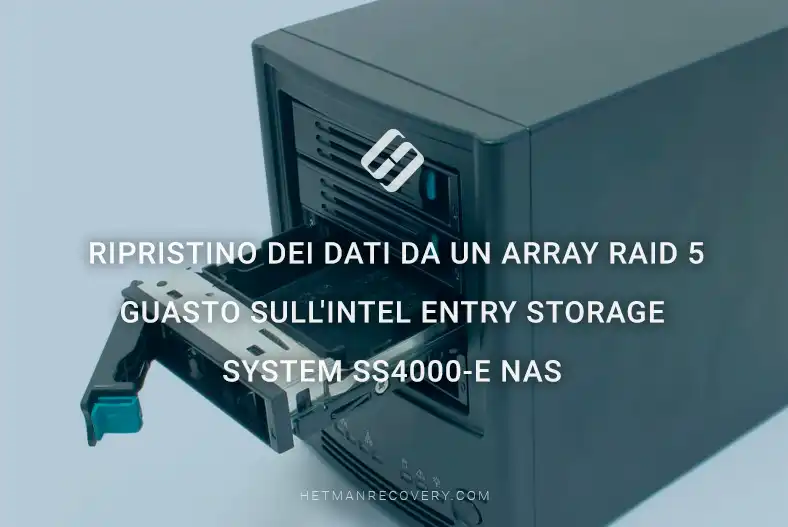
In questo tutorial mostreremo come recuperare i dati da un array RAID 5 danneggiato sul NAS Intel Entry Storage System SS4000-E. Che si tratti di guasti dei dischi, problemi di corruzione o altri inconvenienti con il vostro array RAID 5, vi guideremo attraverso il processo per recuperare in modo sicuro ed efficace i vostri dati preziosi.
- Come configurare lo storage
- Come configurare l’accesso FTP
- Come creare un nuovo utente
- Come creare una cartella condivisa
- Recupero dati dal NAS Intel Entry Storage System SS4000-E
- Domande frequenti
- Commenti
Oggigiorno la questione dell’archiviazione affidabile dei file diventa particolarmente urgente. Col tempo, quasi ogni utente di PC – anche un utente domestico comune senza accesso costante a reti locali o globali – accumula gigabyte di informazioni: foto, video, documenti e altri file. Il rischio di perdere tutto in un attimo e per sempre solo perché l’hard disk si guasta è piuttosto elevato.
Sì, le schede madri moderne consentono agli utenti di creare RAID software tolleranti ai guasti, ma ci sono ragioni considerevoli per scegliere una soluzione specializzata come un dispositivo NAS, poiché gli array di dischi in tali dispositivi sono implementati a livello hardware.
Inoltre, aumentare il numero e la capacità degli hard disk in un singolo computer difficilmente può essere considerato una buona soluzione, perché aumenta il livello di rumore e richiede alimentazione e raffreddamento migliori.
Un NAS dedicato garantirà la sicurezza dei vostri dati e l’accesso a essi via rete. La tecnologia RAID è un metodo piuttosto affidabile per conservare informazioni importanti, ma esistono fattori che non vanno trascurati con qualsiasi tecnologia disponibile oggi. Come qualsiasi altro dispositivo, un NAS non è perfetto e può guastarsi dopo molti anni di servizio. Di conseguenza, potreste perdere l’accesso ai file archiviati.

I migliori strumenti per il recupero dati da RAID
Come configurare lo storage
Per cominciare, esploriamo la configurazione iniziale di un sistema di archiviazione collegato in rete. Aprite un browser e digitate l’indirizzo IP del server. Inserite le credenziali predefinite – login admin e password storage.

Dopo l’accesso vedrete la schermata di inizializzazione dei dischi. Se non vedete i dischi collegati in questa lista, cliccate su Scansiona e poi su Avvia per iniziare il processo di configurazione. Verranno scritte alcune informazioni e i dischi verranno partizionati; dopo di ciò il NAS si riavvierà, quindi attendete finché non sarà nuovamente operativo.

Presto vedrete la schermata di benvenuto. Cliccate Avanti per proseguire con la configurazione. Accettate il contratto di licenza – Avanti.
Alla prima fase dovrete assegnare un nome al sistema di archiviazione, impostare data e ora, scegliere le impostazioni di rete e il tipo di array di dischi. Questo dispositivo consente di creare uno dei tre tipi di RAID – 5, 0 o 1. Quello di cui abbiamo bisogno è RAID 5.

Nelle impostazioni dello spazio disco, indicate la dimensione del disco e cliccate Fine, quindi OK per confermare la scelta. Potrete modificare queste impostazioni di configurazione dei dischi solo a costo della perdita dei dati. Inoltre perderete le cartelle condivise, le proprietà di utenti e gruppi. In teoria, l’ultima opzione di configurazione dei dischi consente di aggiungere altri dischi in seguito senza perdere i dati, ma non offre garanzie di affidabilità.
Attendete che il sistema venga configurato; al termine il dispositivo si riavvierà automaticamente.
Inserite nuovamente le credenziali predefinite – login admin e password storage.

Si aprirà la pagina di gestione dello storage; da qui potete creare nuovi utenti o gruppi, cartelle condivise e accedere alle funzionalità di amministrazione.
Come configurare l’accesso FTP
Per prima cosa, configuriamo l’accesso di rete allo storage tramite il protocollo FTP. Aprite la scheda del menu Avanzate e andate su Rete. Nella parte inferiore dello schermo abilitate il server FTP e cliccate Applica per salvare le impostazioni.

Come creare un nuovo utente
Ora creiamo un utente che avrà accesso a una cartella condivisa via FTP.
Aprite la scheda Utenti e cliccate Aggiungi per crearne uno nuovo. Specificate il tipo di connessione, il login e la password.

Come creare una cartella condivisa
Ora creiamo una nuova cartella condivisa. Aprite la scheda Cartelle condivise. Cliccate Aggiungi, assegnate un nome, selezionate l’utente a cui verrà fornito l’accesso di rete, impostate i permessi di lettura/scrittura e cliccate Applica per salvare le modifiche – e infine cliccate OK.

Poi potrete connettervi al NAS via FTP e caricare i vostri file. La configurazione e lo stato attuale del sistema disco sono visualizzati se navigate su Avanzate – e cliccate su Dischi. Al momento è in corso il processo di risincronizzazione – lo spazio disco è in fase di creazione. Premendo questo pulsante potete modificare la configurazione cambiando il tipo di RAID e la dimensione del volume.

Tuttavia, come detto prima, non è possibile modificare il tipo di RAID senza perdere i dati.
Recupero dati dal NAS Intel Entry Storage System SS4000-E
Come recuperare i dati da un NAS Intel Entry Storage System SS4000-E non funzionante
Se il vostro NAS è inattivo, o uno o più dischi nell’array non sono più funzionanti e di conseguenza avete perso l’accesso ad alcuni dati che ancora risiedono sui dischi, un tool specializzato per il recupero dati – Hetman RAID Recovery – vi aiuterà a riportare indietro i file.
Questo programma supporta tutti i tipi di RAID più diffusi e la maggior parte dei file system. Può anche aiutare a ricostruire un RAID danneggiato, anche se uno o più dischi dell’array sono fuori uso. Sarete in grado di ripristinare le informazioni critiche ancora presenti sui dischi, senza dover utilizzare il NAS stesso.
| Passo | Azione | Descrizione |
|---|---|---|
| 1 | Spegnete il NAS | Spegnete l’Intel SS4000-E NAS e scollegate in sicurezza tutte le unità. |
| 2 | Collegate le unità al PC | Collegate gli hard disk al vostro PC utilizzando interfacce SATA o adattatori USB. |
| 3 | Avviate Hetman RAID Recovery | Installate e avviate Hetman RAID Recovery sul vostro computer Windows. |
| 4 | Analizzate la configurazione RAID | Consentite al programma di rilevare automaticamente la configurazione RAID. |
| 5 | Scansionate l’array | Selezionate l’array RAID rilevato ed eseguite una scansione completa per individuare i dati persi. |
| 6 | Anteprima e recupero | Visualizzate in anteprima i file trovati, selezionate quelli da recuperare e salvateli su un altro dispositivo di archiviazione. |
| 7 | Sostituite il disco guasto (se necessario) | Se viene rilevato un disco difettoso, sostituitelo con uno nuovo e ripristinate la configurazione RAID. |
| 8 | Trasferite i dati | Trasferite i dati recuperati di nuovo sul NAS o su un altro dispositivo. |
Estrapolate i dischi dallo storage di rete e collegateli alla scheda madre di un computer Windows. Se la vostra scheda madre non dispone di porte SATA per collegare tutti i dischi, o se avete problemi con i connettori di alimentazione, potete risolvere la situazione utilizzando schede di espansione e adattatori speciali.

Con questo tipo di dispositivo, gli array RAID si basano sulla tecnologia IPStorPartition, che molti strumenti di recupero non supportano. Nel frattempo, Hetman RAID Recovery è in grado di gestire correttamente gli array con questa tecnologia.

Come potete vedere, il programma ha ricostruito automaticamente il sistema RAID e ora visualizza tutte le informazioni sull’array. Per cercare i file, cliccate con il pulsante destro sul disco e selezionate Apri. Scegliete il tipo di ricerca, Scansione rapida o Analisi completa. Per iniziare consigliamo la Scansione rapida – l’utilità analizzerà prontamente il disco e mostrerà tutti i file rilevati.

Se la “Scansione rapida” non trova i file richiesti, eseguite l’“Analisi completa”, selezionate il file system e cliccate Avanti. Nei casi più complicati consigliamo di cercare i file tramite firme, attivando la casella accanto a Analisi Content-Aware.
Il programma ha trovato tutti i file memorizzati su questo array. Per comodità è disponibile un’opzione per cercare i file per nome. Inoltre è possibile verificare il contenuto dei file con l’opzione di anteprima. I file eliminati sono contrassegnati da una croce rossa. Cercate quelli da recuperare, selezionateli e cliccate Recupera. Scegliete la cartella in cui desiderate salvare i file e cliccate nuovamente Recupera.

Al termine del processo troverete tutti i dati nella cartella che avete scelto.
Come ricostruire manualmente un RAID
Nei casi molto complicati, quando i dati di servizio critici sono stati cancellati dai dischi, il programma potrebbe non riuscire a ricostruire automaticamente il RAID. Fortunatamente, per questi casi il programma dispone di una modalità manuale per ricostruire il RAID in un costruttore speciale. Per utilizzare questa modalità è necessario conoscere tutte le informazioni sull’array danneggiato.
Aprite il Costruttore RAID, selezionate la Modalità manuale, cliccate Avanti e compilate i dati dell’array: tipo di RAID, ordine dei blocchi, dimensione del blocco, aggiungete i dischi inclusi nell’array e specificatene l’ordine. Di conseguenza, l’array dovrebbe apparire in questa finestra; se avete inserito correttamente tutte le proprietà vedrete l’albero delle directory. Se non visualizzate nulla, significa che le proprietà sono incorrecte o che le informazioni non sono sufficienti per identificare il RAID. Potrebbe essere necessario specificare l’offset che indica dove si trova l’inizio del disco. Potete trovare questa informazione con l’aiuto di un editor HEX.

Quando tutte le proprietà sono impostate, cliccate Aggiungi. Dopo di ciò l’array apparirà nel Gestore unità. Ora l’ultimo passaggio è scansionarlo usando la Scansione rapida o l’Analisi completa e recuperare i file che desiderate ripristinare.

