I migliori strumenti di recupero dati per Ext4, Ext3 e Ext2 su Linux
-
Autore:
Anton Kryvoruchko

-
Editore:
Mykhailo Miroshnichenko



Scopri i migliori strumenti di recupero dati per Ext4, Ext3 e Ext2 su Linux con le nostre scelte principali. Se hai riscontrato la perdita di dati sul tuo sistema Linux e devi recuperare file da file system Ext4, Ext3 o Ext2, è fondamentale disporre degli strumenti appropriati. In questa guida completa sveleremo le nostre raccomandazioni principali per software di recupero dati progettati specificamente per ambienti Linux. Dai tool di scansione del disco agli strumenti di riparazione del file system, conoscerai le funzionalità di ciascuno strumento per prendere una decisione informata. Non lasciare che la perdita di dati interrompa la tua esperienza Linux: segui la nostra guida e scopri oggi le migliori soluzioni di recupero dati per file system Ext4, Ext3 e Ext2.
- Introduzione
- Struttura del file system e algoritmo utilizzato per trovare i dati persi
- Test e benchmark per strumenti di recupero dati
- Il Superblocco cancellato
- La tabella principale dei descrittori di un gruppo di blocchi è rimossa
- Conclusione
- Domande frequenti
- Commenti
Introduzione
Per impostazione predefinita, la maggior parte delle distribuzioni moderne di Linux utilizza il file system Ext4, così come le distribuzioni più datate usavano tipicamente i file system Ext3 o Ext2, e tutto è iniziato in passato con l’uso del file system Ext originale.
| Caratteristica | Ext | Ext2 | Ext3 | Ext4 |
|---|---|---|---|---|
| Data di rilascio | 1992 | 1993 | 2001 | 2008 |
| Supporto journaling | No | No | Sì | Sì |
| Dimensione file max | 2 GB | 16 GB | 2 TB | 16 TB |
| Dimensione partizione max | 2 GB | 16 TB | 32 TB | 1 EB |
| Compatibilità | Bassa | Media | Media | Alta |
| Supporto attributi estesi | No | Sì | Sì | Sì |
| Frammentazione | Alta | Media | Bassa | Bassa |
| Velocità lettura/scrittura | Bassa | Media | Media | Alta |
| Uso principale | Vecchi sistemi UNIX | UNIX, Linux | Linux | Sistemi Linux moderni |
Una delle caratteristiche di Ext2 è che il file system rimuove parzialmente le informazioni sui file eliminati, in particolare i collegamenti ai nomi dei file, il che rende il recupero di tali nomi di file quasi impossibile. I file system con journaling Ext3 e Ext4 eseguono le operazioni di eliminazione tramite il journal. La probabilità di recuperare i dati da tali sistemi dipende in larga misura dalla dimensione del journal e da quanto tempo il sistema operativo ha funzionato dopo che un determinato file è stato eliminato. Per questo è importante intervenire immediatamente non appena si scopre che sono state perse informazioni importanti. Nel nostro caso, intervenire immediatamente significa smettere di scrivere dati sul disco da cui sono stati rimossi i dati importanti e trovare un’app affidabile che aiuti a recuperare i file.
Abbiamo selezionato alcune delle soluzioni di recupero dati più popolari che potresti voler utilizzare e abbiamo condotto alcuni test. Di seguito presenteremo i risultati dei test per ciascuno strumento.
Leggi questo articolo per scoprire quale di essi si comporta meglio nel recupero di informazioni perse dal disco rigido.
- Hetman Partition Recovery ;
- R-Studio;
- EaseUs Data Recovery Wizard;
- Disk Drill;

Le migliori utility per il recupero dati su Linux
Struttura del file system e algoritmo utilizzato per trovare i dati persi
Prima di iniziare a testare i vari strumenti, esploriamo la struttura di questi file system.
Questo file system contiene un bootloader che consiste in una serie di gruppi di blocchi.
La struttura di ogni gruppo inizia con un Superblocco seguito dai Descrittori di gruppo, poi dalla Bitmap dei blocchi, poi dalla Bitmap degli inode, poi dalla Tabella degli inode, e l’elemento finale è i Dati, cioè le informazioni memorizzate in un volume.

Ext4 si è evoluto da Ext3, il file system più diffuso per Linux. Sotto molti aspetti, Ext4 rappresenta un progresso maggiore rispetto a Ext3, rispetto a quanto Ext3 lo fosse rispetto a Ext2. Il miglioramento più significativo di Ext3 rispetto a Ext2 fu l’introduzione del “journaling”, mentre Ext4 apporta cambiamenti più rilevanti a strutture di sistema importanti, come quelle destinate a immagazzinare i dati dei file.
Ciò ha permesso di creare un file system più avanzato, con un aumento delle prestazioni, un insieme più ampio di funzionalità e contemporaneamente maggiore stabilità.
Al momento, la dimensione massima del file system Ext3 è di 16 terabyte, e la dimensione massima di un file è limitata a 2 terabyte. Ext4 aggiunge l’indirizzamento a blocchi a 48 bit, il che significa che la dimensione massima del file system è ora 1 exabyte, e può contenere file grandi fino a 16 terabyte ciascuno. 1 EB (exabyte) = 1.048.576 TB (terabyte), 1 EB = 1024 PB (petabyte), 1 PB = 1024 TB, 1 TB = 1024 GB. Perché 48 bit e non 64 bit, potresti chiedere? C’erano una serie di restrizioni da rimuovere per rendere Ext4 un file system completamente a 64 bit, ma Ext4 non è stato progettato originariamente con una struttura a 64 bit in mente. Le strutture dati in Ext4 sono state create considerando le modifiche necessarie.
Attualmente, una singola directory in Ext3 non può contenere più di 32.000 sottodirectory. Ext4 elimina tale restrizione e permette di creare un numero illimitato di sottodirectory.
Il file system più recente, Ext4, ha una progettazione a B-tree. Per questo motivo i dati sono memorizzati nelle foglie dell’albero e per accedere alle informazioni uno strumento di recupero dati deve scendere la catena di collegamenti prima di ripristinare qualsiasi file.

Se alcuni elementi di questa catena vengono rimossi, ci sono possibilità che lo strumento di recupero dati non riesca a trovare il percorso verso i tuoi dati. Nei test di oggi proveremo a cancellare alcuni elementi della struttura del file system e scopriremo come i migliori strumenti di recupero dati affrontano il problema.
Test e benchmark per strumenti di recupero dati
Su Windows è necessario un’utilità specializzata o un driver particolare per visualizzare il contenuto di un disco formattato in EXT4/3/2. Fortunatamente, gli strumenti di recupero dati possono aiutare a visualizzare il contenuto di tali dispositivi e a ripristinare i dati da essi.
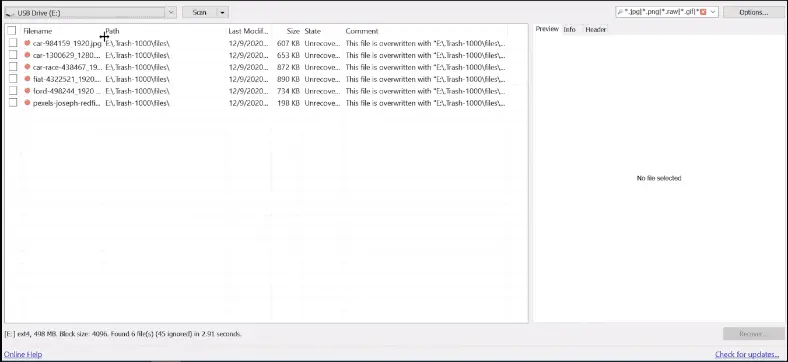
Per la nostra valutazione benchmark abbiamo selezionato diversi strumenti popolari per il recupero dati come Hetman Partition Recovery, R-Studio, EaseUs Data Recovery Wizard, Recuva e DiskDrill. Dopo un primo giro di test abbiamo dovuto escludere uno dei partecipanti – Recuva – perché è riuscito a trovare solo una piccola parte dei file su un’unità Ext4. Essendo in grado di recuperare solo il 20% dei dati persi, è evidentemente lo strumento meno adatto al compito, quindi abbiamo deciso di rimuoverlo dalla lista. Anche ripetendo il test una seconda volta, non è stato in grado di trovare quasi nulla.
Benissimo, passiamo ai test.
Su un computer con sistema operativo Linux, abbiamo creato un disco di prova con file system Ext4. Abbiamo copiato alcuni dati sul disco – immagini, video e documenti. Successivamente una parte dei dati è stata rimossa e il disco è stato smontato.

Tutti i test successivi di recupero dati sono stati eseguiti su un computer con Windows 10.
Test 1. Hetman Partition Recovery
Dopo aver collegato il disco di prova con file system Ext4, Windows 10 non riesce a riconoscere questo file system e, quando il disco viene collegato, il sistema operativo suggerisce di formattarlo.

Tuttavia, in realtà non è necessario formattare nulla – avvia il primo strumento della lista, Hetman Partition Recovery e scansiona il disco.
Il programma è in grado di riconoscere il disco, rilevarne il file system e visualizzarne correttamente il nome e la dimensione.

Per cominciare eseguiamo solo la Scansione Rapida, che si rivela sufficiente per ottenere buoni risultati.

Ecco il risultato: sono stati trovati 2 cartelle e 20 file.

È evidente che questo strumento non ha difficoltà a trovare i file eliminati in questo modo. Non abbiamo dovuto utilizzare l’Analisi completa, risparmiando così molto tempo.

I dati rimossi sono contrassegnati con una croce rossa. Tutti i file possono essere visualizzati in anteprima e recuperati senza difficoltà. La struttura del disco è mantenuta, quindi tutti i file e le cartelle possono essere individuati in pochi secondi: questo rende la ricerca di dati specifici estremamente semplice.

Il programma ha superato questo test con successo e ha soddisfatto le aspettative. Tutti i file eliminati sono stati recuperati.
Test 1. R-Studio
R-Studio è in grado di riconoscere il disco di prova, rilevare il suo file system e visualizzarne correttamente il nome e la dimensione.
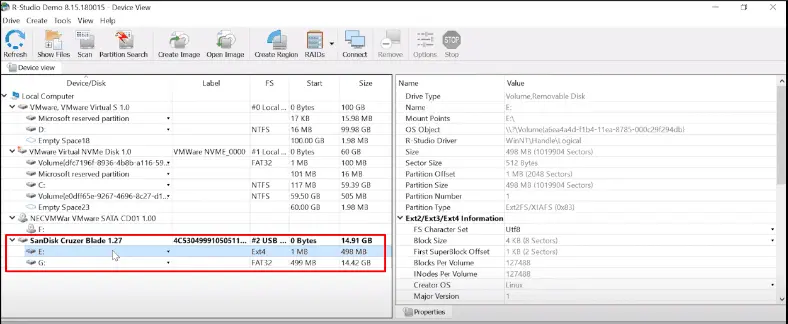
Il programma ha trovato tutti i file e ne consente la visualizzazione in anteprima.

Tuttavia, questo non vale per i documenti.

La struttura del disco e i nomi dei file sono conservati. Tuttavia, dopo una scansione rapida non è possibile visualizzare il contenuto dei documenti.
Alla fine, nemmeno una scansione più approfondita ha cambiato la situazione.

Anche questo strumento ha superato il test, ma presenta difficoltà nella visualizzazione dei documenti. Tutti i file eliminati sono stati comunque recuperati.
Test 1. EaseUs Data Recovery Wizard
EaseUs Data Recovery Wizard può visualizzare l’unità, riconoscerne il nome e la dimensione. Tuttavia, il tipo di file system non viene mostrato.
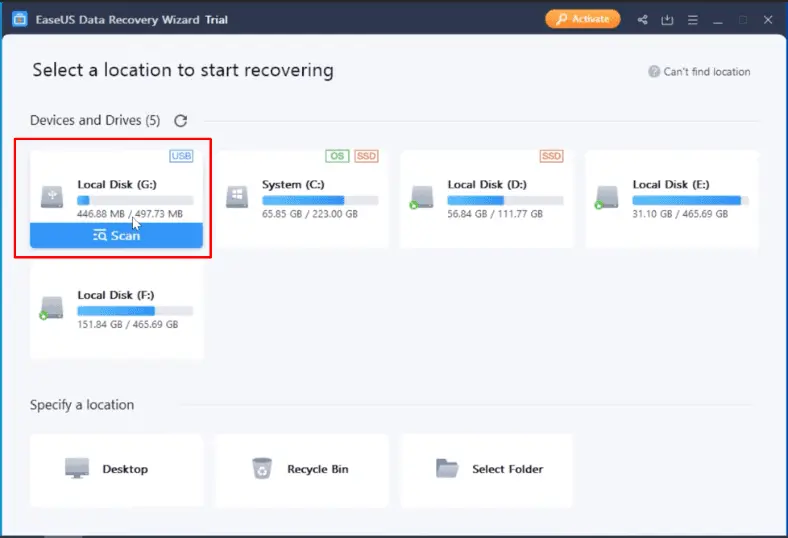
Quando proviamo ad analizzare il disco il programma passa immediatamente alla Scansione Avanzata.

Ha trovato tutti i file, ma la struttura del disco è persa così come i nomi dei file, e tutti i file sono ordinati per tipo in cartelle separate. Il programma sembra effettuare un’analisi approfondita del disco, quindi impiegherà molto tempo se lavori con unità di grande capacità.

Alla fine il programma ha trovato tutti i file e li ha ordinati per tipo in cartelle. Tutti i documenti sono stati individuati e possono essere visualizzati in anteprima.
Per quanto riguarda i file video, uno di essi risulta danneggiato.

Tutte le foto sono presenti.

Sfortunatamente, i file eliminati non sono contrassegnati in modo da distinguerli dai file ancora presenti sul disco. L’unico modo per verificare se tutti i file sono presenti è contarli. Come puoi immaginare, trovare il file necessario sarà piuttosto difficile quando ce ne sono molti sul disco, e richiederà molto tempo visualizzare ogni file. Il programma ha completato questo test con successo, e solo un file video non è stato recuperato.
Test 1. Disk Drill
Disk Drill riconosce il disco di prova e ne visualizza nome e dimensione.
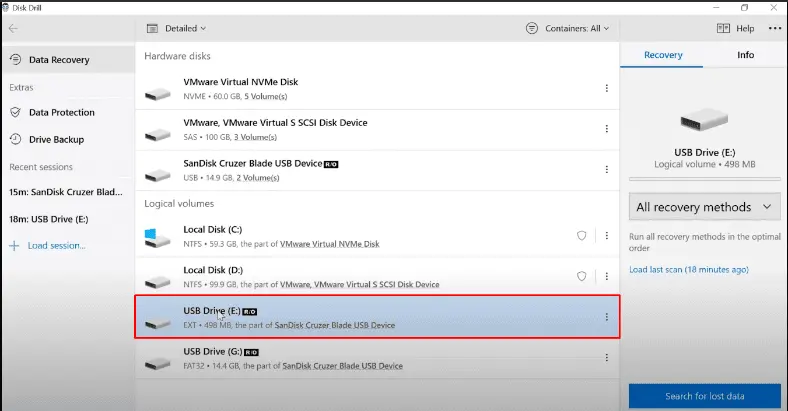
Scegliendo il tipo di scansione, la Scansione Rapida non è disponibile, quindi siamo stati costretti a eseguire la Scansione Profonda.

Risultati della Scansione Profonda:

Il programma ha trovato i dati, ma non è stato in grado di ripristinare la struttura del disco o i nomi dei file, e ha ordinato i file in cartelle per tipo.

Tutte le foto sono presenti e possono essere visualizzate in anteprima.

Anche i contenuti video possono essere visualizzati.

Un file video risulta danneggiato.

Il programma ha trovato tutti i documenti e ne consente la visualizzazione in anteprima.
Ha affrontato il compito con successo, anche se la scansione ha richiesto molto tempo; questo può diventare un problema serio quando si lavora con un’unità ad alta capacità contenente molti file – la scansione e la ricerca dei dati persi può richiedere molto più tempo del previsto.
Tutti gli strumenti hanno superato il primo test mostrando buoni risultati.
Nella parte successiva del test cancelleremo elementi principali della struttura del file system, uno dopo l’altro: un Superblocco, poi la Tabella dei descrittori di gruppo, e osserveremo cosa succede.
Il Superblocco cancellato
Nel secondo test abbiamo cancellato il Superblocco.
Il superblocco è il blocco che memorizza i metadati del file system.
Analogamente agli inode che memorizzano i metadati dei file, il superblocco conserva i metadati del file system. Se un superblocco viene danneggiato, il file system diventa non funzionante.
Questi sono i dati memorizzati all’interno di un Superblocco:
- Numero di blocchi nel file system
- Numero di blocchi liberi nel file system
- Numero di inode in un gruppo di blocchi
- Blocchi in un gruppo di blocchi
- Numero di volte in cui il file system è stato avviato dall’ultimo controllo fsck
- UUID di questo file system
- Stato del file system (eventuali errori rilevati, smontaggio corretto/errato ecc.)
- Tipo di file system
- Sistema operativo in cui questo file system è stato formattato
- Data/ora dell’ultima mount del file system
- Data/ora dell’ultima registrazione
Il superblocco è un elemento di fondamentale importanza per il file system, per questo ogni gruppo di blocchi contiene una copia del superblocco.
L’algoritmo di ricerca utilizzato nel nostro prodotto consente di recuperare i dati facilmente anche quando la struttura del file system è danneggiata.
Hetman Partition Recovery ci permette di analizzare lo spazio disco con l’algoritmo di analisi per firme. Analizzando il dispositivo di memorizzazione settore per settore, il programma trova specifiche sequenze di byte, salta gli elementi persi della catena e presenta i dati all’utente. Se l’intera struttura del file system è cancellata ma le cartelle di livello 0 sono ancora presenti, il recupero dei dati è ancora possibile e il nostro programma farà del suo meglio per visualizzarli e recuperarli.
Ora vediamo come funziona nella pratica.
Test 2. Hetman Partition Recovery
Dopo aver cancellato il Superblocco – Hetman Partition Recovery visualizza il disco di prova, il suo nome e il tipo di file system.

Dopo la scansione rapida la situazione non è cambiata affatto.

Il programma trova tutti i dati e puoi utilizzare la finestra di anteprima per visualizzare il contenuto dei file.
Siamo riusciti a recuperare tutte le informazioni.

Il programma ha portato a termine il compito con successo, anche senza eseguire un’analisi completa.

La struttura del disco e i nomi dei file sono preservati, tutti i file possono essere visualizzati in anteprima.
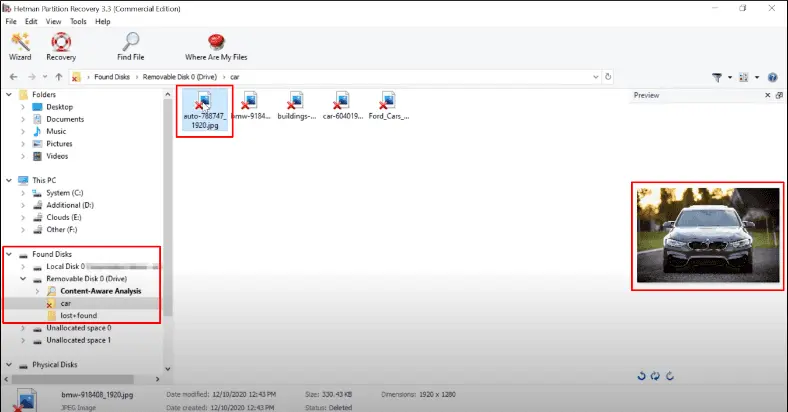
Il secondo test è superato.
Test 2. R-Studio
R-Studio è anche in grado di riconoscere il disco e di mostrare il suo nome e il tipo di file system.

Mostra lo stesso risultato del test precedente: tutti i file sono rilevati, ma il contenuto dei documenti non può essere visualizzato.

Eseguire una scansione più approfondita non cambia nulla.

La struttura del disco e i nomi dei file sono preservati, tutti i dati sono presenti, quindi anche questo programma ha superato il test. L’unico inconveniente è l’impossibilità di visualizzare il contenuto dei documenti.
Test 2. EaseUs Data Recovery Wizard
EaseUs – come nel test precedente, il programma riesce a riconoscere il disco ma non mostra il tipo di file system.

Dopo la scansione non succede nulla: come prima, i file sono ordinati in cartelle per tipo, nessuna struttura del disco, nessun nome dei file, ma almeno il contenuto dei file può essere visualizzato.

Un file video è danneggiato e non è stato possibile recuperarlo.

Il programma ha completato con successo il secondo test, con solo alcuni problemi minori.
Test 2. Disk Drill
Disk Drill – il programma può visualizzare il disco e riconoscerne nome e dimensione. La scansione rapida non è disponibile per questo dispositivo.
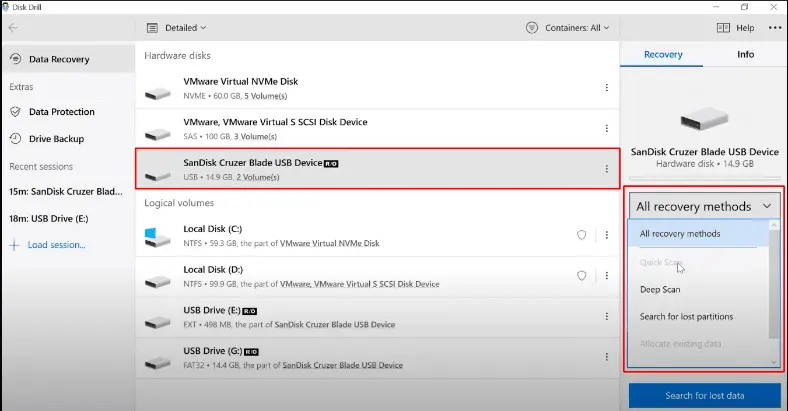
Il risultato della Scansione Profonda è lo stesso del primo test. Nessuna struttura del disco, i nomi dei file sono persi, ma tutti i dati sono presenti e possono essere visualizzati in anteprima.

Un video non è stato possibile recuperarlo.

La tabella principale dei descrittori di un gruppo di blocchi è rimossa
Nel test successivo abbiamo cancellato la tabella principale dei descrittori del gruppo di blocchi.
Ogni gruppo di blocchi in un file system ha un descrittore collegato a quel gruppo. I descrittori di gruppo sono il secondo elemento in un gruppo di blocchi. In una configurazione standard, ogni gruppo di blocchi contiene una copia completa della tabella dei descrittori.
Questa tabella memorizza informazioni sui descrittori che, a loro volta, memorizzano informazioni sugli attributi e sulla posizione fisica dei file.
Queste informazioni sono una sequenza di numeri a 32 bit dei blocchi che contengono i dati dei file.
I risultati del test che abbiamo condotto dopo la rimozione della tabella dei descrittori principali sono descritti di seguito.
Test 3. Hetman Partition Recovery
Hetman Partition Recovery ha superato questo test senza variazioni rispetto ai risultati dei due test precedenti.

La struttura del disco e i nomi dei file sono conservati, tutti i file possono essere recuperati. Il programma è stato in grado di trovare tutti i dati anche con la sola Scansione Rapida.

Test 3. R-Studio
R-Studio mostra lo stesso risultato dei test precedenti.
La struttura del disco e i nomi dei file sono conservati, solo il contenuto dei documenti non può essere visualizzato.

Tuttavia, alla fine il programma è riuscito a recuperarli.
Test 3. EaseUs Data Recovery Wizard
Il risultato di EaseUs non è cambiato.
La struttura del disco e i nomi dei file sono persi.

Un file video non può essere recuperato.

Test 3. Disk Drill
Nel terzo test, Disk Drill ottiene il risultato peggiore. Il programma non è riuscito a trovare la maggior parte dei file – anche quelli che non erano stati rimossi.

Tuttavia, ha suggerito di eseguire la scansione dell’intero disco, il che potrebbe migliorare le possibilità di trovare i dati persi.

E in effetti, dopo l’analisi dell’intero disco è riuscito a trovare i dati persi.
Alla fine, R-Studio mostra lo stesso risultato dei test precedenti.

Anche se un file video è danneggiato, siamo riusciti a recuperarlo, ma la maggior parte del suo contenuto è stata comunque sovrascritta.

Nel complesso, anche questo programma ha superato il test, sebbene abbia impiegato più tempo del previsto.
Conclusione
Tracciamo ora il bilancio finale. Tutti i programmi hanno superato i tre test, ma con risultati differenti.
| Programma | Risultato ricerca file | Stato struttura disco e nomi file | Recupero dati |
|---|---|---|---|
| Hetman Partition Recovery | Tutti i file trovati | Struttura disco e nomi file preservati | Tutti i dati recuperati con successo |
| R-Studio | Tutti i file trovati | Struttura disco e nomi file preservati | Documenti non mostrati in anteprima, ma recuperati |
| EaseUs | Tutti i file trovati | Struttura disco persa, file ordinati per tipo, nomi persi | Impossibile recuperare un video |
| Disk Drill | Tutti i file trovati | Struttura disco e nomi file persi | Un file video era danneggiato, recuperato ma con la maggior parte sovrascritta |
Bene, ora che hai visto i risultati è più facile decidere quale strumento scegliere per recuperare le tue informazioni e quale sia più adatto alle tue esigenze. La scelta, in fondo, è tua… ma
C’è solo una cosa che vorrei aggiungere: l’algoritmo utilizzato nel nostro prodotto consente di preservare la struttura delle cartelle e i nomi dei file, il che facilita la ricerca di determinati dati e ti fa risparmiare tempo. Inoltre, il nostro programma consente di creare un’immagine del disco e poi recuperare i dati da essa, che è lo standard del settore per trattare unità difettose.

Alcuni programmi che abbiamo testato oggi non dispongono di questa funzionalità. L’algoritmo impiegato nel nostro prodotto consente di recuperare i dati anche se l’intera struttura del file system è cancellata, e se sul disco resta almeno qualche dato, Hetman Partition Recovery può ripristinarlo e visualizzarlo grazie all’analisi per firme. Il programma supporta i seguenti file system: FAT/exFAT, NTFS/ReFS, APFS/HFS+, Ext2/3/4/ReiserFS e XFS/UFS. È possibile recuperare informazioni perse da dischi formattati con Windows, MacOS, Linux e Unix.

