Errore SMART del disco rigido o SSD: risoluzione dei problemi
-
Autore:
Anton Kryvoruchko

-
Editore:
Mykhailo Miroshnichenko



Scopri come diagnosticare e risolvere gli errori S.M.A.R.T. sul tuo HDD o SSD con questa guida completa. Che tu stia ricevendo avvisi di un imminente guasto dell’unità o riscontrando problemi di prestazioni, questo tutorial copre tutto ciò che devi sapere. Approfondisci le istruzioni passo dopo passo e i consigli essenziali per risolvere gli errori S.M.A.R.T. e garantire l’affidabilità dei tuoi dispositivi di archiviazione.
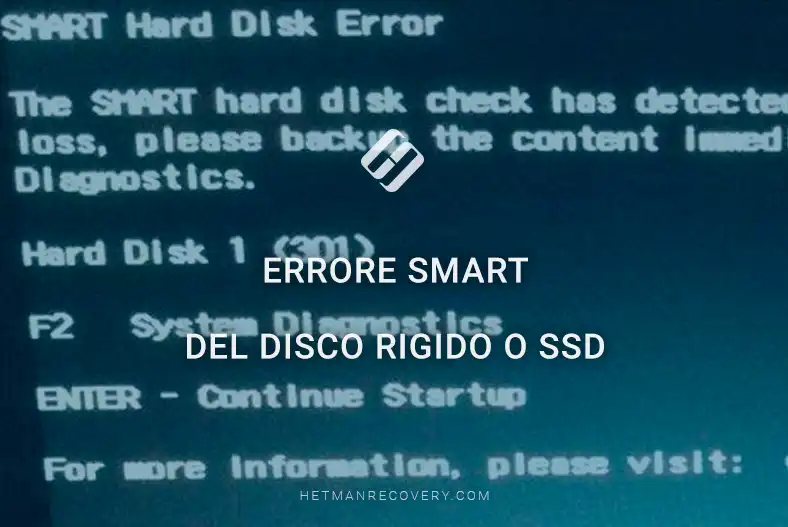
I valori accettabili dell’attributo S.M.A.R.T. possono differire in base al produttore del disco rigido – WD (Western Digital), Samsung, Seagate, HGST (Hitachi) o Toshiba.
- Cosa fare in caso di errore?
- Come si può resettare un errore S.M.A.R.T.?
- Conviene riparare un disco rigido?
- Errore S.M.A.R.T. in un SSD
- Domande frequenti
- Commenti
Valido per Windows 10, Windows 8.1, Windows Server 2012, Windows 8, Windows Home Server 2011, Windows 7 (Seven), Windows Small Business Server, Windows Server 2008, Windows Home Server, Windows Vista, Windows XP, Windows 2000, Windows NT.
| Codice errore | Nome errore | Descrizione errore |
|---|---|---|
| 1 | Errore “Conteggio settori riallocati” | Questo errore è correlato alla riassegnazione dei settori quando un settore del disco diventa difettoso e i dati vengono spostati su un settore di riserva. Può indicare l’inizio di un guasto del disco rigido. |
| 5 | Errore “Conteggio eventi di riassegnazione” | Indica il numero di settori riassegnati che sono stati sostituiti. Se il valore aumenta, può suggerire problemi con la superficie del disco. |
| 7 | Errore “Tasso di errori di seek” | Indica errori durante la ricerca dei dati sul disco. Problemi con questo errore possono portare a tentativi di lettura e scrittura falliti, suggerendo possibili problemi con le parti meccaniche del dispositivo. |
| 9 | Errore “Ore di funzionamento” | Indica il numero di ore di funzionamento del dispositivo da quando è stato acceso. Questo dato aiuta a valutare la durata residua del dispositivo. |
| 10 | Errore “Conteggio tentativi di avvio” | Si verifica quando il disco non riesce ad avviarsi o presenta problemi nei tentativi di avvio. Può indicare guasti al motore o ad altre parti meccaniche. |
| 11 | Errore “Temperatura” | Indica la temperatura del disco rigido. Temperature elevate possono accelerare l’usura del dispositivo. |
| 12 | Errore “Conteggio cicli di alimentazione” | Indica il numero di cicli di accensione e spegnimento subiti dal dispositivo. Questo valore è utile per comprendere l’intensità d’uso del dispositivo. |
| 187 | Errore “Errori non correggibili segnalati” | Indica il numero di errori non correggibili verificatisi durante la lettura dei dati. Se questo errore si ripete frequentemente, il disco potrebbe essere in fase di guasto. |
| 188 | Errore “Timeout comando” | Relativo al timeout di un comando, può indicare problemi di prestazioni o corruzione del firmware del disco. |
| 194 | Errore “Temperatura” | Segnala la temperatura del dispositivo. Temperature elevate possono portare a surriscaldamento e guasto. |
Cosa fare in caso di errore?

Come correggere l'errore 'Disco rigido pieno, ma nessun file' nel sistema operativo Windows
Passo 1. Smettere di utilizzare l’HDD difettoso
Se ricevi un messaggio di sistema relativo a un errore diagnosticato, non significa necessariamente che il disco sia già fuori uso. Tuttavia, in caso di errore S.M.A.R.T., devi considerare che il disco è in procinto di guastarsi. Può guastarsi completamente in qualsiasi momento — sia in pochi minuti che tra un mese o anche tra un anno. In ogni caso, non è possibile fare affidamento per mantenere al sicuro i tuoi dati.
Devi prendere precauzioni per la sicurezza dei tuoi dati: crea una copia di backup o trasferisci i file su un altro supporto. Oltre a queste azioni per salvare i dati, dovresti anche sostituire il disco rigido. Il disco sul quale sono stati rilevati errori S.M.A.R.T. non dovrebbe essere più utilizzato — anche se non si guasta completamente, può comunque danneggiare parzialmente i dati.
Naturalmente, un disco rigido può guastarsi anche senza mostrare messaggi S.M.A.R.T., ma questa tecnologia offre un vantaggio importante avvisando del problema di guasto imminente.
Passo 2. Recuperare i dati eliminati dal disco
Come correggere l'errore del disco rigido 'Parametro non corretto' (0x80070057)
Se è presente un errore S.M.A.R.T., il ripristino dei dati dal disco non è sempre necessario. In caso di errore, è consigliabile creare immediatamente una copia di backup delle informazioni importanti, perché il disco può guastarsi completamente in qualsiasi momento. Tuttavia, esistono errori che rendono impossibile la copia dei dati. In questo caso puoi usare un software speciale per il recupero dati da disco rigido – Hetman Partition Recovery.
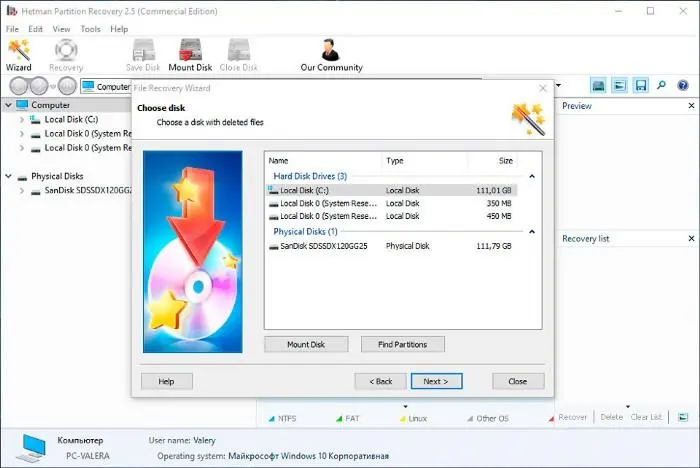
Per farlo:
- Scarica il programma, installalo e avvialo.
- Per impostazione predefinita ti verrà proposto di usare File Recovery Wizard. Dopo aver cliccato su Next, il programma ti chiederà di scegliere un disco da cui recuperare i file.
- Fai doppio clic sul disco difettoso e scegli il tipo di analisi. Seleziona Full analysis e attendi il completamento della scansione.
- Al termine della scansione ti verranno mostrati i file recuperabili. Seleziona i file necessari e clicca su Recover.
- Scegli uno dei metodi suggeriti per salvare i file. Non salvare i file recuperati sul disco che presenta l’errore.
Passo 3. Scansionare il disco alla ricerca di settori danneggiati
Come recuperare file da una chiavetta USB infetta da virus
Avvia la scansione di tutte le partizioni del disco e tenta di correggere eventuali errori rilevati.

Per farlo, apri Questo PC e fai clic con il tasto destro sul disco con errore S.M.A.R.T.. Seleziona Proprietà / Strumenti / Controlla nella scheda Controllo errori.
Gli errori trovati sul disco a seguito della scansione possono essere corretti.
Passo 4. Ridurre la temperatura del disco
Come riparare un disco RAW e recuperare dati da un HDD con partizioni RAW
A volte un errore S.M.A.R.T. può essere causato dal superamento della temperatura massima del disco. Questo problema può essere risolto migliorando la ventilazione del case. Prima di tutto, assicurati che il tuo computer abbia una ventilazione sufficiente e che tutte le ventole siano funzionanti correttamente.
Se individuassi e risolvessi il problema di ventilazione, riportando la temperatura del disco alla normalità, questo errore S.M.A.R.T. potrebbe non ripresentarsi.
Passo 5. Eseguire la deframmentazione del disco
Apri Questo PC e fai clic con il tasto destro sull’unità che presenta l’errore. Seleziona Proprietà / Strumenti / Ottimizza nella scheda Ottimizza e deframmenta unità.

Seleziona il disco che desideri ottimizzare e clicca su Ottimizza.
Nota. In Windows 10 la deframmentazione e l’ottimizzazione dei dischi possono essere programmate per essere eseguite automaticamente.
Passo 6. Acquistare un nuovo disco rigido
Se riscontri un errore S.M.A.R.T. su un disco rigido, l’acquisto di un nuovo HDD è solo questione di tempo. Il tipo di disco di cui hai bisogno dipende da come usi il computer e dalle finalità per cui lo impieghi.
Ecco alcuni punti da considerare quando acquisti un nuovo disco rigido:
- Tipo di disco: HDD, SSD o SSHD. Ogni tipo ha vantaggi e svantaggi che possono essere irrilevanti per un utente e cruciali per un altro. Tra questi: velocità di lettura e scrittura, capacità e tolleranza a molteplici sovrascritture.
- Dimensione. Esistono due principali formati per i dischi: 3,5 pollici e 2,5 pollici. Le dimensioni del disco sono determinate in base allo slot disponibile in un determinato computer o laptop.
- Interfaccia. Le principali interfacce dei dischi rigidi sono:
- SATA;
- IDE, ATAPI, ATA;
- SCSI;
- Disco esterno (USB, FireWire, ecc.).
- Caratteristiche tecniche e prestazioni:
- Capacità;
- Velocità di lettura e scrittura;
- Dimensione della cache;
- Tempo di risposta;
- Affidabilità in caso di guasto.
- S.M.A.R.T.. La presenza di questa tecnologia nel disco aiuta a individuare possibili errori nel suo funzionamento e a prevenire la perdita dei dati prima che sia troppo tardi.
- Confezione. La confezione può includere cavi di interfaccia o di alimentazione, oltre a opzioni di garanzia e assistenza.
Come si può resettare un errore S.M.A.R.T.?
Gli errori S.M.A.R.T. possono essere facilmente resettati nel BIOS (o UEFI), ma tutti gli sviluppatori di sistemi operativi sconsigliano fortemente agli utenti questa operazione. Tuttavia, se i dati sul disco rigido hanno scarsa importanza per te, la visualizzazione degli errori S.M.A.R.T. può essere disabilitata.
Procedura da seguire:
- Riavvia il computer e usa le combinazioni di tasti mostrate nella schermata di avvio (dipendono dal produttore, di solito F2 o Del) per accedere al BIOS (o UEFI).
- Vai su Advanced > SMART settings > SMART self test. Imposta il valore su Disabled (Disabilitato).
Nota: La posizione in cui disabilitare la funzione è indicativa, poiché la collocazione specifica dipende dalla versione del BIOS o UEFI e può variare leggermente.
Conviene riparare un disco rigido?
È importante comprendere che qualsiasi metodo per eliminare un errore S.M.A.R.T. è un palliativo. È impossibile rimuovere completamente la causa dell’errore, poiché spesso essa è legata all’usura fisica del meccanismo del disco rigido.
Per sostituire i componenti del disco rigido che non funzionano correttamente puoi rivolgerti a un centro assistenza o a un laboratorio specializzato in dischi rigidi.
Tuttavia, il costo delle riparazioni può superare il prezzo di un dispositivo nuovo, quindi conviene solo quando è necessario recuperare dati da un disco che non è più funzionante.
Errore S.M.A.R.T. in un SSD
Anche se non riscontri problemi di prestazioni con un SSD, la sua vita utile diminuisce gradualmente perché le celle di memoria NAND hanno un numero limitato di cicli di sovrascrittura. Le funzioni di wear-leveling riducono questo effetto ma non lo eliminano completamente.
Gli SSD hanno attributi S.M.A.R.T. specifici che segnalano lo stato delle celle di memoria. Ad esempio, “209 Remaining Drive Life”, “231 SSD life left” ecc. Questi errori possono apparire quando la funzionalità delle celle di memoria è ridotta, e ciò significa che le informazioni memorizzate possono essere danneggiate o perse.
In caso di guasto, le celle di un SSD non possono essere recuperate o sostituite.
L’errore è stato risolto? Lascia il tuo feedback e poni le tue domande nei commenti.

