Il computer non riconosce l’HDD esterno? Soluzioni
-
Autore:
Anton Kryvoruchko

-
Editore:
Mykhailo Miroshnichenko



Scopri cosa fare quando il computer non riconosce un HDD esterno HDD con questa guida completa. Che tu stia affrontando problemi con le porte USB, conflitti di driver o errori del disco, questo tutorial copre tutto ciò che devi sapere. Segui le istruzioni passo dopo passo e i consigli essenziali per la risoluzione dei problemi di riconoscimento degli HDD esterni.
Molti utenti si trovano di fronte al problema che il PC non riconosce un’unità esterna. Spesso ciò accade immediatamente dopo l’acquisto del dispositivo. Vediamo cosa succede, passo dopo passo.
- Se il nuovo HDD esterno è ancora "invisibile"
- Assenza di driver
- Se un HDD esterno vecchio non viene riconosciuto
- Domande frequenti
- Commenti

Come recuperare i dati dopo aver formattato un disco rigido, una chiavetta USB / scheda di memoria
Se il nuovo HDD esterno è ancora “invisibile”
Per “nuovo” intendiamo un HDD collegato al computer (portatile) per la prima volta.
La prima cosa da fare è aprire Gestione computer.
Per farlo, vai su Pannello di controllo, quindi su Sistema e sicurezza –> Strumenti di amministrazione –> Gestione computer.

Attenzione alla colonna a sinistra. Vi è un menu intitolato Gestione disco. Accedendo a tale voce vedrai tutti i dischi (incluse le unità esterne) collegati al sistema. Molto spesso un computer non riesce a rilevare un HDD esterno collegato perché la lettera di unità è assegnata in modo errato. Questo è ciò che devi modificare!
A tal fine, fai clic con il pulsante destro sull’HDD esterno e scegli “Cambia lettera e percorso di unità…” . Quindi assegna una lettera non ancora utilizzata dal sistema operativo.

Se è un disco nuovo, e lo hai collegato al computer per la prima volta, potrebbe non essere ancora formattato! Per questo motivo non può essere visualizzato in “Questo PC”.
In tal caso, non potrai modificare la lettera di unità (perché non sarà presente quella voce di menu). Devi fare clic con il pulsante destro sul disco esterno e scegliere “Nuovo volume semplice…”
Attenzione! Durante questo processo tutti i dati sul disco (HDD) verranno eliminati, quindi presta attenzione!
Assenza di driver
Come recuperare file e cartelle dopo l'eliminazione nel 'Cestino' e il suo svuotamento?
Se il disco esterno è nuovo e non lo vedi né in “Questo PC” né in “Gestione disco”, ma funziona correttamente con altri dispositivi (ad esempio è “visibile” per una TV o un altro laptop), allora è molto probabile (99%) che il problema risieda in Windows o nei driver.
Nonostante le versioni moderne di Windows siano abbastanza “intelligenti” e cerchino automaticamente un driver ogni volta che rilevano un nuovo dispositivo, non è sempre così. Esistono numerose versioni di Windows (inclusi vari build “fatti in casa” da presunti esperti) e possono verificarsi errori anche nelle release più affidabili. Per questo motivo non consigliamo di escludere immediatamente questa ipotesi.
Se è così, ecco cosa consigliamo:
- Verifica che la porta USB funzioni correttamente. Per farlo, collega un telefono o una fotocamera, anche una comune chiavetta USB. Se il dispositivo funziona, allora la porta USB non è la causa.
-
Apri Gestione dispositivi e controlla le due schede: Altri dispositivi e Unità disco.
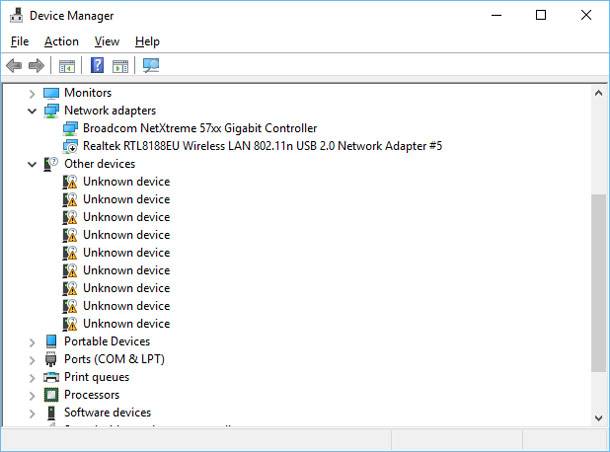
Lo screenshot sopra mostra che Windows non dispone dei driver per l’HDD esterno, motivo per cui il computer non lo riconosce. Di norma, quando si collega un nuovo dispositivo, Windows installa automaticamente il relativo driver.
Se non è avvenuto nel tuo caso, ci sono tre opzioni da considerare:
Come recuperare file persi dopo la combinazione Ctrl+Z in Windows
-
In Gestione dispositivi fai clic su “Cerca modifiche hardware”. Di solito questo avvia l’installazione automatica dei driver.
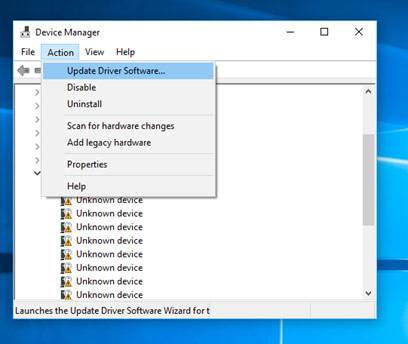
- Cerca i driver con l’aiuto di software specializzati;
-
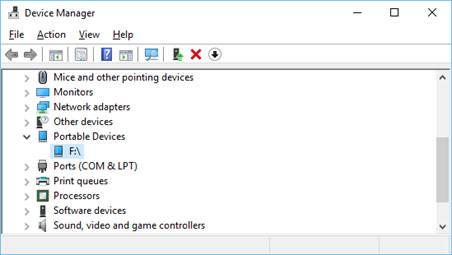
Reinstalla Windows (per la nuova installazione, scegli una versione “pulita” e con licenza, senza personalizzazioni particolari). Otterrai la seguente schermata che dimostra la correttezza dei nuovi driver installati.


Se un HDD esterno vecchio non viene riconosciuto
Per “vecchio” intendiamo un HDD che ha già funzionato con il tuo computer ma che ora non viene più riconosciuto.
Innanzitutto, vai al menu Gestione disco (vedi sopra) e modifica la lettera di unità. È indispensabile farlo se hai creato nuove partizioni sull’HDD. In secondo luogo, controlla l’unità esterna per virus. Molti malware possono bloccare l’accesso ai dischi o disabilitarli rendendoli “invisibili”.
Apri Gestione dispositivi e verifica che i dispositivi siano elencati correttamente. Non dovrebbero comparire simboli gialli o punti esclamativi rossi che indicano errori. È inoltre consigliabile reinstallare i driver del controller USB.
A volte può aiutare la reinstallazione di Windows. Tuttavia, il primo passo è verificare il funzionamento del disco su un altro computer/portatile/netbook e solo dopo procedere alla reinstallazione.
Sarebbe utile anche pulire il computer da file temporanei/non necessari e ottimizzare il registro di sistema e i programmi installati.
Prova a collegare l’HDD esterno a una porta USB diversa. Ci sono stati casi in cui il disco ha funzionato perfettamente dopo essere stato ricollegato a un’altra porta USB, senza apparenti motivi.
Controlla anche i cavi. Talvolta un HDD esterno non viene riconosciuto semplicemente perché il cavo è danneggiato.
Nella parte finale di questo articolo dobbiamo aggiungere altro. Se il tuo computer non riconosce un HDD esterno, potresti avere motivi evidenti per considerare la necessità di recuperare i tuoi dati e ricorrere a software per il recupero dati da hard disk
Come riparare un disco RAW e recuperare dati da un HDD con partizioni RAW
Anche se talvolta possono fare miracoli, non sono onnipotenti. Il requisito minimo per poter recuperare i dati persi da una chiavetta è che il computer la riconosca come supporto rimovibile. Pertanto il tuo compito è assicurarti che il computer sia in grado di farlo.

