Recupero dati con DiskPart: è possibile recuperare i dati dopo l’esecuzione del comando clean?
-
Autore:
Anton Kryvoruchko

-
Editore:
Mykhailo Miroshnichenko



Hai usato accidentalmente il comando Diskpart e hai perso dati importanti? In questo articolo descriviamo i metodi e le tecniche per recuperare i dati dopo l’esecuzione del comando Clean in Diskpart. I nostri esperti condividono indicazioni, suggerimenti e soluzioni per aiutarti a recuperare quei file essenziali. Che si tratti di formattazione accidentale, cancellazione di partizioni o altri problemi, qui trovi le informazioni necessarie.

Come riparare un disco RAW e recuperare dati da un HDD con partizioni RAW
- Passo 1. Pulizia del disco con l'aiuto di DISKPART → CLEAN
- Passo 2. Perdita di dati a seguito dell'uso di DISKPART → CLEAN
- Passo 3. Come recuperare i dati persi dopo l'esecuzione del comando DISKPART → CLEAN?
- Passo 4. Come ripristinare la funzionalità del disco pulito?
- Passo 5. Sintassi di base e comandi di DISKPART
- Domande frequenti
- Commenti
Passo 1. Pulizia del disco con l’aiuto di DISKPART → CLEAN
La pulizia di un disco rigido e delle sue partizioni con lo strumento Diskpart e il comando Clean è uno dei metodi per tentare di ripristinare una scheda di memoria, una chiavetta USB o un disco rigido che non funzionano correttamente, manifestano errori o riportano una capacità errata. Questo comando viene anche utilizzato per sbloccare un’unità USB, una scheda di memoria o un disco rigido protetti in scrittura in Windows 10, 8 o 7.
Usa il comando Clean in Diskpart per rimuovere partizioni che non possono essere eliminate con altri strumenti integrati come la Gestione disco. Questo comando avvia il processo di rimozione completa della tabella delle partizioni del disco in modo da poterla ricreare da zero.

diskpart
list disk
select disk 1
clean
Passo 2. Perdita di dati a seguito dell'uso di DISKPART → CLEAN
Tuttavia a volte, quando si utilizza questo strumento di sistema, qualcosa può andare storto. Ad esempio, puoi selezionare il disco o la partizione sbagliata e cancellarla per errore.
Di conseguenza otterrai un disco "pulito" senza alcun file system.


Solo poche applicazioni di recupero dati sono in grado di ripristinare le informazioni perse in questo modo.
Passo 3. Come recuperare i dati persi dopo l'esecuzione del comando DISKPART → CLEAN?
Che cosa si può fare se hai pulito il disco con il comando Clean, o se hai tentato di usare questo comando per recuperare un disco, una chiavetta USB o una scheda di memoria bloccati o non formattabili?
Utilizzeremo Hetman Partition Recovery per recuperare i file persi, e a breve vedrai perché.
-
Avvia il programma: vedrai tutti i dischi connessi a questo computer.
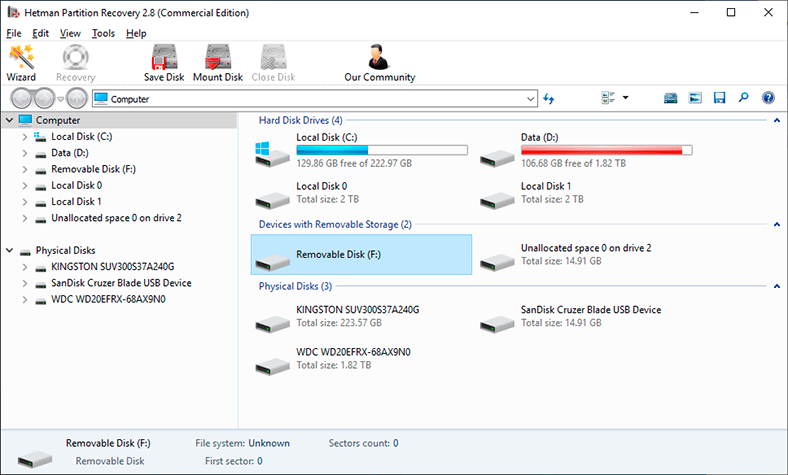
Il disco che abbiamo pulito è una chiavetta USB da 16 GB. Potrebbe essere qualsiasi altro dispositivo di memoria: il tipo non è rilevante.
-
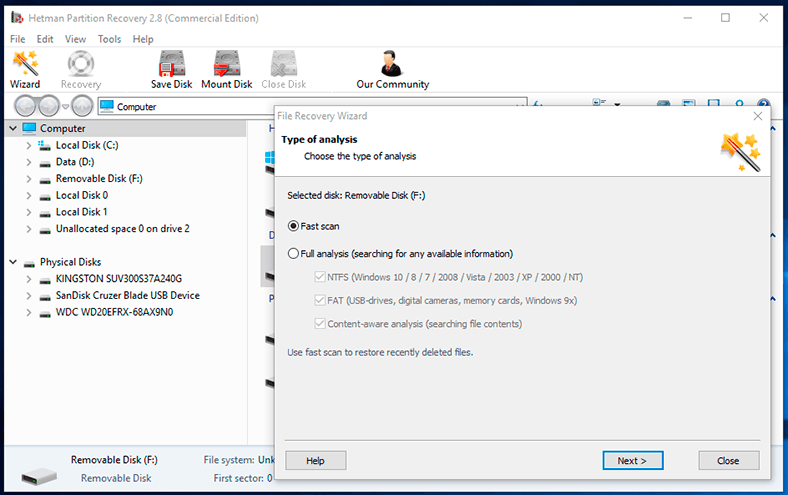
Individualo tra le unità rilevate dal programma e prova ad analizzarlo.
-
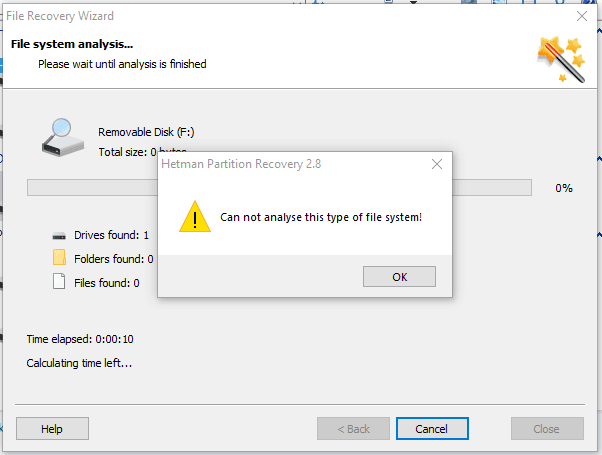
Seleziona Fast scan e questo è ciò che ottieni. Il programma non riesce ad analizzare la chiavetta USB perché non ha alcun file system. Questo è esattamente l'ostacolo che incontrerai con la maggior parte degli strumenti di recupero dati quando tentano di analizzare un disco dopo il comando Clean.
-
Per recuperare i dati, è necessario analizzare la chiavetta USB come dispositivo fisico piuttosto che il suo file system. Di conseguenza il programma tenterà di rilevare eventuali file system che erano presenti precedentemente su questa USB e i dati che vi erano memorizzati. Per farlo, seleziona la chiavetta USB dall'elenco Physical Disks.
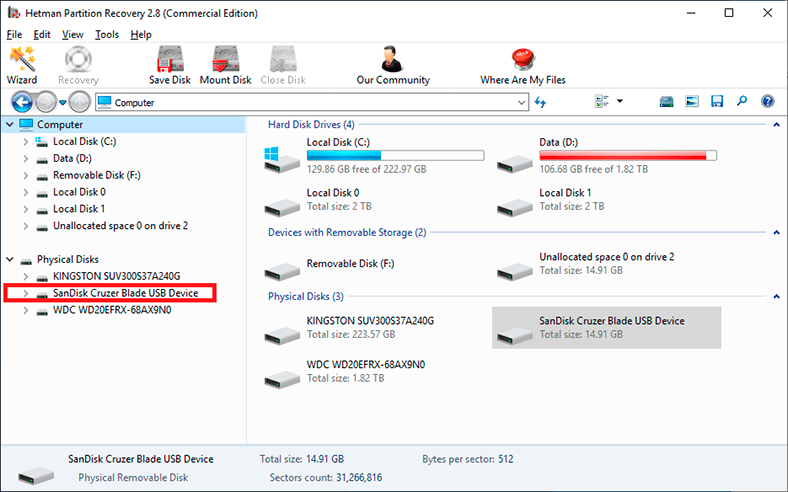
-
Scansionala usando Full Analysis. Il tempo necessario per l'analisi dipende dalla capacità del disco. Attendi il completamento dell'analisi.
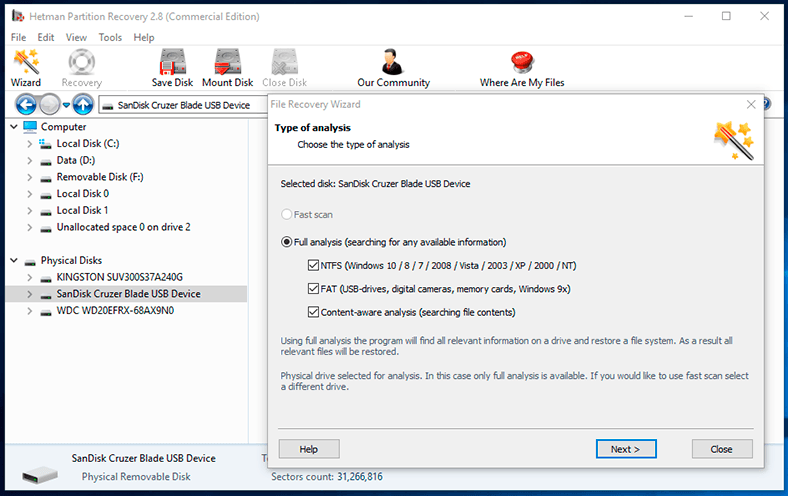
-
Come risultato, otterrai quanto segue. Il programma ha rilevato diverse partizioni nella chiavetta USB pulita. Si tratta di partizioni e file system che esistevano precedentemente su questa unità flash. Per alcune di esse l'utilità è stata anche in grado di ripristinare i nomi.
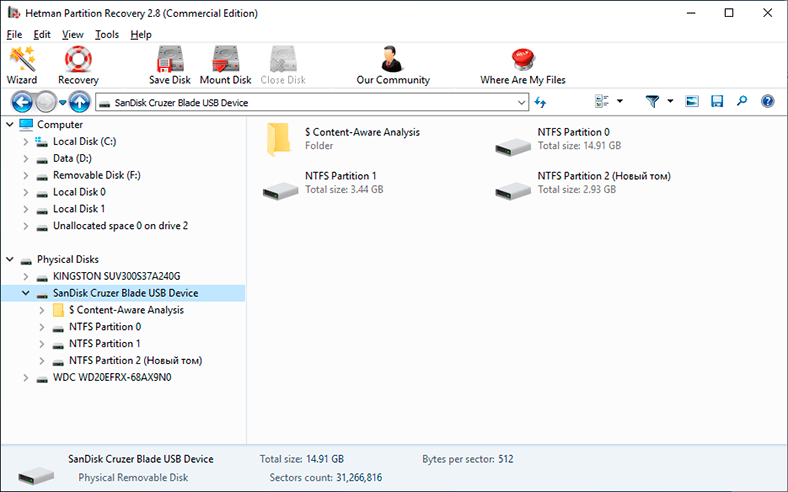
-
Ora individua la partizione persa di tuo interesse. Cliccaci sopra.
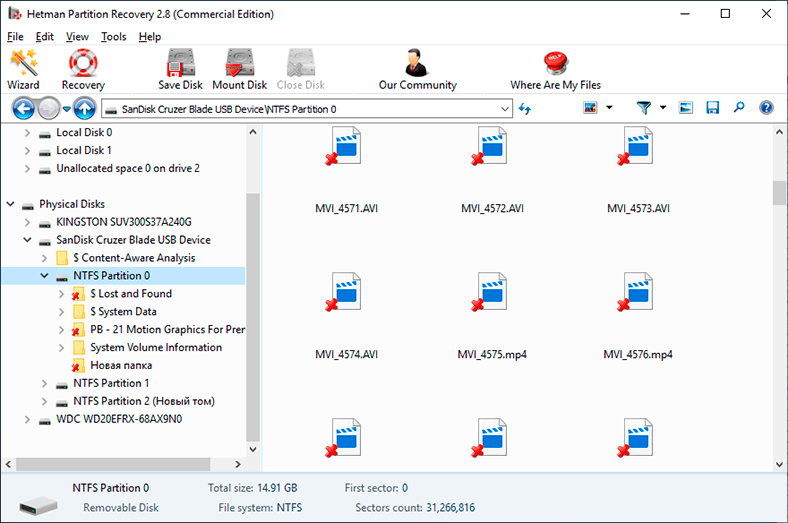
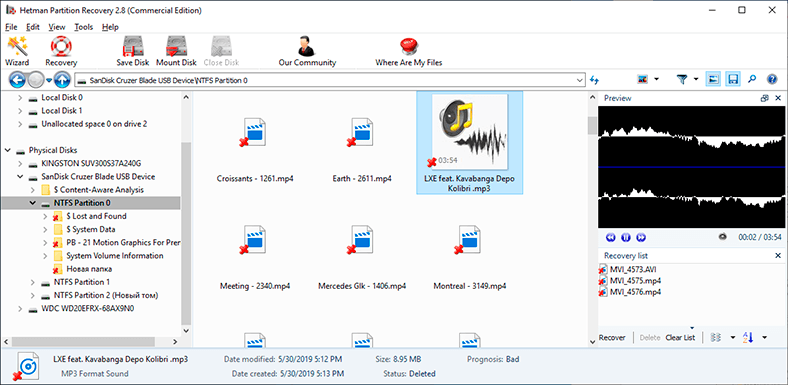
In effetti, questo è tutto. Tutti i file persi dopo la pulizia dell'unità con il comando Clean sono ora visualizzati. Quelli contrassegnati con la croce rossa accanto sono i file che erano già stati rimossi al momento della pulizia dell'unità.
-
Trova i file che desideri recuperare. Puoi usare la finestra di anteprima per visualizzarne il contenuto.
-
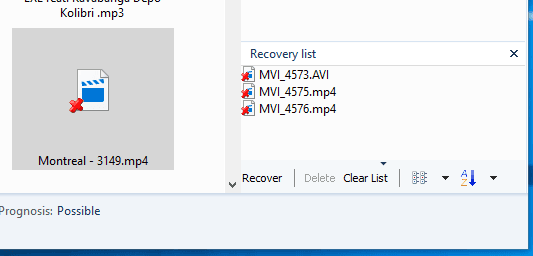
Trascinali nella lista di recupero e clicca sul pulsante Recovery.
-
Scegli il metodo e la cartella per il recupero.
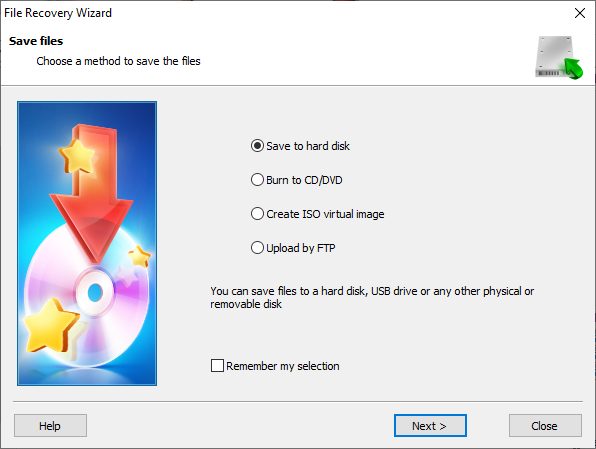
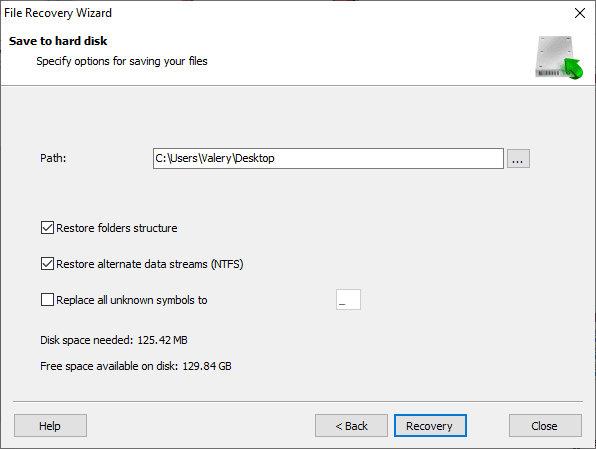
Tutti i file sono stati recuperati.


Passo 4. Come ripristinare la funzionalità del disco pulito?
Per rendere nuovamente operativo il disco pulito, utilizza il menu Gestione disco per creare un Nuovo volume semplice e formattarlo.

Tuttavia, non consiglio di eseguire questa operazione prima di aver recuperato i dati dal disco pulito. Il motivo è che un'ulteriore formattazione può ridurre la qualità e la quantità dei dati recuperabili.

Passo 5. Sintassi di base e comandi di DISKPART
Sintassi di base di diskpart:
| Parametro | Descrizione |
|---|---|
| diskpart | Per avviare il comando diskpart |
| list disk | Visualizza l'elenco dei dischi |
| select disk | Sposta il focus su un disco |
| list partition | Visualizza l'elenco delle partizioni |
| select partition | Sposta il focus su una partizione |
| list volume | Visualizza l'elenco dei volumi |
| select volume | Sposta il focus su un volume |
Comandi di base di diskpart:
| Comando | Descrizione |
|---|---|
| create partition primary [size=(size_in_MB)] | Crea una partizione su un disco |
| format fs=file_system_type [label=(label)] [quick] | Formatta un disco per l'uso con file |
| assign letter=(letter) | Assegna una lettera di unità |
| delete partition | Elimina una partizione |
| active | Contrassegna la partizione attualmente selezionata del disco come attiva |

