Errori dell’unità USB: recupero dei dati da un’unità flash danneggiata o non funzionante
-
Autore:
Anton Kryvoruchko

-
Editore:
Mykhailo Miroshnichenko



Hai riscontrato errori con la tua unità flash USB e perso dati importanti? In questo articolo sveliamo metodi e tecniche per recuperare i dati da una unità flash USB danneggiata o non funzionante. I nostri esperti condividono informazioni preziose, suggerimenti e soluzioni per aiutarti a recuperare quei file cruciali. Che si tratti di danni fisici, errori logici o altri problemi, abbiamo la soluzione.
- Progettazione di un’unità flash USB
- I problemi che possono interessare una unità USB
- Analisi dei problemi con le unità USB
- Controllo preliminare dell’unità USB se non viene riconosciuta dal computer
- Danni fisici a una unità flash USB
- Cause logiche dei problemi dell’unità USB e come risolverle
- Come migliorare la sicurezza dei dati
- Conclusione
- Domande frequenti
- Commenti
Come qualsiasi altro dispositivo, le unità USB possono essere soggette a processi che possono danneggiare il dispositivo e causare la perdita dei dati in esso contenuti. Sfortunatamente, tali situazioni possono verificarsi e spingono gli utenti a cercare modi per riparare l’unità USB e recuperare i dati da chiavette flash danneggiate o non funzionanti. In questo articolo cercheremo di esaminare le cause dei problemi e descrivere possibili modalità per risolverli.
Progettazione di un’unità flash USB

Prima di iniziare a descrivere i problemi che possono portare a danni alle unità USB e alla probabile perdita di dati, è necessario concentrarsi sul design interno di tali unità per comprendere meglio il loro funzionamento.
Una unità USB (nota anche come disco USB o chiavetta flash) è un dispositivo di memoria non meccanico basato sulla tecnologia dei semiconduttori con memoria flash programmabile per la scrittura e l’archiviazione dei dati. L’unità dispone di un connettore USB per l’uso con qualsiasi dispositivo informatico e può sostituire un disco ottico sotto tutti gli aspetti. Le unità USB sono rimovibili e completamente riscrivibili, il che le rende molto comode per la conservazione e lo scambio di informazioni ogni volta che se ne presenta la necessità. Le unità sono molto leggere e piccole; sono più affidabili in quanto non hanno parti mobili e la loro capacità può essere notevole.
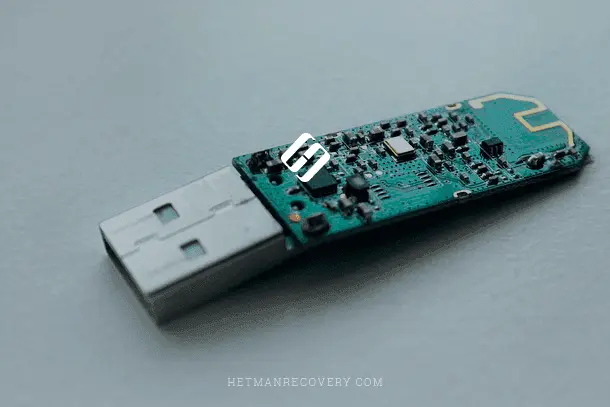
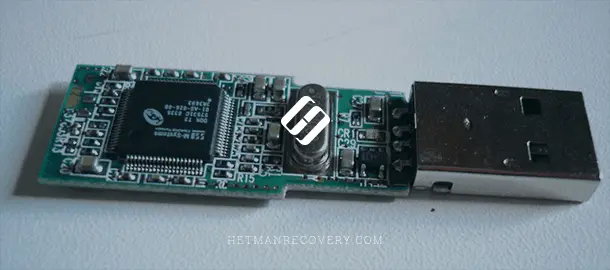
Gli elementi principali di una unità USB sono il microcontrollore che gestisce il dispositivo, il chip di memoria flash (chip NAND), l’interfaccia USB per il collegamento fisico al computer e un oscillatore a cristallo per generare il segnale di sincronizzazione.
Le tecnologie moderne consentono la produzione di unità USB con capacità di due terabyte e oltre mantenendo dimensioni standard. Tuttavia, i modelli più diffusi sono chiavette flash con capacità comprese tra 32 e 256 gigabyte. Il funzionamento silenzioso, la versatilità d’uso delle unità flash USB con ogni tipo di dispositivo moderno, il basso consumo energetico, la maggiore resistenza agli urti rispetto ai dischi ottici e la capacità di conservare i dati in modo autonomo per lungo tempo pongono le unità flash USB in posizione privilegiata tra altri supporti rimovibili.
I problemi che possono interessare una unità USB
Le unità USB permettono di memorizzare dati rapidamente e facilmente, come avviene su un normale disco rigido, grazie alle caratteristiche della loro memoria. Quando sono collegate a un PC, il sistema operativo estrae i dati dall’unità per ulteriori trasmissioni o scambi. Tuttavia, in un certo momento l’accesso all’unità USB può essere perso, per diverse ragioni. Ad esempio, un cattivo progetto della unità USB o sforzi eccessivi applicati dall’utente durante il collegamento o lo scollegamento del dispositivo possono rendere il disco inaccessibile.
Qualunque sia la causa, il risultato è sempre lo stesso: nessun accesso all’unità e ai dati in essa contenuti. Per esempio, dati non validi nel master boot record («MBR»), nel partition boot record o nella struttura della directory di una unità USB rendono impossibile estrarre i dati senza software specializzato.
L’analisi di numerosi reclami degli utenti mostra che i danni meccanici alle unità USB causano problemi almeno con la stessa frequenza, se non più spesso. Questi includono: scocche e connettori rotti, le cosiddette unità “morte” (quelle con problemi di alimentazione), circuiteria o chip di memoria NAND danneggiati, unità che non vengono riconosciute e appaiono come RAW, unità che richiedono la formattazione prima dell’uso, unità a cui è negato l’accesso e così via. Di seguito descriveremo in dettaglio i possibili problemi e le modalità per risolverli.
La buona notizia è che la maggior parte delle unità flash USB danneggiate può essere riparata o ripristinata. Ciò consente di riutilizzarle per memorizzare e scambiare informazioni o, almeno, di estrarre in modo sicuro i dati contenuti nelle unità danneggiate. Le unità USB utilizzano supporti non volatili senza parti mobili, il che esclude quasi del tutto il rischio di perdita dei dati, salvo danni meccanici al chip di memoria che effettivamente contiene i dati dell’utente; tale danno, tuttavia, comporta solo una piccola probabilità di perdita definitiva dei dati.
Analisi dei problemi con le unità USB
La diagnostica preliminare dell’unità per individuare guasti ed errori è di primaria importanza. La correttezza di tale analisi preliminare determina il successo nell’eliminare gli errori dell’unità USB o nel recupero completo dei dati inaccessibili, qualora non sia possibile riparare l’unità.
Le cause di danneggiamento di una unità flash USB possono essere classificate in due gruppi: guasti fisici ed errori logici. A seconda dei risultati della diagnostica e del danno rilevato sull’unità, le azioni successive saranno diverse.
Per questo è fondamentale capire quale sia la situazione reale: la tua unità è stata sottoposta a qualche sollecitazione fisica che l’ha resa non funzionante? Il tuo computer riconosce l’unità e le assegna una lettera di unità logica ma non riesce a elaborare le informazioni a causa di errori logici?
Se vale la seconda ipotesi, puoi sempre usare software di terze parti o gli strumenti integrati del sistema operativo Windows per correggere il danno o ripristinare l’accesso alla chiavetta e recuperare i dati utente.
Tuttavia, il software non funzionerà con le unità che presentano problemi al controller o che sono state sottoposte a danni meccanici irreversibili. In questo caso l’unità non verrà riconosciuta dal sistema e dovrai evitare di eseguire qualsiasi software per tentare il recupero dei dati dall’unità danneggiata.
In tal caso, esamina attentamente la tua unità USB e annota tutti i segni di danno. Se la scheda a circuito stampato è danneggiata fisicamente, dovrebbe essere riparata o sostituita in un laboratorio certificato di recupero dati. Non toccare chip o saldature sulla scheda. Allo stesso modo, evita di toccare parti aperte dell’unità. Le chiavette flash sono molto vulnerabili allo sporco e alle scariche elettrostatiche, specialmente quando le parti interne sono esposte. Molto spesso la presenza di danni fisici suggerisce di rivolgersi a specialisti qualificati.
Controllo preliminare dell’unità USB se non viene riconosciuta dal computer

Come correggere l'errore del disco rigido 'Parametro non corretto' (0x80070057)
In generale, questo problema può essere causato da diversi fattori che determinano se l’unità viene riconosciuta o meno quando è collegata direttamente a un computer o a un altro dispositivo. È il momento di eseguire un semplice controllo volto ad escludere possibili cause che talvolta vengono scambiate per danni all’unità USB. Esegui una azione dopo l’altra finché i problemi non vengono eliminati o lo stato di non funzionamento dell’unità non viene confermato.
Passo 1. Compatibilità dell’unità USB
Talvolta l’incompatibilità di un modello specifico di unità USB con il dispositivo dell’utente comporta l’impossibilità per il sistema operativo del computer di riconoscere l’unità. Ciò significa che la tua unità è perfettamente integra ma, per qualche motivo, non può interagire correttamente con un dispositivo specifico. Il metodo più rapido per verificarlo è collegare la unità USB a un altro computer o laptop. Se il problema si risolve e l’unità viene riconosciuta correttamente, assicurati di non usarla più con quel computer specifico che dava problemi. Se invece anche altri computer non riescono a riconoscere la unità USB, è molto probabile che l’unità sia danneggiata e che sia necessario intervenire per risolvere il problema.
Passo 2. Porta del computer difettosa
Una delle possibili cause per cui una unità USB non viene riconosciuta dal computer è una porta difettosa – un problema che non può essere identificato solo con l’esame visivo. Prima di iniziare a riparare la unità USB, assicurati che la porta USB del computer funzioni correttamente e che il problema nel riconoscimento dell’unità dipenda dall’unità stessa e non dal computer.
Per controllare la porta USB, rimuovi l’unità USB, riavvia il computer e collega di nuovo la unità flash USB per verificare se il problema persiste. È possibile che una o più porte che usi per collegare tali unità siano guaste, ma che le altre porte siano ancora operative. Per questo dovresti testare ogni porta disponibile nel tuo computer o collegare la unità flash USB a un altro computer tramite una porta che sai essere certamente funzionante.
Come correggere l'errore 'Disco rigido pieno, ma nessun file' nel sistema operativo Windows
Passo 3. Scarso contatto tra la unità USB e il computer
Talvolta, quando colleghi una unità USB a un dispositivo, una parte del connettore USB non è a buon contatto con la porta, e quindi l’unità non può essere riconosciuta.
In questo caso prova a muovere leggermente l’unità da un lato all’altro mentre è inserita nella porta del computer per ottenere un contatto migliore se possibile. Assicurati di non spingere l’unità con forza – non vuoi danneggiarla, giusto? Se riesci a migliorare il contatto, potrai notarlo dall’accensione o dal lampeggio del LED dell’unità e dalla notifica sonora del sistema operativo che segnala il collegamento di un nuovo dispositivo.
Quando il contatto è stabilito, cerca di mantenere l’unità in una posizione stabile e trasferisci immediatamente tutti i dati sul disco interno del tuo computer o laptop per evitare eventuali perdite di informazioni.
Passo 4. Limitazioni dell’unità USB
Talvolta la versione installata del sistema operativo Windows potrebbe non riconoscere la unità USB a causa di alcune limitazioni legate alla versione dell’unità USB.
Puoi consentire il riconoscimento della unità flash USB usando lo strumento integrato del sistema. Apri l’app Gestione dispositivi nel modo che preferisci. Ad esempio, fai clic destro sul pulsante Start che trovi nella Barra delle applicazioni nell’angolo in basso a sinistra del desktop, oppure premi la combinazione di tasti Windows + X per aprire il menu contestuale. Dal menu scegli Gestione dispositivi.

Nella finestra Gestione dispositivi trova la sezione Unità disco e espandi l’elenco cliccando sulla freccia nera accanto al nome della sezione.

Individua la unità flash USB richiesta nell’elenco dei dispositivi disponibili. Fai doppio clic su di essa o clicca con il tasto destro e seleziona Proprietà dal menu.
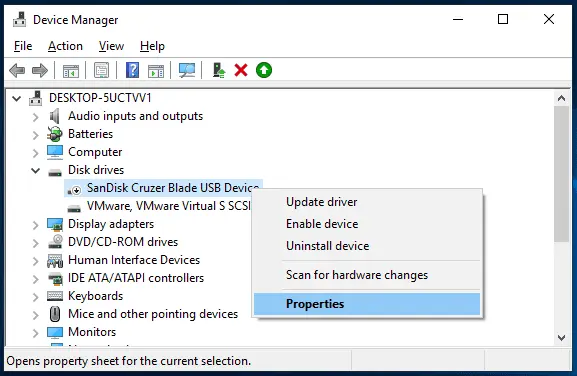
Nella finestra delle proprietà dell’unità apri la scheda Driver e fai clic sul pulsante Abilita dispositivo nella finestra principale.
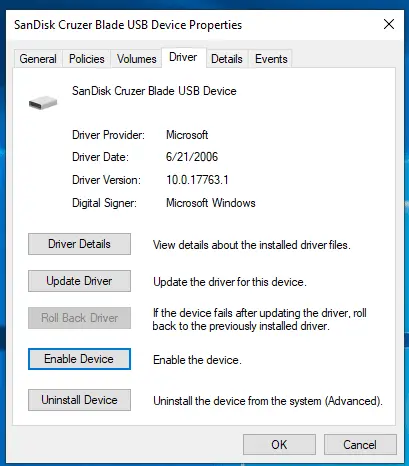
Ora l’unità USB è abilitata e pronta all’uso. Clicca OK per salvare le modifiche effettuate.
In alcuni casi il sistema operativo non assegna automaticamente una lettera di unità alla nuova partizione logica USB, quindi gli utenti devono assegnare manualmente tale lettera seguendo alcuni semplici passaggi.
Usando il metodo descritto sopra – per esempio premendo la scorciatoia Windows + X – puoi aprire il menu contestuale. Dall’elenco delle app disponibili seleziona la sezione Gestione disco.

Nella finestra Gestione disco trova la riga Volume, evidenzia la unità flash USB e fai clic con il tasto destro su di essa. Dal menu contestuale scegli la voce Cambia lettera e percorso di unità.
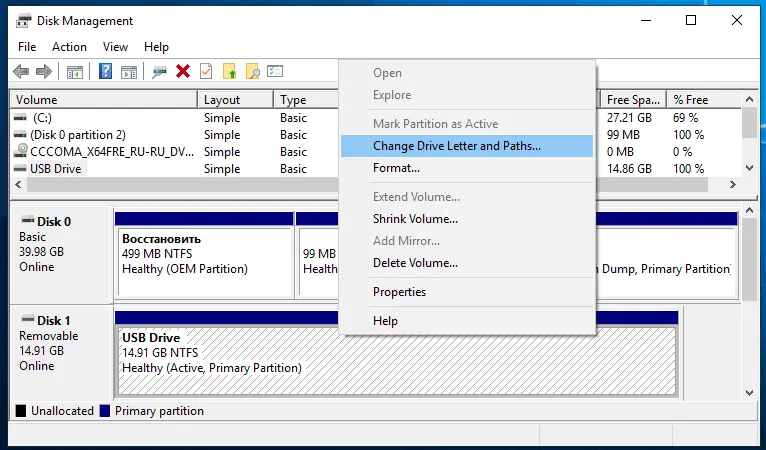
Nella finestra per modificare la lettera di unità clicca su Aggiungi, quindi digita la nuova lettera di unità e infine clicca OK per salvare la scelta.

Ora alla unità flash USB è stata assegnata la lettera scelta, viene riconosciuta correttamente dal sistema e può essere utilizzata per archiviare informazioni.
Danni fisici a una unità flash USB
Come si può dedurre dalle parti precedenti di questo articolo, le cause dei danni a una unità flash USB possono variare, ma rientrano tutte in una delle due categorie per tipo di danno (logico o fisico). Le cause principali dei danni fisici sono connettore USB o contatti rotti, scheda elettronica danneggiata, problemi di alimentazione che impediscono il riconoscimento del dispositivo e così via. La maggior parte di questi problemi può essere risolta semplicemente sostituendo l’elemento difettoso.
Tuttavia, se l’utente non possiede competenze e conoscenze adeguate e tenta comunque di riparare l’unità senza l’aiuto di uno specialista, la situazione può peggiorare. Di conseguenza, il processo di riparazione successivo può diventare più complesso, anche per un professionista, e c’è il rischio che l’unità non possa più essere recuperata.
Nella maggior parte dei casi gli utenti non possono eliminare i problemi rilevati sull’unità perché ciò richiede attrezzature specializzate e costose gestite da tecnici con conoscenze e competenze specifiche. Tuttavia, puoi provare a risolvere alcuni problemi di danni fisici da solo. Innanzitutto, ci si riferisce alla risaldatura dei contatti del connettore USB.
Quando esegui operazioni di saldatura, devi essere estremamente cauto poiché i dettagli minuti del design interno del dispositivo rendono il compito molto più difficile e un errore può avere conseguenze irreversibili. Un movimento imprudente dello strumento di saldatura può bruciare o fondere un circuito integrato, le aree di saldatura possono sovrapporsi o provocare un corto circuito con altri componenti dell’unità necessari per il collegamento al computer. Un altro errore comune è il collegamento errato dei contatti del connettore USB, che porta a danni al chip di memoria e ad altri componenti a causa di uno schema di alimentazione errato.
Come recuperare file da una chiavetta USB infetta da virus
Se decidi di riparare una unità USB da solo in caso di danni meccanici, dovresti seguire una procedura precisa.
1. Aprire la scocca della unità flash USB. Devi essere abbastanza cauto da evitare di danneggiare la scheda a circuito stampato e altri elementi con lo strumento che usi per aprire la scocca in plastica. Un singolo errore può distruggere tutte le possibilità di una riparazione riuscita. Se danneggi il chip di memoria NAND durante l’apertura, i tuoi dati saranno persi per sempre.
2. Esaminare gli elementi interni per rilevarne il danno. Innanzitutto verifica se il contatto tra il connettore USB e la PCB (printed circuit board) è interrotto nelle aree di saldatura. Se è presente un difetto, chi possiede competenze avanzate di riparazione può correggerlo seguendo la procedura descritta sotto.
Se noti elementi danneggiati sulla PCB come crepe diffuse sulla scheda, segni di bruciatura, oscillatore a cristallo rotto, chip di memoria NAND danneggiato, condensatori o resistori gonfiati ecc., questa unità USB non vale la pena di essere riparata a causa del rischio di perdita totale dei dati e delle scarse probabilità di recupero.
3. Riparazione dei contatti. Salda con attenzione il contatto rotto, oppure sostituisci il connettore USB con uno nuovo e usa lo strumento di saldatura per collegare correttamente i contatti. Al termine dei lavori di riparazione collega la unità USB al computer e copia tutti i dati presenti. Se non sei riuscito a collegare l’unità USB, significa che le tue azioni non sono state sufficienti ed è il momento di usare un altro metodo.
Una delle alternative è contattare un laboratorio specializzato. Oltre al caso di un tentativo fallito di riparare una unità flash USB, questa opzione può essere appropriata per altri tipi di danni fisici alle unità USB.
La combinazione di attrezzature tecnologiche costose (per esempio, strumenti per leggere direttamente i chip di memoria NAND), strutture di laboratorio sterili che isolano completamente il dispositivo di memoria da polvere e particelle, software avanzato e specialisti altamente qualificati rende possibile riparare quasi tutti i tipi di danno e recuperare completamente i dati dell’utente.
È molto importante effettuare qualsiasi riparazione in un ambiente certificato e controllato. Altrimenti l’unità potrebbe essere seriamente danneggiata da contaminazione con varie particelle. Sebbene le unità flash USB siano meno sensibili ai danni da contaminazione rispetto ai dischi rigidi (HDD), è comunque saggio evitare rischi non necessari, specialmente quando la chiavetta contiene dati di importanza cruciale. Si presta particolare attenzione alla classe di certificazione del laboratorio che garantisce l’assenza di particelle inquinanti e riduce il rischio di danni all’unità, e alla disponibilità di un certificato di conformità per le riparazioni rilasciato dal relativo produttore.
Tuttavia, nonostante i numerosi vantaggi di un laboratorio specializzato, i suoi servizi presentano alcuni svantaggi, i principali essendo i costi molto elevati e, purtroppo, l’assenza di garanzia che i dati vengano recuperati con successo. Indipendentemente dal risultato finale, dovrai pagare interamente per tutti i servizi forniti, anche se i dati non sono stati recuperati e l’unità non è più utilizzabile.
Per questo motivo, se una unità USB è danneggiata fisicamente, dovresti essere pronto a sostenere spese considerevoli qualora decidessi di rivolgerti a un laboratorio specializzato per riparare l’unità o recuperare i dati.
Cause logiche dei problemi dell’unità USB e come risolverle
I problemi di tipo logico spesso derivano da errori nell’ambiente software quando azioni errate dell’utente (o influenze esterne) provocano un malfunzionamento dell’unità. Per esempio, sovratensioni o interruzioni di alimentazione mentre i dati vengono scritti o copiati durante l’interazione tra un computer e una unità flash USB possono provocare situazioni in cui il contenuto dei file viene scritto solo parzialmente e alcune celle di memoria dell’unità vengono riconosciute ma con errore. Alla fine, tale file (o persino l’intera unità) potrebbe risultare inaccessibile.
Effetti malevoli di programmi dannosi di terze parti (virus) possono provocare sia la perdita di dati sia il diniego dell’accesso a un’unità per varie ragioni: dati errati nel master boot record, struttura di directory e partizione danneggiata e così via. Il video introduttivo «How to Recover Deleted Files from a USB Drive after Formatting the Drive or a Virus Attack» fornisce una spiegazione dettagliata dei possibili metodi per recuperare file dopo attacchi di virus e altre cause di perdita di dati ed è disponibile sul nostro canale YouTube.
Altre cause, come il rifiuto degli utenti di rimuovere la unità flash USB in modo sicuro, l’interruzione di un processo di formattazione, lo scollegamento di un dispositivo USB mentre è ancora in uso, possono anch’esse provocare errori logici a livello software.
Esistono due modi per risolvere i problemi quando è necessario correggere errori software e malfunzionamenti logici di una unità flash USB: con gli strumenti integrati del sistema operativo Windows o con software professionale per il recupero dati.
Metodo 1. Con le opzioni fornite dal sistema operativo Windows
Il sistema operativo Windows non dispone di strumenti per eseguire la scansione di un’unità al fine di trovare e recuperare file eliminati o persi. Tuttavia Windows può eseguire una diagnostica per qualsiasi dispositivo di archiviazione, cercare errori logici del file system e ripararli, ripristinando così l’accesso all’unità e la sua operatività.
Collega la unità flash USB a un computer o laptop. Apri Esplora file di Windows nel modo che preferisci, ad esempio facendo doppio clic sull’icona Questo PC sul desktop. Nella finestra di Esplora file individua l’unità USB collegata e fai clic con il tasto destro su di essa. Seleziona Proprietà dal menu contestuale che appare.

Nella finestra delle proprietà del disco che si apre, vai alla scheda Strumenti, trova la sezione Controllo errori e clicca sul pulsante Controlla.
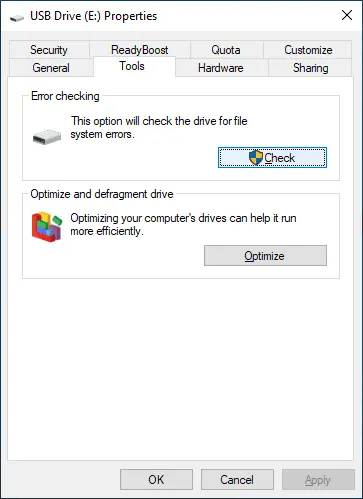
Il sistema operativo eseguirà un controllo completo dell’unità selezionata e correggerà eventuali errori rilevati.
In alternativa, puoi usare l’applicazione «CHKDSK» dal prompt dei comandi per eliminare errori logici del file system e riparare celle danneggiate. CHKDSK è una delle utilità di sistema di Windows progettata per individuare ed eliminare tutti i tipi di errori nella gestione dello spazio di archiviazione, rilevare celle di memoria danneggiate marcandole come difettose per evitare nuovi tentativi di lettura/scrittura e, se possibile, tentare di ripristinarne il contenuto.
Devi avviare lo strumento CHKDSK dal programma Prompt dei comandi aperto con diritti di amministratore. Ci sono diverse modalità per farlo. Per esempio, clicca sul pulsante Cerca (raffigurato come una lente d’ingrandimento) nell’angolo in basso a sinistra del desktop, sulla Barra delle applicazioni. Nella casella di ricerca digita command o cmd. La sezione Migliore corrispondenza mostrerà il risultato desiderato – Prompt dei comandi, quindi fai clic destro su di esso. Nel menu contestuale clicca su Esegui come amministratore e si aprirà la finestra Amministratore: Prompt dei comandi.

Ora digita il comando per avviare lo strumento CHKDSK usando i flag appropriati per eseguire le operazioni necessarie. Il comando avrà il seguente formato:
chkdsk D: /f /r
chkdsk - avvia lo strumento;
D: - la lettera della partizione logica per la quale viene eseguito CHKDSK;
/f - questo flag verifica l’unità specificata per errori del file system e li corregge automaticamente;
/r - questo flag cerca celle di memoria danneggiate e poi tenta di ripristinarne il contenuto.

Il processo di eliminazione degli errori logici di una unità flash USB con l’utilità CHKDSK richiederà del tempo, dipendente direttamente dalla capacità di memoria dell’unità e dall’entità del danno. Al termine della procedura l’unità sarà pronta per l’uso.
Puoi approfondire i metodi presentati per controllare il disco alla ricerca di errori e correggerli in una recensione video sul nostro canale YouTube: «How to check your hard disk for errors and fix them in Windows 10, 8, 7».
Come recuperare dati da una chiavetta USB o scheda di memoria danneggiata su MacOS
Tuttavia, talvolta questa soluzione non è sufficiente per risolvere i problemi dell’unità e ripristinare l’accesso ai dati. In tal caso puoi utilizzare le opportunità offerte dal software professionale per il recupero dati, descritte più avanti.
Metodo 2. Con software professionale per il recupero dati
La maggior parte dei problemi legati alla perdita di dati dopo danni logici a una unità flash USB può essere risolta con utility professionali di recupero dati. Puoi scaricare tale utility gratuitamente e installarla sul tuo computer o laptop, eseguire la scansione dei dispositivi e ripristinare i dati necessari.
Oggi sono disponibili in rete numerosi programmi di diversi sviluppatori. Tuttavia la scelta dello strumento più adatto dovrebbe basarsi su diversi criteri importanti, in particolare: facilità d’uso, percentuale finale di file recuperati, possibilità di analizzare i risultati del recupero e interfaccia user-friendly. Tutti i requisiti elencati sono soddisfatti da un programma specializzato e prodotto leader tra il software di recupero dati, Hetman Partition Recovery di Hetman Software.
| Funzione | Descrizione |
|---|---|
| Nome del programma | Hetman Partition Recovery |
| Funzioni principali | Recupero di partizioni perse o eliminate, recupero dati da partizioni danneggiate |
| File system supportati | FAT / exFAT, NTFS / ReFS, APFS / HFS+, Ext2 / 3 / 4, ReiserFS, XFS, UFS, ZFS, Btrfs, VMFS, HikvisionFS |
| Sistemi operativi | Windows, macOS, Linux |
| Interfaccia | Interfaccia grafica user-friendly |
| Funzionalità aggiuntive | Supporto per il recupero dati da unità USB, schede SD, dischi rigidi e array RAID |
| Visualizzazione | Possibilità di anteprima dei file trovati prima del recupero |
Il programma Hetman Partition Recovery è disponibile per il download e l’installazione dal sito ufficiale dello sviluppatore. Scarica il file eseguibile di installazione ed eseguilo. L’installazione guidata standard ti chiederà di impostare alcuni parametri (per esempio specificare il percorso d’installazione), installerà l’utility e la preparerà all’uso con qualsiasi versione del sistema operativo Windows.
Avvia Hetman Partition Recovery con la unità flash USB collegata al computer come supporto target per il recupero dati. Dopo l’avvio, l’utility eseguirà una scansione preliminare di tutti i dispositivi di archiviazione connessi e li mostrerà nel gestore dischi in modo standard basato sul noto Esplora file di Windows.

Seleziona una unità USB e fai doppio clic su di essa – inizierà la preparazione per l’analisi. A questo stadio apparirà la procedura guidata di recupero che ti offrirà la scelta del tipo di analisi da applicare per il recupero dei file. Le descrizioni fornite per ciascun tipo di analisi ti aiuteranno a scegliere l’opzione necessaria e avviare il processo cliccando sul pulsante Avanti.

In base alla capacità di memoria della unità USB, al grado di danneggiamento, al file system, al tipo di analisi e ad altri fattori, il programma può impiegare da alcuni minuti a diverse ore per completare la ricerca e le procedure di recupero. L’intero processo avverrà in tempo reale, quindi puoi monitorarlo osservando la barra di avanzamento.

Tutti i file e le cartelle rilevati verranno visualizzati nella finestra del programma. Per analizzare i file recuperati, Hetman Partition Recovery dispone di uno strumento di anteprima che ti permette di visualizzare, riprodurre o ascoltare il contenuto di ogni file prima di decidere se recuperarlo. Quando selezioni un file, il suo contenuto verrà mostrato nella finestra di anteprima (record, foto, immagini, video, documenti di testo, archivi, grafici ecc.).

Selezionando i file richiesti puoi recuperarli cliccando sul pulsante Recupero nel menu principale. Questa azione attiva la procedura guidata di recupero file che ti offrirà la scelta di diversi metodi per salvare i file.

A seconda del metodo selezionato per salvare i file, la procedura guidata ti chiederà di specificare alcuni parametri e salverà i file in base alla tua scelta.
Ora puoi aprire la directory contenente i file salvati e verificarne l’integrità e l’usabilità.
Puoi leggere la guida completa passo-passo sull’uso di Hetman Partition Recovery per il recupero file dopo vari tipi di danno qui: Come recuperare partizioni eliminate di un disco rigido o SSD?.
Come migliorare la sicurezza dei dati
Come già accennato in questo articolo, le unità flash USB sono molto vulnerabili ai danni se usate con negligenza. Pertanto dovresti provvedere a creare backup dei dati importanti memorizzati sull’unità e aggiornare regolarmente tali backup, soprattutto per copie di foto preziose e altri file importanti.
Le Migliori Programmi per Recuperare Documenti Cancellati (Microsoft Office, OpenOffice e altri)
Un’altra opzione diffusa per creare backup sono le soluzioni cloud progettate per garantire accesso sicuro, archiviazione e scambio di qualunque informazione utente. Il sistema operativo Windows dispone del proprio servizio cloud, OneDrive, che può sincronizzare archivi condivisi a scelta dell’utente. Su Internet sono disponibili altre soluzioni di archiviazione popolari (per esempio Dropbox).
L’utilizzo di più varianti di protezione dei dati ti aiuterà a risparmiare molto tempo e sforzo in caso di perdita inaspettata di dati o di danneggiamento di uno dei supporti.
Conclusione
L’ampio impiego di dispositivi informatici consente alle persone di usare più gadget contemporaneamente, aumentando il numero di supporti per la memorizzazione e il trasferimento delle informazioni.
Il principale tipo di tali supporti per soddisfare le crescenti esigenze di trasferimento dati è la unità flash USB. Tuttavia, a causa di limitazioni progettuali di tali unità e della presenza di varie cause che possono provocare danni fisici o logici, la questione rilevante è come riparare le unità USB danneggiate e recuperare le informazioni in esse contenute.
Qualunque sia la causa che ha danneggiato una unità USB rendendo i suoi dati inaccessibili, gli utenti possono sempre tentare di risolvere il problema da soli o rivolgersi a un laboratorio specializzato, ripristinare l’accesso a una unità USB con le funzioni standard del sistema operativo Windows e, naturalmente, recuperare tutte le informazioni contenute nell’unità con l’aiuto di software specializzato, come Hetman Partition Recovery.
Se hai domande o vuoi condividere la tua esperienza nella riparazione di unità USB e nel recupero dati da una chiavetta danneggiata o non funzionante, sentiti libero di lasciare un commento. Consideriamo sempre ogni commento e cerchiamo di fornire una risposta approfondita.

