È possibile recuperare i dati da un’unità flash o da una scheda di memoria RAW? Raccomandazioni di esperti
-
Autore:
Anton Kryvoruchko

-
Editore:
Mykhailo Miroshnichenko



Hai trovato una unità flash RAW o una scheda di memoria e hai perso dati importanti? In questo articolo descriviamo i metodi e le tecniche per recuperare i dati da unità flash o schede di memoria in formato RAW, incluse schede SD e MicroSD. I nostri esperti condividono informazioni utili, suggerimenti e soluzioni per aiutarti a recuperare quei file cruciali. Che sia dovuto a formattazione accidentale, corruzione dei file o altri problemi, ti forniamo le soluzioni necessarie.
- Cos’è il formato RAW di un’unità flash o di una scheda di memoria?
- Cosa causa il riconoscimento di un’unità come RAW
- Riparare un’unità flash o una scheda di memoria RAW
- Conclusione
- Domande frequenti
- Commenti
Uno dei problemi più diffusi con le unità flash USB o le schede di memoria è quando il loro file system viene improvvisamente riconosciuto come RAW. Questo tipo di danneggiamento rende impossibile usare i dispositivi di archiviazione e tutte le informazioni al loro interno diventano inaccessibili. Nell’articolo di oggi spieghiamo come risolvere questo problema e recuperare i file dai tuoi dispositivi di memorizzazione.
Cos’è il formato RAW di un’unità flash o di una scheda di memoria?
Quando un dispositivo di memorizzazione viene collegato a un computer, il sistema operativo Windows utilizza i propri driver e impostazioni interne per identificare il file system del dispositivo e prepararlo al corretto funzionamento. Se, per qualche motivo, Windows non riesce a identificare il file system del nuovo supporto rimovibile, a quest’ultimo viene assegnata la designazione RAW.
Pertanto, RAW non è un tipo di file system nel senso generale del termine, ma piuttosto un indicatore che segnala l’impossibilità di identificare il file system di quel dispositivo specifico. Qualsiasi file system dispone di un metodo strutturato per organizzare, memorizzare e marcare i dati sui supporti, e questo metodo determina il formato dei contenuti e l’insieme degli attributi utilizzati per i file. Se i driver del sistema operativo Windows non sono in grado di identificare il file system di un dispositivo di archiviazione come uno dei formati conosciuti, il dispositivo verrà contrassegnato come RAW. Spesso ciò significa che il file system dell’unità flash USB o della scheda di memoria è danneggiato e non risponde alle richieste inviate dal sistema operativo.
Talvolta il dispositivo può avere un file system non supportato dal sistema operativo Windows e quindi essere mostrato come un supporto RAW. Tuttavia questo non implica necessariamente che il dispositivo sia danneggiato. È sufficiente collegarlo a un computer con un sistema operativo in grado di riconoscere quel particolare file system.

Come riparare un disco RAW e recuperare dati da un HDD con partizioni RAW
Cosa causa il riconoscimento di un’unità come RAW
Spesso, quando un dispositivo viene contrassegnato come RAW, è un chiaro segno che si è verificato un errore o un problema con l’unità flash USB o la scheda di memoria. Solo in alcuni casi ciò dipende da un file system sconosciuto o dall’uso di un’unità assolutamente nuova che non è stata ancora formattata in nessun file system. È comune vedere questo messaggio dal sistema operativo quando si prova ad aprire una scheda di memoria o una unità flash USB: È necessario formattare il disco nell’unità … prima di poterlo usare.

Se apri la finestra Proprietà di questa unità, vedrai che il suo file system è cambiato in RAW e lo spazio libero è 0 byte.

Di conseguenza, gli utenti non possono accedere ai loro file o fare alcuna operazione su di essi finché i dati si trovano su un dispositivo RAW (ad esempio, non è possibile leggere i dati, assegnare una lettera di unità, deframmentare, ecc.). Tuttavia, ciò non significa che il dispositivo sia inutilizzabile: è possibile ripristinarne il funzionamento e recuperare i dati memorizzati seguendo alcuni suggerimenti riportati di seguito.
È possibile riconoscere che il sistema operativo incontra difficoltà nell’accedere a una scheda di memoria o a una unità flash USB osservando alcuni segnali che indicano il passaggio del dispositivo al formato RAW. Tali avvisi includono:
- Errata identificazione del tipo di dispositivo durante la lettura dell’unità;
- Numerosi avvisi di sistema di Windows che compaiono quando si accede all’unità;
- In applicazioni il file system è mostrato come RAW o non viene visualizzato affatto;
- Si verifica l’errore CHKDSK non è disponibile per le unità RAW;
- Il sistema operativo Windows chiede di formattare il disco quando è collegato;
- I nomi dei file contengono simboli insoliti, non possono essere letti e sono bloccati per qualsiasi azione;
- Viene notificato che un settore non può essere identificato o localizzato;
- Non è possibile accedere al contenuto dell’unità o della scheda di memoria, l’accesso è limitato o i dati sono inaccessibili.

Ecco le cause tipiche che possono determinare problemi nell’identificazione del file system di una scheda di memoria o di una unità USB, vari errori e l’inaccessibilità di questi dispositivi:
- Fattori esterni e interni generali. Sovratensioni, interruzioni di corrente o cadute di tensione che si verificano durante operazioni di scrittura o lettura su un dispositivo di memorizzazione, malfunzionamenti del sistema operativo o di applicazioni specifiche durante l’uso dei dispositivi, presenza di settori danneggiati che compromettono il file system — tutto ciò può causare la visualizzazione improvvisa del disco come formato RAW.
- L’unità flash USB o la scheda di memoria è stata infettata da un virus. Quando il file system è danneggiato da un malware, singoli file o l’intera unità possono essere riconosciuti come RAW e diventare inaccessibili. Per prevenire attacchi è importante utilizzare un software antivirus affidabile e mantenere aggiornato il suo database firme.
- Azioni errate dell’utente. Inserire il dispositivo in modo scorretto o con un angolo sbagliato, applicare troppa forza durante il collegamento o lo scollegamento, rimuovere una USB o scheda di memoria prima del completamento di operazioni di lettura/scrittura, oppure interrompere il processo di formattazione prima che sia terminato possono danneggiare il file system e portare al riconoscimento dell’unità come RAW.
- L’unità USB è protetta da password. Quando un’unità è protetta da password, il sistema operativo Windows non può leggerla o scrivere dati. È necessario sbloccare il dispositivo prima di collegarlo al computer affinché Windows possa interagire con esso.
- Il file system non è compatibile con il sistema operativo del computer. Talvolta l’utente può aver formattato accidentalmente una scheda di memoria o un’unità USB in un formato non riconoscibile dal sistema operativo del computer a cui viene collegata. Per questo motivo è sempre opportuno verificare che il file system del supporto rimovibile sia compatibile e supportato dal sistema operativo del computer con cui verrà utilizzato.
Riparare un’unità flash o una scheda di memoria RAW
Come recuperare dati da una chiavetta USB o scheda di memoria danneggiata su MacOS
L’impossibilità di riconoscere il file system di una unità flash USB o di una scheda di memoria rende questi dispositivi inutilizzabili per la loro funzione prevista e crea difficoltà nell’accesso alle informazioni precedentemente salvate. Per questo è importante eliminare il problema, ripristinare l’operatività del dispositivo e recuperare i dati contenuti.
Esistono diversi modi semplici per riparare una unità o scheda di memoria in formato RAW (SD, MicroSD).
Passo 1. Utilizzo dello strumento standard CHKDSK
Nel sistema operativo Windows sono presenti vari strumenti preinstallati per assistere gli utenti nella diagnostica del sistema e dei dispositivi ad esso collegati e per risolvere problemi che interessano l’intero sistema o alcuni suoi elementi. Uno di questi strumenti è CHKDSK, che può esaminare un dispositivo di memorizzazione alla ricerca di errori e correggerli, rilevare settori danneggiati (blocchi) ed escluderli dall’elenco delle aree utilizzabili per la scrittura di nuovi dati.
Puoi avviare l’app CHKDSK dal prompt dei comandi con privilegi amministrativi. Ad esempio, fai clic sul pulsante Start nell’angolo inferiore sinistro del desktop, sulla barra delle applicazioni, e digita command o cmd nel campo di ricerca. Tra i risultati individua la voce cmd.exe, fai clic destro su di essa per aprire il menu contestuale e seleziona Esegui come amministratore dall’elenco delle azioni disponibili.

Nella finestra del prompt dei comandi con privilegi amministrativi digita il comando seguente:
chkdsk H: /f /r

Questo comando avvierà l’applicazione CHKDSK per la partizione H: (nel nostro esempio), e le opzioni /f e /r imposteranno, rispettivamente, le azioni per eseguire la diagnostica dell’unità, cercare gli errori e correggerli automaticamente, e le azioni per individuare, identificare e marcare i settori danneggiati con il successivo tentativo di recupero del loro contenuto.
Tuttavia non è sempre possibile ripristinare completamente l’operatività di una unità flash USB o di una scheda di memoria SD / MicroSD con questo metodo. Alcuni tipi di danno impediscono a CHKDSK di cercare e correggere gli errori del dispositivo. Ad esempio, se le informazioni sul file system memorizzate nella tabella delle partizioni del master boot record (MBR) o nei settori di avvio sono danneggiate o non reperibili, l’applicazione CHKDSK non potrà correggere l’errore e mostrerà il messaggio corrispondente: CHKDSK non è disponibile per le unità RAW.

Ciò significa che esiste un danno che impedisce allo strumento standard di Windows di correggere gli errori, e dovrai quindi utilizzare un altro metodo.
Passo 2. Modificare le impostazioni di sicurezza di un’unità flash USB o di una scheda di memoria
In alcuni casi il file system di un dispositivo non viene riconosciuto perché l’accesso è negato a livello di sistema. Pertanto, modificando alcune impostazioni di sicurezza nell’applicazione Criteri di sicurezza locali è possibile risolvere il problema del formato RAW e ripristinare l’accesso al dispositivo di memorizzazione:
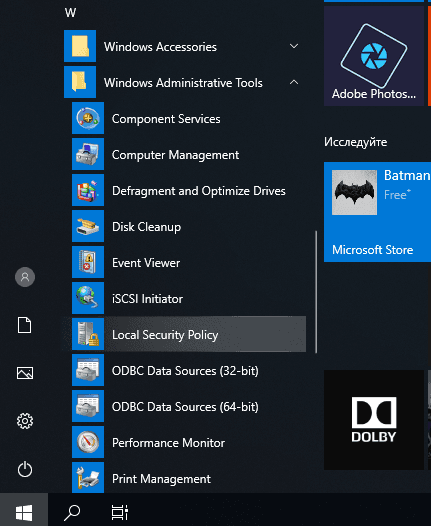
- Apri l’app nel modo che preferisci. Ad esempio, premendo il pulsante Start sulla barra delle applicazioni vai all’elenco di tutte le applicazioni, scorri fino a raggiungere Strumenti di amministrazione di Windows e seleziona Criteri di sicurezza locali dalla lista.
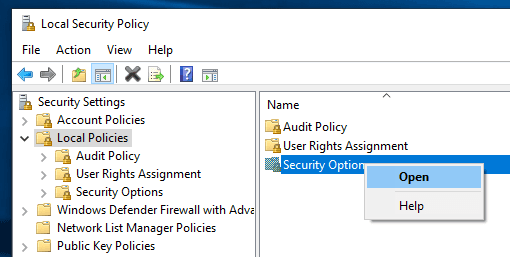
- Nella finestra che si apre, osserva il pannello sinistro e seleziona Local Policies (Politiche locali), e nel pannello destro fai doppio clic su Security Options (Opzioni di sicurezza), o fai clic destro e scegli Apri nel menu contestuale.
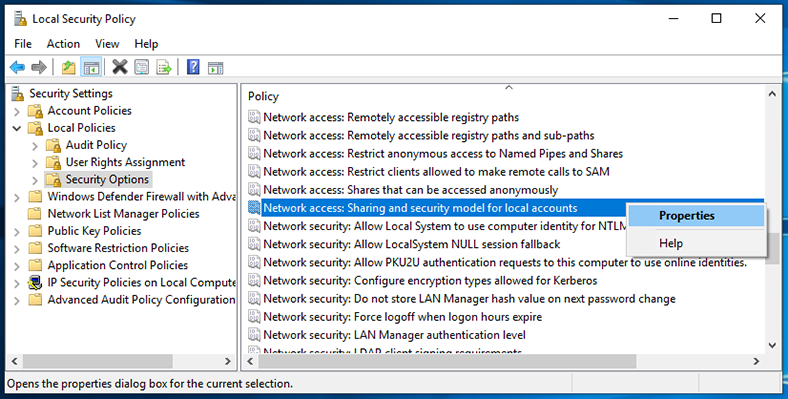
- Nel pannello destro della finestra Criteri di sicurezza locali vedrai le opzioni di sicurezza per tutte le policy disponibili, con le impostazioni per ciascuna. Scorri l’elenco e trova la voce Network access: Sharing and security model for local accounts. Apri questa sezione facendo doppio clic su di essa o con il tasto destro e selezionando Proprietà dal menu contestuale.
- Nella finestra delle Proprietà individua Local Security Setting, apri il menu a discesa e scegli Classic - local users authenticate as themselves.
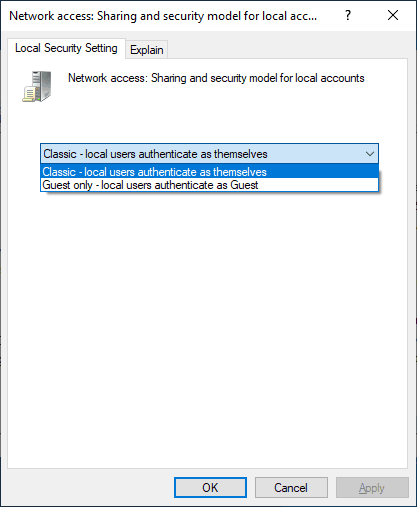
- Quindi fai clic su Applica e OK per salvare le modifiche apportate alla policy di accesso alla rete.
- Verifica ora se l’unità flash USB o la scheda di memoria è accessibile e se il problema del file system RAW è stato risolto.


Passo 3. Formattare il dispositivo guasto
Questo metodo per riparare una unità flash in formato RAW o una scheda di memoria SD / MicroSD comporta la cancellazione di tutti i dati presenti sul dispositivo. Perciò, se i dati salvati su un dispositivo con file system RAW sono importanti, dovresti recuperarli con software professionali prima di procedere alla formattazione. Nella parte successiva dell’articolo forniremo una descrizione dettagliata di uno strumento avanzato per il recupero dei file.
Spesso, quando provi ad aprire un’unità USB o una scheda di memoria con file system non identificato, il sistema operativo Windows propone di formattare il dispositivo in uno dei formati noti per poterlo utilizzare correttamente. Se il supporto rimovibile non contiene dati importanti e non ti servono, procedi con la formattazione poiché questo metodo eliminerà sicuramente il problema e preparerà il dispositivo per l’uso nella maggior parte dei casi. Quando formatti un dispositivo in Windows, viene analizzato e controllato per rilevare settori danneggiati che vengono quindi contrassegnati in modo che il sistema non li utilizzi più per la scrittura di nuovi dati. Se il problema è stato causato da settori danneggiati, errori del file system, danni dopo un attacco virus ecc., la formattazione ripristinerà il dispositivo per un successivo utilizzo. Tuttavia, tutte le informazioni sul supporto verranno cancellate.
Puoi effettuare la formattazione in diversi modi. Ad esempio, quando apri un dispositivo RAW il sistema operativo Windows ti chiederà di formattare l’unità o la scheda di memoria prima dell’uso.
Fai clic su Formatta disco per accedere alla finestra delle impostazioni di formattazione.
In alternativa, apri Esplora file di Windows facendo doppio clic sul collegamento desktop Questo PC, individua l’unità guasta nell’elenco delle unità locali, fai clic destro su di essa e seleziona Formatta... nel menu contestuale che appare.

Qualsiasi metodo tu scelga, si aprirà la finestra delle impostazioni dove dovrai specificare il file system desiderato e alcune opzioni aggiuntive, quindi fare clic su Avvia per iniziare il processo di formattazione.
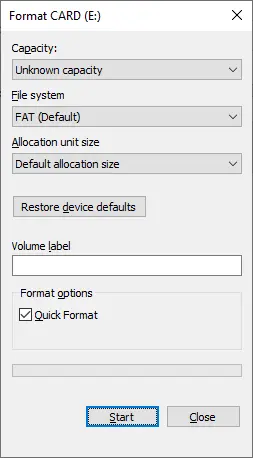
Al termine, il problema RAW sarà risolto e il dispositivo di memorizzazione sarà pronto per l’uso.
Talvolta potrebbe essere necessario formattare il dispositivo dall’app Gestione disco:
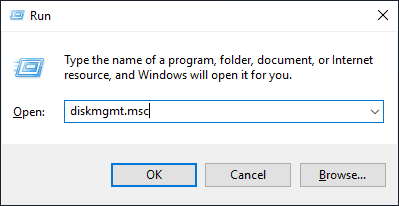
- Apri la finestra di dialogo Esegui premendo la combinazione di tasti Windows + R e digita il comando per avviare l’applicazione diskmgmt.msc nella riga Apri, quindi fai clic su OK per avviare l’applicazione.
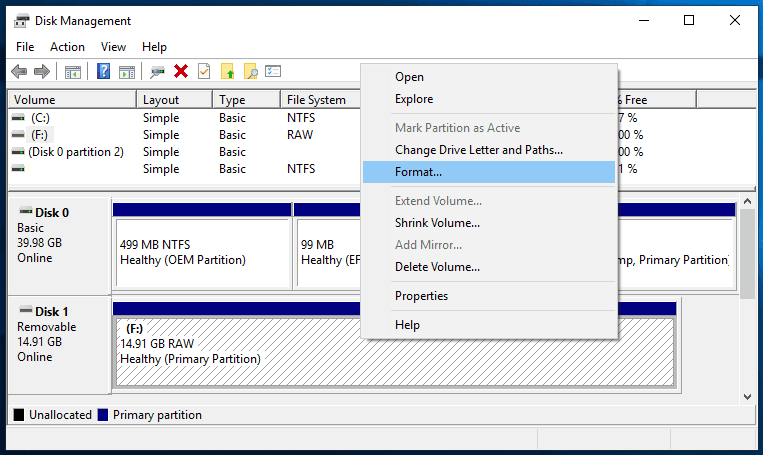
- Individua il disco necessario nell’elenco e fai clic destro su di esso. Seleziona Formatta dal menu che appare.


Passo 4. Recupero dei file da un’unità flash o una scheda di memoria RAW (SD, MicroSD)
Una unità flash USB o una scheda di memoria vengono spesso utilizzate per trasferire file tra dispositivi o per scambiare dati. Prima di iniziare il recupero dei file da dispositivi RAW assicurati che i file in questione non siano salvati altrove. Potrebbero trovarsi su un altro supporto rimovibile o sul disco rigido del computer in cui i dati erano stati usati precedentemente; inoltre altri utenti potrebbero averli inviati via e-mail, caricati su un servizio cloud o sottoposti a backup. Se i dati non sono reperibili, dovresti iniziare il recupero dei file dal dispositivo RAW con strumenti software professionali.
La soluzione software migliore per recuperare file da un’unità flash o una scheda di memoria in formato RAW è un prodotto di Hetman Software, Hetman Partition Recovery.
| Recupero dati da dischi RAW: | Hetman Partition Recovery | Hetman Uneraser | Hetman Photo Recovery | Hetman Office Recovery |
|---|---|---|---|---|
| Recupero di partizioni cancellate NTFS/ReFS, FAT/exFAT, APFS/HFS+, Ext2/3/4, ReiserFS, XFS, UFS | + | - | - | - |
| Recupero di file da disco dopo guasto/danneggiamento | + | + | + | + |
| Recupero di foto eliminate accidentalmente | + | + | + | - |
| Recupero di file Microsoft Office e Open Office | + | + | - | + |
Il programma offre funzionalità estremamente ampie che permettono di recuperare dati non solo da unità danneggiate, inaccessibili o illeggibili e di ripristinare i file quasi completamente nella maggior parte dei casi, ma anche di recuperare dati dagli spazi e dalle partizioni formattate o rimosse, anche se le tabelle di allocazione file sono vuote o inesistenti.
L’algoritmo avanzato e innovativo di ricerca dei file estrae le informazioni di sistema residue, permettendo di determinare con precisione l’inizio e la fine di ciascun file, elaborare i dati e fornire all’utente i file recuperati pronti per l’uso.
Il programma Hetman Partition Recovery è disponibile per il download dal sito ufficiale di Hetman Software. Scarica il file di installazione e avvialo. La procedura guidata di installazione è standard e intuitiva, quindi l’installazione è rapida e comprensibile anche per utenti inesperti.

Al termine dell’installazione, avvia Hetman Partition Recovery e il programma eseguirà una scansione del sistema identificando tutti i dispositivi di memorizzazione collegati al computer. L’interfaccia utente è semplice e chiara e somiglia a Esplora file di Windows per comodità dell’utente. Trova l’unità RAW o la scheda di memoria nell’elenco dei dispositivi connessi e fai doppio clic su di essa. Il programma avvierà la procedura guidata di recupero file e ti chiederà di decidere il tipo di analisi da eseguire per il dispositivo RAW.

Facendo clic sul pulsante Avanti, avvii il processo di analisi e recupero dei file sull’unità selezionata. Il monitoraggio in tempo reale e la barra di avanzamento permettono di seguire l’intero processo fino al completamento.

Al termine dell’analisi e del recupero, tutti i file rilevati saranno mostrati nella finestra del programma. Gli utenti possono visualizzare il contenuto di ciascun file per selezionare quelli necessari e salvarli. La funzione di anteprima avanzata inclusa in Hetman Partition Recovery e disponibile in tutte le versioni aiuta gli utenti a selezionare i file migliori tra gli elementi trovati.

Dopo aver spostato i file desiderati nella Recovery List, fai clic su Recovery e scegli come salvare i file selezionati nella nuova finestra.
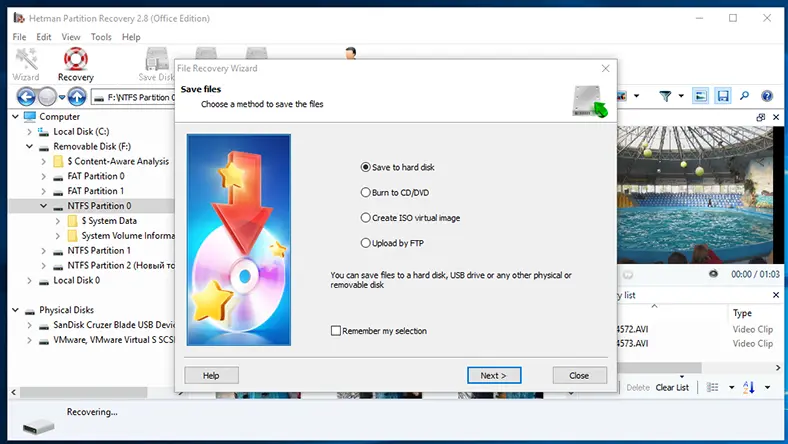
Il programma offre diverse opzioni di salvataggio: salvare i dati su un disco rigido interno o su un’unità esterna, masterizzare i file su un disco CD o DVD, creare un’immagine virtuale ISO oppure caricare i file su Internet utilizzando un client FTP.
Quando scegli una delle opzioni, specifica il percorso di salvataggio; dopo di che il processo di recupero terminerà salvando i file secondo le impostazioni selezionate.
Apri la directory che hai indicato per il salvataggio e verifica i dati recuperati. Successivamente potrai formattare l’unità o la scheda di memoria RAW in uno dei modi descritti precedentemente in questo articolo.
Conclusione
Le unità flash USB e le schede di memoria di vari formati sono ampiamente utilizzate con dispositivi digitali e rappresentano una modalità comune per conservare e scambiare informazioni tra computer.
Tuttavia, diversi fattori esterni e interni che influenzano il funzionamento dei dispositivi di memorizzazione possono portare alla visualizzazione di un formato RAW non identificato e rendere le informazioni memorizzate inaccessibili.
Nella maggior parte dei casi, l’operatività di questi dispositivi può essere ripristinata con gli strumenti di risoluzione dei problemi integrati nel sistema operativo Windows. Nei casi più complessi, è sempre possibile recuperare tutti i dati persi dal dispositivo guasto con l’aiuto di software professionali per il recupero dati, come Hetman Partition Recovery.
Se desideri condividere la tua esperienza nel ripristino di un’unità flash RAW o di una scheda di memoria SD / MicroSD, o hai domande sull’argomento, lascia un commento e faremo del nostro meglio per rispondere.

