Récupération des données RAID5 et RAID0 à partir de la Gestion des disques Windows et du Gestionnaire de serveur (WSS)
-
Auteur:
Abdelhamid Balti

-
Éditeur:
Mykhailo Miroshnychenko



Dans cet article, nous examinerons comment effectuer la récupération de données depuis des RAID logiciels RAID 5 et RAID 0 créés à l’aide des outils Windows Storage Spaces et Windows Disk Management sous Windows Server 2012. Vous apprendrez comment restaurer rapidement l’accès aux informations en cas de panne du serveur, de défaillance d’un des disques ou d’arrêt de la reconnaissance de l’ensemble RAID par le système d’exploitation. Nous passerons en revue les scénarios de panne les plus courants et démontrerons des méthodes efficaces de récupération de données dans des environnements où les volumes RAID sont utilisés pour des tâches critiques : stockage de bases de données, services serveur ou plateformes de virtualisation.
- Méthodes de création de RAID
- Système de fichiers ReFS
- Récupération de données
- MÉTHODE 1. Récupération d'un ensemble WSS
- MÉTHODE 2. Utilisation d'une image disque
- MÉTHODE 3. Récupération automatique RAID 5
- MÉTHODE 4. Récupération automatique RAID 0
- MÉTHODE 5. Récupération d'un ensemble Disk Management
- MÉTHODE 6. Récupération automatique RAID 5
- MÉTHODE 7. Récupération dans le RAID Constructor
- Conclusion
- Questions fréquemment posées
- Commentaires
Les systèmes de stockage basés sur Windows Disk Management et Windows Server Manager sont largement utilisés pour créer des ensembles RAID logiciels dans les environnements Windows. Les configurations les plus courantes restent le RAID 0 et le RAID 5, qui offrent soit une performance accrue, soit une tolérance aux pannes selon le type d’ensemble.
Cependant, même des configurations RAID jugées fiables ne garantissent pas une protection totale contre la perte de données. Les causes de problèmes peuvent inclure des défaillances de disques, la corruption des métadonnées du service RAID, des erreurs utilisateur, des pannes du système d’exploitation ou une migration incorrecte de l’ensemble entre serveurs. Dans de telles situations, l’accès aux informations peut être perdu tant sous Windows qu’après le raccordement des disques à un autre système.
Une attention particulière doit être portée à la possibilité de récupérer ces ensembles dans un environnement Ubuntu, qui fournit un large éventail d’outils pour l’analyse des disques, le travail avec les RAID et la récupération de systèmes de fichiers. Grâce au support d’utilitaires Linux et de logiciels spécialisés, il est possible de reconstruire la structure RAID, de retrouver l’accès à des partitions perdues et de récupérer des fichiers importants.
Cet article décrit comment récupérer des données depuis des ensembles RAID0 et RAID5 créés avec Windows Disk Management et Server Manager en utilisant Ubuntu, et expose les particularités et risques à prendre en compte lors de la procédure de récupération.

Récupération de données RAID 5/0 depuis Windows Disk Management et Server Manager sous Ubuntu
Méthodes de création de RAID
Sous Windows Server 2012, il existe deux mécanismes différents pour créer des ensembles de disques :
- Le premier est mis en œuvre via Windows Storage Spaces dans l’environnement Server Manager.
- Le second utilise l’outil classique Windows Disk Management.
Ces technologies remplissent une tâche similaire, mais fonctionnent selon des principes différents.
| Caractéristique | Storage Spaces | Gestion des disques |
|---|---|---|
| Objectif | Système moderne de virtualisation du stockage | Gestion classique des disques et des RAID |
| Disponibilité | Windows 8 / Server 2012 et versions ultérieures | Disponible dans toutes les versions modernes de Windows |
| Type de technologie | Pool de stockage + disque virtuel | Disques dynamiques |
| Prise en charge RAID | Simple, Mirror, Parity | RAID 0, RAID 1, RAID 5 |
| Scalabilité | Extension flexible du pool | Limitée |
| Ajout de disques | Possible sans reconstruction du système | Limité |
| Tolérance aux pannes | Mirror, Parity | RAID 1, RAID 5 |
| Prise en charge du thin provisioning | Oui | Non |
| Récupération de données | Plus complexe en raison des métadonnées de stockage | Plus simple |
| Compatibilité avec Linux | Limitée | Mieux reconnue |
| Utilisation principale | Serveurs et grands systèmes de stockage | Petits ensembles RAID |
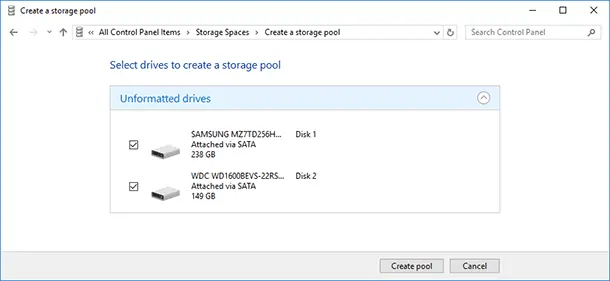
Storage Spaces est un système moderne de virtualisation du stockage. On crée d’abord un pool de disques et on y ajoute des disques physiques, puis on crée des disques virtuels dans ce pool avec le niveau de résilience requis : Simple, Mirror ou Parity. Cette approche permet une gestion flexible des capacités, l’ajout de nouveaux disques sans arrêter le serveur et l’expansion du stockage sans reconstruire l’ensemble.

Une autre particularité de Storage Spaces est l’utilisation de métadonnées écrites sur l’ensemble des disques du pool. Grâce à cela, le système peut déterminer automatiquement la configuration de stockage après la reconnexion des disques à un autre serveur prenant en charge cette technologie.
En revanche, Disk Management utilise la technologie des disques dynamiques (Dynamic Disk). Pour créer des ensembles RAID, le système convertit les disques de base en format Dynamic Disk. Par la suite, il est possible de créer des ensembles RAID logiciels classiques, y compris RAID 0, RAID 1 et RAID 5.

Dans ce cas, les informations de configuration de l’ensemble sont stockées dans la zone de service de chaque disque dynamique. L’ensemble n’utilise pas de pool de disques et est créé directement à partir de disques physiques spécifiques. La gestion d’un tel RAID est sensiblement plus simple, mais la scalabilité est limitée. L’ajout de nouveaux disques ou la modification de la structure de l’ensemble nécessite souvent sa reconstruction ou la création d’un nouveau volume.

Le principe de résilience diffère également. Storage Spaces utilise un modèle de distribution des données plus flexible qui peut appliquer différents niveaux de redondance au sein d’un même pool, en créant plusieurs disques virtuels avec des paramètres différents. Dans Disk Management, chaque volume a un type RAID fixe qui est défini lors de sa création et ne peut pas être modifié par la suite.
Ainsi, Storage Spaces sous Windows Server 2012 est une technologie de gestion du stockage plus moderne et flexible, destinée aux systèmes serveurs évolutifs. Disk Management, quant à lui, met en œuvre le RAID logiciel classique et est plus souvent utilisé dans des configurations plus simples ou des environnements serveurs de petite taille.
Système de fichiers ReFS
Dans l’exemple décrit dans cet article, nous travaillons avec le ReFS (Resilient File System). Ce système de fichiers a été développé par Microsoft spécifiquement pour les environnements serveurs à forte charge et vise une résilience maximale.
La principale caractéristique du ReFS est la mise en œuvre de mécanismes de vérification de l’intégrité des métadonnées et de fonctions d’auto-réparation automatique sans interruption du système. Son optimisation pour de grands volumes de données et des ensembles RAID complexes en a fait une norme pour les configurations basées sur Windows Server 2012.
Il est important de noter que, malgré l’architecture propriétaire de Microsoft, cet article démontre la possibilité d’obtenir un accès complet à ce type de données même dans un environnement Linux. Cela permet une analyse professionnelle et la récupération d’ensembles RAID sur n’importe quel système, indépendamment des limitations de l’écosystème Windows natif.

Récupération de données
MÉTHODE 1. Récupération d’un ensemble WSS
Nous examinons d’abord la récupération de données depuis un RAID 5 assemblé à partir de trois disques dans Windows Storage Spaces. Les disques utilisent le système de fichiers ReFS, et la procédure de récupération sera effectuée sur un poste exécutant Ubuntu.
Si le matériel du serveur tombe en panne, par exemple en raison d’une défaillance de l’alimentation, de la carte mère ou du contrôleur, la lecture des disques directement sur le serveur peut devenir impossible. Dans ce cas, les lecteurs doivent être soigneusement extraits du serveur et raccordés à une station de travail. Cela peut être réalisé directement via l’interface SATA ou à l’aide d’une station d’accueil externe.

Bien que les disques utilisent le système de fichiers ReFS, qui est destiné à Windows, l’accès aux données peut être rétabli à l’aide de Hetman RAID Recovery. Le programme analyse les métadonnées de Storage Spaces, détermine les paramètres de l’ensemble et reconstruit automatiquement sa structure. Après cela, il devient possible de parcourir l’arborescence des répertoires et d’extraire les fichiers nécessaires, même si Linux ne permet pas de monter directement ce système de fichiers.
MÉTHODE 2. Utilisation d’une image disque
Si l’architecture de votre station de travail ne permet pas de connecter simultanément tous les disques, la solution optimale consiste à utiliser des images virtuelles des lecteurs. Cette méthode consiste à créer des copies bit à bit exactes de chaque disque pour une analyse ultérieure.
Après avoir monté l’image du disque manquant directement dans l’interface de Hetman RAID Recovery, le programme la considère comme un périphérique physique complet. Associée aux autres disques disponibles, l’utilitaire reconstruit automatiquement la structure de l’ensemble. Cette approche permet de démarrer la procédure de récupération même lorsque les ports de connexion sont limités, tout en garantissant la sécurité et l’intégrité des données à chaque étape.

MÉTHODE 3. Récupération automatique RAID 5
Immédiatement après le lancement, Hetman RAID Recovery initie une analyse automatique des disques connectés. Le programme analyse les informations de service et tente de reconstruire la configuration RAID d’origine sur cette base. Dans la fenêtre principale, vous verrez la liste de tous les disques physiques détectés ainsi que les ensembles virtuels déjà assemblés et prêts à être utilisés.

Sélectionnez le RAID 5 détecté et lancez le mode Analyse rapide.

Après la fin de l’analyse, la fenêtre principale du programme affichera la structure complète de l’ensemble RAID reconstruit avec tous les fichiers et dossiers. Marquez les fichiers et dossiers requis et cliquez sur le bouton Récupération.

À l’étape suivante, spécifiez la destination pour les données récupérées et confirmez l’action en cliquant sur Récupération.

Après avoir complété toutes les étapes de récupération, les données de l’ensemble RAID seront à nouveau disponibles pour une utilisation ultérieure.

MÉTHODE 4. Récupération automatique RAID 0
Dans le deuxième exemple, nous étudions la récupération de données depuis un RAID 0 créé à partir de deux disques dans Windows Storage Spaces. L’ensemble utilise le système de fichiers ReFS.
Particularité du RAID 0 : les données sont réparties sur l’ensemble des disques sans redondance. Par conséquent, pour récupérer les données, il faut connecter simultanément tous les disques et travailler avec l’ensemble comme une structure unique. Les disques individuels d’un tel ensemble ne contiennent pas de fichiers complets, de sorte qu’un programme ne peut pas les lire indépendamment les uns des autres.
Avant de commencer, assurez-vous que tous les disques qui faisaient partie du RAID 0 sont physiquement connectés à l’ordinateur. Cela peut être réalisé via l’interface SATA directement sur la carte mère ou à l’aide d’une station d’accueil externe.

Comme dans le cas précédent, la récupération sera effectuée sur un poste exécutant Ubuntu, en utilisant Hetman RAID Recovery, qui déterminera les paramètres de l’ensemble et reconstruira sa structure pour un accès ultérieur aux fichiers.
Lancez Hetman RAID Recovery. Le programme analysera instantanément le matériel connecté et reconstruira automatiquement la structure logique de votre ensemble. Dans la fenêtre principale, vous verrez à la fois les périphériques physiques individuels et le RAID 0 reconstruit, prêt pour la récupération.

Passez à l’élément Analyse rapide et lancez l’analyse.

Après la fin de l’analyse, le programme affichera la structure récupérée des partitions, dossiers et fichiers. À l’aide de la fenêtre d’aperçu, vous pouvez vérifier leur contenu et vous assurer que les données nécessaires sont lisibles.

Ensuite, marquez les dossiers requis ou les fichiers individuels et cliquez sur le bouton Récupération.

Pour enregistrer les résultats, spécifiez un autre disque ou un stockage externe. Il est important de ne pas écrire les fichiers récupérés sur le même support à partir duquel la récupération est effectuée afin d’éviter l’écrasement des données.
MÉTHODE 5. Récupération d’un ensemble Disk Management
Même avec une configuration RAID correcte, les ensembles peuvent perdre l’accès aux données en raison de défaillances matérielles ou d’erreurs logicielles.
Dans de telles situations, il est important d’agir avec la plus grande précaution : n’écrivez pas de nouvelles données sur les disques de l’ensemble, car cela peut écraser des fragments d’informations perdues et compliquer la récupération.

Nous examinons ci-dessous l’un des scénarios les plus courants de perte d’accès à un ensemble RAID. Cette situation peut survenir suite à une panne du système d’exploitation où la configuration de l’ensemble cesse d’être correctement reconnue par le système. Elle peut également être causée par une défaillance matérielle du serveur, après laquelle le système ne peut plus détecter tous les disques appartenant à l’ensemble. Dans certains cas, le problème provient d’une mise à jour de firmware du contrôleur ou d’autres composants système ayant échoué. En conséquence, l’ensemble RAID devient inaccessible même si les disques sont physiquement intacts.
Avant de commencer les opérations, fermez toutes les applications susceptibles d’utiliser ces disques et désactivez temporairement les sauvegardes automatiques.
Si l’ensemble n’est pas monté par le système, n’initialisez pas et ne formatez pas les disques et ne créez pas de nouvelles partitions ; il est préférable de les laisser dans l’état où le système les détecte et de passer directement à la procédure de récupération.
MÉTHODE 6. Récupération automatique RAID 5
Pour la démonstration, nous utiliserons un RAID 5 créé avec l’outil Windows Disk Management sous Windows Server 2012. L’ensemble se compose de quatre disques utilisant le système de fichiers ReFS. Dans cet exemple, nous montrerons comment restaurer l’accès aux données en cas de panne système ou de corruption de la configuration RAID.
Pour la récupération, vous pouvez également utiliser Hetman RAID Recovery.
Sélectionnez notre RAID 5 et lancez l’Analyse rapide.

Le programme détectera automatiquement le système de fichiers ReFS, de sorte qu’une configuration supplémentaire n’est généralement pas requise.

Après avoir sélectionné le mode, cliquez sur Suivant pour démarrer le processus d’analyse. Notez qu’une analyse complète peut prendre un temps significatif, surtout si l’ensemble a une grande capacité.
Après la fin de l’analyse, la fenêtre principale du programme affichera les partitions détectées, les répertoires et les fichiers qui étaient précédemment stockés sur l’ensemble et peuvent être récupérés.
Si nécessaire, vous pouvez utiliser la fonction Aperçu pour visualiser le contenu des fichiers et vérifier leur intégrité.

Ensuite, marquez les répertoires requis ou les fichiers individuels et lancez le processus de récupération en appuyant sur le bouton Récupération.
Dans la fenêtre suivante, spécifiez le chemin d’enregistrement des données récupérées sur un autre périphérique de stockage et confirmez l’action en cliquant de nouveau sur Récupération.

Après la fin de la procédure, le programme vous informera de la réussite de la récupération des données de votre ensemble RAID.

MÉTHODE 7. Récupération dans le RAID Constructor
Dans l’exemple suivant, nous considérons un scénario plus complexe où l’un des quatre disques d’un RAID 5 est défaillant ou lorsque l’ensemble a été accidentellement formaté par l’utilisateur.
Dans ce cas, le programme peut ne pas détecter automatiquement la structure de l’ensemble ; il est donc recommandé d’utiliser le RAID Constructor en mode manuel pour reconstruire la configuration.

Après le retrait des disques du serveur, il est essentiel d’enregistrer leur ordre d’origine dans l’ensemble RAID avant d’effectuer toute action de récupération.
Chaque disque dans un RAID 5 possède une position définie dans la séquence de calcul des données et de la parité ; modifier l’ordre des disques peut conduire à un assemblage incorrect de l’ensemble, à la corruption du système de fichiers et compliquer significativement la récupération.
Il est important de considérer que RAID 5 permet la récupération des données même si un disque manque, car l’information peut être reconstruite à l’aide des blocs de parité.
Dans cette configuration, le début physique d’un disque ne coïncide pas forcément avec le début réel du système de fichiers. En cas de corruption partielle ou de suppression des données de service, le programme peut perdre les repères nécessaires pour la détection automatique de l’offset.
Par conséquent, l’algorithme peut être incapable de déterminer avec précision le secteur zéro de la partition logique. Dans cette situation, la valeur de l’offset doit être spécifiée manuellement lors de la reconstruction de l’ensemble. Si cela n’est pas fait, le système de fichiers peut s’afficher incorrectement ou rester indisponible pour l’analyse et la récupération.
Un Offset mal paramétré peut également entraîner l’affichage incorrect de la structure des répertoires ou l’absence de fichiers.
Pour déterminer la valeur exacte de l’offset, utilisez l’éditeur HEX intégré.
Si l’ordre des disques dans l’ensemble RAID est inconnu, la recherche de la signature et le calcul de l’offset doivent être effectués individuellement pour chaque disque de l’ensemble. Cette démarche permettra d’établir l’offset correct pour chaque périphérique et d’assurer une reconstruction appropriée de l’ensemble complet.
Le système de fichiers ReFS possède une signature unique située au début de ses structures de service. Cependant, dans certaines structures ReFS la signature peut ne pas commencer strictement au bloc zéro mais avec un petit offset à l’intérieur de la structure de métadonnées. En représentation hexadécimale, elle apparaît comme la séquence d’octets 00 00 00 52 65 46 53 00, laquelle dans le champ texte de l’éditeur correspond à la chaîne ReFS.
Pour activer l’outil, sélectionnez le disque requis et utilisez la combinaison de touches Ctrl + H ou l’élément correspondant du menu contextuel.
Dans la fenêtre de l’éditeur HEX, lancez la fonction de recherche Rechercher texte ou valeur et saisissez la séquence hexadécimale 00 00 00 52 65 46 53 00 dans le champ approprié.

Veillez à basculer le mode de recherche sur Rechercher une valeur HEX. Pour une précision accrue et une analyse plus rapide, il est également recommandé de sélectionner l’option Début de secteur, puisque la signature du système de fichiers ReFS est située au début d’un secteur.
Après que l’éditeur ait trouvé le marqueur correspondant, placez le curseur sur la position trouvée ou consultez l’adresse du bloc courant dans l’interface du programme. Cela permettra de déterminer la valeur exacte de l’offset à utiliser lors de la reconstruction ultérieure de l’ensemble RAID.

Pour augmenter la fiabilité du résultat, il est également pertinent de vérifier que la signature trouvée correspond effectivement au début des structures de service du système de fichiers et n’est pas une séquence d’octets fortuite présente dans les données.
Une fois la valeur de l’Offset trouvée, ouvrez l’outil RAID Constructor et sélectionnez le mode Manuel.

Lors de la création manuelle de l’ensemble, vous devez préciser les paramètres principaux utilisés lors de sa formation : type de RAID, ordre d’emplacement des blocs, taille des blocs et octets par secteur.
Pour RAID 5, les valeurs suivantes sont typiquement utilisées dans la plupart des configurations courantes :
- Ordre des blocs – Left synchronous,
- Taille de bloc – 64 KB,
- Octets par secteur – 512 octets.

Dans la fenêtre du constructeur, dans le champ Disques disponibles, sélectionnez les disques appartenant à votre ensemble RAID et déplacez-les vers le champ Disques sélectionnés.

Si l’un des disques est physiquement manquant ou défaillant, utilisez la fonction Ajouter un disque vide qui permet d’intégrer un disque virtuel vide dans la structure de l’ensemble pour simuler l’élément manquant, préservant ainsi l’intégrité de l’architecture RAID 5 et permettant une récupération réussie des données.

Pour appliquer les paramètres d’offset calculés, double-cliquez sur le disque requis ou utilisez l’icône Modifier l’offset/taille du disque. Dans la boîte de dialogue qui s’ouvre, saisissez la valeur d’offset obtenue – 264192 – dans le champ Offset.

Avant de confirmer, changez les unités de Octets en Secteurs – cela évitera des erreurs de calcul puisque le programme convertira automatiquement le nombre de secteurs spécifié en octets.
Après avoir cliqué sur OK, répétez cette procédure pour chaque disque faisant partie de votre ensemble RAID. Une configuration précise de chaque composant est critique pour la synchronisation des blocs et la reconstruction correcte de la structure logique du système de fichiers ReFS.
Si l’ordre exact des disques est inconnu, il peut être établi manuellement par essais successifs. Changez les positions des disques dans la liste Disques sélectionnés en les déplaçant vers le haut ou vers le bas à l’aide des flèches, et après chaque modification vérifiez si une configuration de volume logique correcte s’affiche dans la partie inférieure de la fenêtre. Cette approche permet de contrôler visuellement le processus de reconstruction de l’ensemble en temps réel et d’évaluer rapidement la justesse de l’ordre choisi.

De plus, vous pouvez utiliser la fonction Détecter automatiquement l’ordre des disques qui exécute une énumération automatique de toutes les dispositions possibles des disques dans l’ensemble RAID. Bien que cette procédure puisse prendre davantage de temps selon le nombre de disques dans la configuration, elle réduit significativement la probabilité d’erreur et aide à déterminer l’ordre correct des disques dans des structures de stockage complexes.

Après avoir effectué les modifications, cliquez sur le bouton Ajouter pour ajouter l’ensemble RAID reconstruit à l’écran principal du programme en vue d’une analyse et d’une récupération de fichiers ultérieures.

Après que l’ensemble RAID est correctement reconstruit dans le RAID Constructor, lancez l’analyse ; les résultats apparaîtront dans la fenêtre principale du programme, puis appuyez sur le bouton Récupération.

Dans la fenêtre qui s’ouvre, cliquez sur Suivant, sélectionnez l’option Enregistrer sur disque dur et spécifiez le dossier de destination. Après la fin du processus, vous pourrez récupérer les données requises en les enregistrant sur un autre disque.
Conclusion
La récupération de données à partir d’ensembles RAID 0 et RAID 5 créés avec Windows Disk Management ou Windows Server Manager dans un environnement Ubuntu est tout à fait possible, même après des pannes sévères ou une perte d’accès à l’ensemble. Grâce aux outils Linux et aux logiciels spécialisés, il est possible de reconstruire la structure RAID, d’analyser la configuration des disques et de restaurer des fichiers importants.
Il convient toutefois de tenir compte du fait que le RAID 0 ne dispose d’aucune redondance, de sorte qu’une détérioration même d’un seul disque peut entraîner une perte critique des données. Le RAID 5 offre une protection supérieure ; néanmoins, des erreurs de reconstruction, des défaillances de contrôleur ou la corruption des données de service peuvent également rendre le système inaccessible.
P Pour réussir une récupération, il est important de ne pas écrire sur les disques problématiques, de déterminer correctement les paramètres de l’ensemble et d’utiliser des méthodes d’analyse sûres. Les meilleurs résultats s’obtiennent en créant des images des disques et en travaillant sur des copies des données.
Ainsi, Ubuntu peut constituer une plateforme efficace pour la récupération d’ensembles RAID Windows, en particulier dans les cas où les outils natifs du système d’exploitation ne permettent plus l’accès aux données.