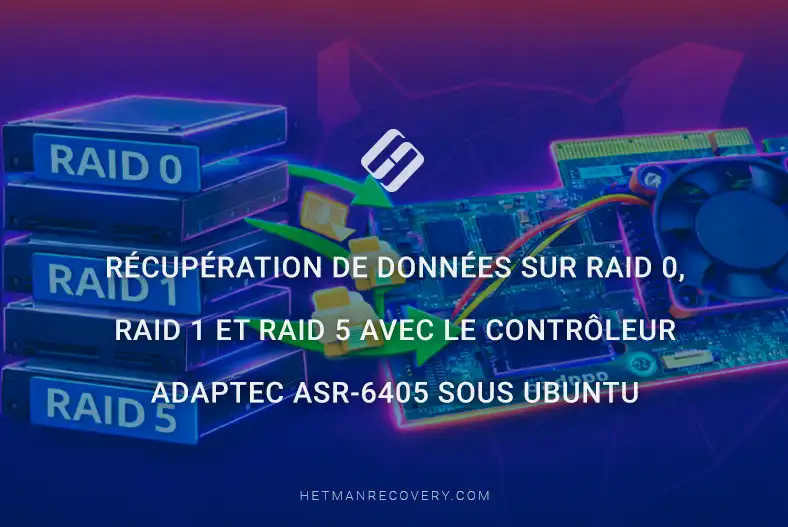
Récupération de données sur RAID 0, RAID 1 et RAID 5 avec le contrôleur Adaptec ASR-6405 sous Ubuntu
-
Auteur:
Abdelhamid Balti

-
Éditeur:
Mykhailo Miroshnychenko



Dans cet article, nous examinerons comment récupérer des données d’un volume RAID 0, 1 ou 5 créé sur un contrôleur Adaptec ASR-6405 sous Linux. Vous apprendrez à restaurer des fichiers supprimés avec Shift + Delete ou après un formatage de partition. Nous passerons également en revue les procédures à suivre en cas de défaillance du contrôleur, de panne d’un disque du volume ou de modification accidentelle de la configuration RAID.
- Capacités du contrôleur Adaptec ASR-6405
- Récupération de fichiers supprimés et de partitions créées avec Adaptec ASR-6405
- Perte de données sur un volume RAID créé avec Adaptec ASR-6405
- Conclusion
- Questions fréquemment posées
- Commentaires
Les contrôleurs RAID matériels sont largement utilisés dans les serveurs et les stations de travail pour fournir des performances élevées et une tolérance aux pannes des systèmes de stockage. Un modèle populaire est l’Adaptec ASR-6405 — un contrôleur PCIe qui prend en charge les niveaux RAID 0, 1, 5 et d’autres configurations RAID. Toutefois, même un matériel fiable n’est pas à l’abri des défaillances : une panne du contrôleur, une corruption de la configuration, des erreurs de firmware ou la défaillance d’un ou plusieurs disques peuvent entraîner la perte d’accès aux données.
La situation est plus délicate lorsque le serveur exécute Ubuntu, car les outils Linux standard ne détectent pas toujours automatiquement les volumes RAID matériels après une panne critique. Dans ces cas, il est important de savoir comment connecter correctement les disques, les préserver dans leur état d’origine et effectuer une reconstruction appropriée du RAID sans risquer d’écraser les données.
Dans cet article, nous verrons comment récupérer des données à partir de volumes RAID 0, RAID 1 et RAID 5 créés sur un contrôleur Adaptec ASR-6405 dans un environnement Ubuntu : quelles étapes entreprendre après une panne, quels paramètres du volume doivent être pris en compte et quels outils logiciels peuvent aider à restaurer l’accès aux fichiers avec des pertes minimales.

Récupération de données RAID 0, 1 et 5 - Contrôleur Adaptec ASR-6405 (Ubuntu)
Capacités du contrôleur Adaptec ASR-6405
Adaptec ASR-6405 est un contrôleur RAID matériel de la série ASR conçu pour fonctionner avec des disques SATA et SAS. Il prend en charge les configurations RAID 0, 1, 5, 10 et JBOD, offrant de hautes performances et un stockage fiable des données. Le contrôleur est équipé de son propre processeur et d’une mémoire cache pour accélérer les opérations de lecture/écriture et permet de surveiller l’état des disques et des volumes via les utilitaires Adaptec (ARCconf, Adaptec Storage Manager).
L’ASR-6405 convient parfaitement aux serveurs et stations de travail nécessitant un RAID matériel avec la possibilité de récupérer les données en cas de défaillance isolée d’un disque.
| Spécification | Valeur |
|---|---|
| Type d’appareil | Contrôleur RAID pour serveurs / postes de travail |
| Modèle | ASR-6405 |
| Interface de connexion | PCIe x8, PCI Express 2.0 |
| Interface des disques | SAS / SATA 6 Gb/s |
| Ports internes | 1 × mini‑SAS (SFF‑8087) |
| Nombre de disques | 4 disques HDD ou SSD (jusqu’à 256 avec des expanders SAS) |
| Mémoire cache | 512 MB DDR2 @ 667 MHz |
| Niveaux RAID pris en charge | 0, 1, 1E, 5, 5EE, 6, 10, 50, 60, JBOD |
| Systèmes d’exploitation | Linux, Windows, VMware, FreeBSD, etc. |
| Processeur RAID | PMC-Sierra PM8013 Dual Core RAID on Chip (ROC) |
| Prise en charge de l’expansion de volume | Extension de capacité en ligne, migration de niveau RAID, hot plug, hot spare |
| Format | Low‑Profile (MD2) |
Récupération de fichiers supprimés et de partitions créées avec Adaptec ASR-6405
Pour récupérer des données à partir d’un volume RAID, nous utilisons Hetman Partition Recovery, qui peut analyser les volumes, détecter les fichiers supprimés ou perdus et les restaurer avec la plus grande précision.
Après le lancement, l’application affichera automatiquement votre volume RAID sur l’Écran principal avec le système de fichiers (dans ce cas RAID 5), la capacité totale et les partitions disponibles. Pour démarrer la récupération, sélectionnez l’ensemble du volume ou une partition spécifique avec le bouton gauche de la souris et lancez l’analyse en double‑cli‑quant ou via le menu contextuel en sélectionnant Ouvrir.

Si vous devez restaurer des fichiers ou dossiers supprimés, il est recommandé d’utiliser le mode Analyse rapide.

En mode Analyse rapide, Hetman Partition Recovery effectue une analyse complète du système de fichiers au niveau des métadonnées et des répertoires, détecte les éléments supprimés par l’utilisateur et évalue leur intégrité et leur état.
Une fois l’analyse terminée, une liste des fichiers disponibles pour la récupération s’affiche avec la possibilité d’aperçu. L’utilisateur peut sélectionner des fichiers ou dossiers individuels à restaurer ; l’application restitue alors les données à l’emplacement choisi avec une précision maximale, en préservant la structure des dossiers et les attributs des fichiers.

Si le volume RAID a été formaté ou si les données sont fortement endommagées, utilisez le mode Analyse complète.

Pendant l’Analyse complète, le programme réalise une analyse bit à bit approfondie du volume, récupère toutes les données disponibles indépendamment de l’état du système de fichiers et offre la récupération maximale possible.
Après la fin de l’analyse, la fenêtre suivante affichera les données du RAID disponibles pour la récupération. Sélectionnez les dossiers et fichiers requis et cliquez sur le bouton Récupération situé dans la partie supérieure gauche du menu principal.

Dans la fenêtre qui s’ouvre, spécifiez l’emplacement pour enregistrer les données récupérées et cliquez sur Récupération. Une fois le processus terminé et les données sauvegardées, cliquez sur Terminer.

Après la procédure de récupération, toutes les données du volume RAID seront de nouveau disponibles pour utilisation.

Notez également que la récupération à partir d’un RAID 1 en cas de panne du contrôleur ou de suppression de la configuration du volume est possible à partir d’un seul disque, quel que soit l’ordre de connexion des disques. Étant donné que RAID 1 utilise une mise en miroir complète des données, chaque disque contient une copie actuelle des données. Le processus de récupération dans ce cas est pratiquement identique à celui d’un volume RAID pleinement fonctionnel ou d’un disque physique unique : l’application identifie correctement le système de fichiers et la structure des répertoires et permet l’analyse et la récupération par les méthodes standard sans nécessiter de reconstruction du volume.
Perte de données sur un volume RAID créé avec Adaptec ASR-6405
Si le contrôleur tombe en panne, l’accès aux disques du RAID devient impossible sans sa réparation ou son remplacement. Des problèmes peuvent survenir en raison d’une défaillance physique d’un disque, d’une panne du firmware du contrôleur ou d’une corruption de la configuration du volume, ce qui complique l’accès aux données.
Dans de tels cas, l’application Hetman RAID Recovery est utilisée pour récupérer le volume RAID.
Hetman RAID Recovery est un outil puissant pour la récupération de données à partir de RAID matériels qui prend en charge la plupart des systèmes de fichiers et types de RAID courants. Il lit des informations détaillées sur le contrôleur ayant créé le volume, analyse l’état des disques et permet de reconstruire la structure du volume et de récupérer les données avec une précision maximale tout en préservant l’intégrité des fichiers et des répertoires.
ÉTAPE 1. Récupération des volumes RAID 5 et RAID 0
Avant de commencer la procédure de récupération, assurez-vous que le disque de destination sur lequel vous prévoyez d’enregistrer les données extraites du volume RAID dispose d’une capacité suffisante pour contenir l’ensemble des informations.
Veillez à consigner l’ordre exact des disques dans le volume RAID avant toute intervention. Chaque disque joue un rôle spécifique dans le stockage des données et le calcul de la parité ; un réarrangement peut provoquer la corruption des fichiers, rompre la structure du volume et compliquer fortement la récupération.
Pour éviter toute perte imprévue, il est recommandé de documenter la position de chaque disque à l’avance et de vérifier les connexions avant de lancer la procédure de récupération.

Après cela, lancez Hetman RAID Recovery, qui fournit un accès direct aux disques et permet l’analyse des données indépendamment du contrôleur.
ÉTAPE 2. Récupération de données à partir d’une image disque
Si la connexion physique de tous les disques est impossible, une alternative consiste à créer une image de un ou plusieurs disques indisponibles puis à la monter pour analyse et récupération ultérieures.
Pour créer une image disque et l’intégrer avec les autres disques connectés, lancez Hetman RAID Recovery, sélectionnez le disque dont vous devez créer une image et cliquez sur le bouton Enregistrer le disque.

Dans la fenêtre qui s’ouvre, cliquez sur Suivant, choisissez l’option Enregistrer sur le disque dur et spécifiez le dossier pour stocker l’image.

Après cela, l’image sera montée avec les trois autres disques de votre RAID 5.
ÉTAPE 3. Utilisation du constructeur RAID
Si le logiciel de récupération ne parvient pas à détecter automatiquement votre volume, vous pouvez utiliser le constructeur RAID intégré de Hetman RAID Recovery pour reconstruire manuellement la configuration du volume.
Pour utiliser ce mode, vous devez connaître les paramètres typiques du volume, à savoir :
- le type de RAID,
- l’ordre des blocs,
- la taille des blocs,
- le nombre d’octets par secteur, tels qu’ils ont été définis dans l’utilitaire de configuration RAID lors de la création du volume.
Sur ce modèle de contrôleur, le début du système de fichiers coïncide avec le début du disque, il n’est donc pas nécessaire de déterminer un décalage (offset).

ÉTAPE 4. Récupération d’un RAID 5 à l’aide du constructeur RAID
Après le lancement de l’application, sélectionnez Constructeur RAID en haut à gauche du menu principal.

Dans la fenêtre suivante, sélectionnez le mode Manuel et cliquez sur Suivant.

Dans la page des paramètres, saisissez les paramètres typiques connus pour un RAID 5 : type de RAID, ordre des blocs, taille des blocs et octets par secteur.

Dans le champ Disques disponibles, sélectionnez les disques de votre volume RAID et déplacez‑les vers le champ Disques sélectionnés à gauche, en respectant l’ordre correct au sein du RAID.

Ensuite, cliquez sur Mettre à jour en bas de la fenêtre.

Si la connexion physique de tous les disques n’est pas possible, vous pouvez utiliser la fonction Ajouter un disque vide pour simuler un disque manquant.

Il est crucial de préserver la séquence correcte des disques au sein du volume RAID, car un changement d’ordre peut entraîner un assemblage incorrect du volume et empêcher la récupération des données.
Si un disque d’un RAID 5 est perdu, la récupération reste possible car cette configuration utilise une parité distribuée pour protéger les données. Le programme peut reconstruire le disque manquant en recalculant son contenu à partir des informations stockées sur les autres disques. Cela permet de récupérer l’ensemble des données même lorsqu’un disque est temporairement absent, en préservant l’intégrité du système de fichiers et la structure des répertoires du RAID.
Si les paramètres du volume sont saisis correctement, le champ Volume RAID résultant affichera au moins une partition avec un système de fichiers détecté. Vérifiez la partition pour vous assurer que les dossiers requis sont présents.

Puis cliquez sur le bouton Ajouter en bas à droite pour ajouter le volume RAID à la page principale de l’application.
ÉTAPE 5. Détection automatique des paramètres RAID
Si certains paramètres RAID standard sont inconnus, ils peuvent être déterminés par essais en utilisant les options disponibles dans les champs de sélection correspondants de l’application.
Vous pouvez également vous fier au résultat affiché dans la fenêtre du volume formé.
Des paramètres correctement sélectionnés se traduisent généralement par des partitions avec un système de fichiers détecté et une structure de répertoires lisible, ce qui indique que la logique RAID a été reconstruite correctement et que les données sont prêtes pour une analyse et une récupération ultérieures.
De plus, vous pouvez utiliser la fonction Détecter automatiquement, qui fait itérer le programme sur les combinaisons possibles de paramètres susceptibles de correspondre au volume.

La fonction de détection automatique du RAID permet de déterminer la structure correcte du volume même sans données initiales précises, bien que la sélection automatique nécessite généralement plus de temps que la configuration manuelle avec des paramètres connus.
L’écran principal de l’application affichera désormais votre RAID prêt à être analysé. Double‑cliquez dessus ou faites un clic droit et sélectionnez Ouvrir.

Dans la fenêtre suivante, sélectionnez Analyse rapide et cliquez sur Suivant.
Après la fin de l’analyse, vous pouvez utiliser la fonction Aperçu pour consulter le contenu des fichiers dans le volet droit.
Ensuite, sélectionnez les dossiers et fichiers à récupérer et cliquez sur Récupération dans le coin supérieur du menu principal ou via le menu contextuel clic droit.
Indiquez ensuite la destination pour les données récupérées et cliquez à nouveau sur Récupération. Le programme procédera alors à la restauration des données depuis votre RAID.

Conclusion
La récupération de données à partir de volumes RAID 0, 1 et 5 créés sur un contrôleur matériel Adaptec ASR-6405 dans un environnement Ubuntu est une tâche réaliste même en cas de panne du contrôleur, de corruption de la configuration du volume ou de défaillance d’un ou plusieurs disques. L’élément clé est de déterminer correctement le type de RAID, les paramètres du volume (ordre des disques, taille de bloc/stripe, algorithme de striping) et de choisir une méthode de récupération sûre évitant d’écraser les disques originaux.
Pour RAID 0, la reconstruction précise des paramètres est critique car il n’existe aucune redondance. Dans le cas du RAID 1, la récupération est généralement plus simple grâce à la mise en miroir. Le RAID 5 permet la récupération même après la perte d’un disque unique, mais nécessite une gestion correcte de la parité.
L’expérience montre qu’avant toute intervention, il est conseillé de créer des copies bit à bit des disques et de travailler sur ces copies. Cela minimise le risque de perte permanente de données. Dans les cas complexes, il est pertinent d’utiliser des logiciels spécialisés pour l’analyse des RAID.
Ainsi, même en cas de défaillances matérielles graves, une approche compétente et le respect d’une séquence technique d’actions permettent de récupérer avec succès l’accès aux fichiers importants et de minimiser les conséquences d’une panne de volume RAID.