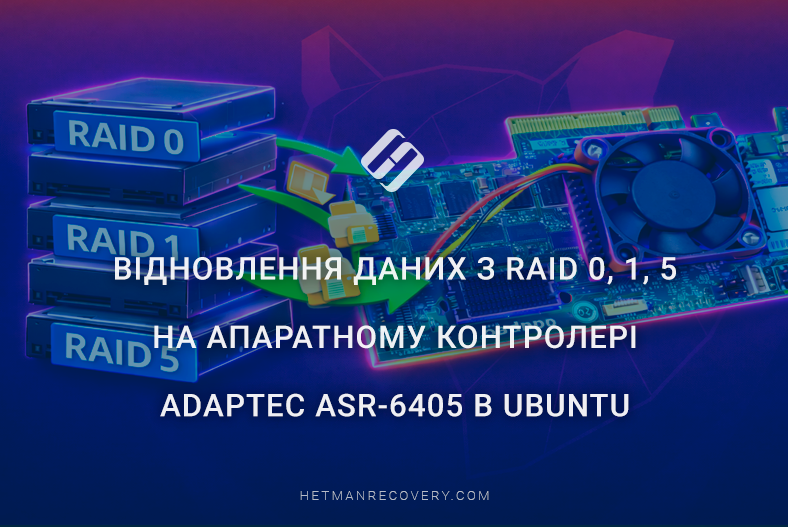
Відновлення даних з RAID 0, 1, 5 на контролері Adaptec ASR-6405 в Ubuntu
-
Автор:
Valery Martyshko

-
Редактор:
Vladyslav Kupriyenko


У цій статті ми розглянемо, як відновити дані з RAID 0, 1 або 5 массиву, створеного на контролері Adaptec ASR-6405 в Linux. Ви дізнаєтеся, як повернути файли, видалені з використанням Shift + Delete або після форматування розділу. Також розглянемо, що робити, якщо контролер втратив працездатність, один із дисків масиву вийшов з ладу, або якщо випадково була змінена конфігурація RAID.
- Можливості контролера Adaptec ASR-6405
- Відновлення видалених файлів та розділів створених з Adaptec ASR-6405
- Втрата даних з RAID масиву створеного з Adaptec ASR-6405
- Висновок
- Поширені запитання
- Коментарі
Апаратні RAID-контролери широко використовуються у серверах та робочих станціях для забезпечення високої продуктивності й відмовостійкості систем зберігання даних. Однією з популярних моделей є Adaptec ASR-6405 — PCIe-контролер, який підтримує RAID 0, 1, 5 та інші рівні масивів. Проте навіть надійне обладнання не застраховане від збоїв: вихід з ладу контролера, пошкодження конфігурації, помилки прошивки або відмова одного чи кількох дисків можуть призвести до втрати доступу до даних.
Ситуація ускладнюється, якщо сервер працює під керуванням Ubuntu, адже стандартні інструменти Linux не завжди автоматично визначають апаратні RAID-масиви після критичного збою. У таких випадках важливо розуміти, як правильно підключити диски, зберегти їх у первинному стані та виконати коректну реконструкцію RAID без ризику перезапису інформації.
У цій статті ми розглянемо, як відновити дані з RAID 0, RAID 1 та RAID 5, створених на контролері Adaptec ASR-6405, у середовищі Ubuntu: які кроки виконати після збою, які параметри масиву необхідно врахувати, а також які програмні інструменти допоможуть відновити доступ до файлів із мінімальними втратами.

Відновлення даних з RAID 0, 1, 5 на апаратному контролері Adaptec ASR-6405 в Ubuntu Linux
Можливості контролера Adaptec ASR-6405
Adaptec ASR-6405 – це апаратний RAID-контролер серії ASR, який призначений для роботи з SATA і SAS накопичувачами. Він підтримує конфігурації RAID 0, 1, 5, 10 і JBOD, забезпечуючи високу продуктивність та надійність зберігання даних. Контролер оснащений власним процесором і кеш-пам’яттю для прискорення операцій запису та читання, а також дозволяє моніторинг стану дисків і масивів через утиліти Adaptec (ARCconf, Adaptec Storage Manager).
ASR-6405 ідеально підходить для серверів і робочих станцій, де потрібен апаратний RAID з можливістю відновлення даних при виході з ладу окремих дисків.
| Характеристика | Значення |
|---|---|
| Тип пристрою | RAID-контролер для серверів / робочих станцій |
| Модель | ASR-6405 |
| Інтерфейс підключення | PCIe x8, PCI Express 2.0 |
| Інтерфейс накопичувачів | SAS / SATA 6 Gb/s |
| Внутрішні порти | 1 × mini-SAS (SFF-8087) |
| Кількість дисків | 4 HDD або SSD (до 256 із SAS-експандерами) |
| Пам’ять кеша | 512 МБ DDR2 @ 667 МГц |
| Рівні RAID | 0, 1, 1E, 5, 5EE, 6, 10, 50, 60, JBOD |
| Підтримка ОС | Linux, Windows, VMware, FreeBSD та ін. |
| Процесор RAID | PMC-Sierra PM8013 Dual Core RAID on Chip (ROC) |
| Підтримка розширення масивів | Online Capacity Expansion, RAID Level Migration, Hot plug, Hot spare |
| Форм-фактор | Low-Profile (MD2) |
Відновлення видалених файлів та розділів створених з Adaptec ASR-6405
Для відновлення даних із RAID-масиву застосовується програма Hetman Partition Recovery, яка дозволяє сканувати масиви, виявляти видалені або втрачені файли та відновлювати їх із максимальною точністю.
Після запуску програма автоматично відобразить на Головному екрані ваш RAID-масив із зазначенням файлової системи (в даному випадку це RAID 5), загального обсягу та доступних розділів. Щоб почати відновлення, виділіть лівою клавішею весь масив або конкретний розділ і запустіть сканування подвійним кліком або через контекстне меню, обравши Open.

Якщо потрібно відновити видалені файли або папки, то рекомендується використовувати режим Fast Scan.

У режимі Fast Scan Hetman Partition Recovery виконує комплексне сканування файлової системи на рівні метаданих та каталогів, виявляє елементи, видалені користувачем, а також оцінює їхню цілісність і стан.
Після завершення сканування відображається список доступних для відновлення файлів із можливістю попереднього перегляду. Користувач може вибрати окремі файли або каталоги для відновлення, після чого програма повертає дані на обране місце з максимальною точністю, зберігаючи структуру папок та атрибути файлів.

Якщо RAID-масив було відформатовано або дані були серйозно пошкоджені, то слід скористатися режимом Full Analisys.

Під час Full Analisys програма виконує глибоке побітове сканування масиву, відновлює всі доступні дані незалежно від стану файлової системи та забезпечує повернення максимальної кількості інформації.
Після завершення сканування у наступному діалоговому вікні відобразяться дані на RAID, які доступні для відновлення. Оберіть потрібні папки та файли і натисніть кнопку Recovery, яка розташована у верхній лівій частині головного меню.

У вікні, що відкриється, вкажіть місце для збереження відновлених даних і натисніть Recovery. Після завершення процесу і збереження необхідної інформації натисніть Finish.

Після завершення процедури відновлення всі дані з RAID-масиву знову будуть доступні для роботи.

Додатково варто зазначити, що відновлення даних з RAID 1 у разі виходу з ладу контролера або видалення конфігурації масиву можливе навіть з одного диска, незалежно від того, який саме накопичувач був підключений першим у масиві. Оскільки RAID 1 використовує повне дзеркалювання даних, кожен диск містить актуальну копію інформації. Процес відновлення у такому випадку практично не відрізняється від роботи з повноцінним RAID-масивом або окремим фізичним диском: програма коректно визначає файлову систему, структуру каталогів і дозволяє виконати сканування та відновлення даних стандартними методами без необхідності реконструкції масиву.
Втрата даних з RAID масиву створеного з Adaptec ASR-6405
Якщо контролер виходить з ладу, то доступ до дисків RAID-масиву стає неможливим без його відновлення або заміни. Проблеми можуть виникати через фізичний вихід з ладу диска, збій прошивки контролера або пошкодження конфігурації масиву, що ускладнює доступ до даних.
У таких випадках для відновлення RAID-масиву використовується програма Hetman RAID Recovery.
Hetman RAID Recovery – це потужна програма для відновлення даних з апаратних RAID, яка підтримує більшість поширених файлових систем і типів RAID. Вона зчитує детальну інформацію про контролер, який створював масив, аналізує стан дисків і дозволяє відновити структуру масиву та дані з максимальною точністю, зберігаючи цілісність файлів і каталогів.
КРОК 1. Відновлення RAID 5 та RAID 0 масивів
Перед запуском процесу відновлення переконайтеся, що накопичувач, на який планується збереження даних із RAID-масиву, має достатній обсяг для розміщення всієї інформації.
Обов’язково зафіксуйте точний порядок дисків у RAID-масиві перед будь-якими діями. Кожен диск виконує свою специфічну роль у збереженні даних і обчисленні парності, тому їхнє переставляння може спричинити пошкодження файлів, порушення структури масиву та значно ускладнити процес відновлення.
Щоб уникнути непередбачуваних втрат, рекомендується заздалегідь задокументувати розташування кожного диска та перевірити підключення перед запуском процедури відновлення.

Після цього запустіть програму Hetman RAID Recovery, яка забезпечує прямий доступ до дисків і дозволяє проаналізувати дані без обмежень контролера.
КРОК 2. Відновлення даних з образу диска
Якщо підключення всіх дисків фізично неможливе, то можна скористатися альтернативним способом: створити образ одного або декількох недоступних дисків і підмонтувати їх для подальшого аналізу та відновлення даних.
Щоб створити образ диска та інтегрувати його з іншими підключеними дисками, запустіть Hetman RAID Recovery та оберіть диск, з якого потрібно створити образ, і натисніть кнопку Зберегти диск.

У вікні, що відкриється, натисніть Далі, оберіть опцію Зберегти на жорсткий диск і вкажіть папку для збереження образу.

Після завершення процедури образ буде готовий, і ви зможете підключати всі диски для подальшої роботи з програмою.
У головному вікні Hetman RAID Recovery натисніть кнопку Mount disk у верхній панелі програми. У вікні, що з’явиться, оберіть Raw disk images, натисніть Next і вкажіть раніше створений образ.

Після цього образ буде підмонтовано разом із трьома іншими дисками вашого RAID 5.
КРОК 3. Використання RAID-конструктора
Якщо програма для відновлення даних не змогла автоматично визначити ваш дисковий масив, то можна скористатися вбудованим RAID-конструктором у Hetman RAID Recovery, для ручного відновлення конфігурації масиву.
Щоб користуватись цим режимом, необхідно знати типові параметри дискового масиву, а саме:
- тип Рейду (RAID type),
- порядок блоків (block order),
- розмір блоку (block size),
- кількість байт на сектор (bytes per sector), які були задані у RAID Configuration Utility при створенні масиву.
У цій моделі контролера RAID організований так, що початок файлової системи збігається з початком диска, тому визначати зсув не потрібно.

КРОК 4. Відновлення RAID 5 за допомогою RAID-конструктора
Після запуску програми оберіть у верхньому лівому куті головного меню пункт Raid Constructor.

У наступному вікні оберіть Manual mode і натисніть Далі.

На сторінці налаштувань введіть відомі вам типові параметри для RAID 5: Тип RAID (RAID type), Порядок блоків (Block Order), Розмір блоку (Block size) та Байт на сектор (Bytes per sector).

У полі Available disks оберіть диски вашого RAID-масиву та перемістіть їх у поле Selected disks ліворуч, зберігаючи правильний порядок розташування у RAID.

Після цього натисніть Update у нижній частині вікна.

Якщо немає можливості фізично підключити всі диски, то можна скористатися функцією Add empty disk, яка дозволяє додати порожній диск для імітації відсутнього накопичувача.

При цьому критично важливо зберегти правильну послідовність дисків у RAID-масиві, оскільки порушення їх порядку може призвести до некоректного збирання масиву та унеможливити відновлення даних.
Якщо RAID 5 втратив один диск, то відновлення масиву також можливе, оскільки ця конфігурація використовує розподілену парність для захисту даних. Програма здатна реконструювати відсутній диск, обчислюючи його вміст на основі інформації, що зберігається на інших накопичувачах. Це дозволяє відновити повний обсяг даних навіть у разі тимчасової відсутності одного диска, зберігаючи цілісність файлової системи та структуру каталогів RAID.
Якщо параметри масиву введені коректно, то у полі The resulting RAID array з’явиться щонайменше один розділ із зазначеною файловою системою. Перевірте розділ, щоб переконатися в наявності потрібних папок.

Після цього натисніть кнопку Add у правому нижньому куті, щоб додати RAID-масив на головну сторінку програми.
КРОК 5. Автоматичне визначення параметрів RAID-масиву
Якщо з певних причин частина стандартних параметрів RAID-масиву невідома, то їх можна визначити шляхом підбору, використовуючи доступні в програмі варіанти у відповідних полях вибору.
Додатково можна орієнтуватися на результат, який відображається у вікні сформованого масиву.
Коректно підібрані параметри зазвичай приводять до появи розділів із визначеною файловою системою та читабельною структурою каталогів, що свідчить про правильне відновлення логіки RAID і готовність даних до подальшого аналізу та відновлення.
Крім того, можна скористатися функцією Detect automatically, за якої програма автоматично перебирає можливі комбінації параметрів, що теоретично можуть відповідати даному масиву.

Функція автоматичного визначення RAID-масиву дає змогу визначити правильну структуру RAID навіть без точних вихідних даних, хоча автоматичний підбір зазвичай потребує більше часу порівняно з ручним налаштуванням відомих параметрів.
На головному екрані програми тепер відображається ваш RAID, готовий до сканування. Клікніть двічі по ньому або натисніть правою кнопкою миші та оберіть Open.

У наступному вікні виберіть Fast Scan і натисніть Next.
Після завершення сканування можна скористатися функцією Preview для перегляду вмісту файлів у правому вікні.
Далі, оберіть каталоги та файли для відновлення і натисніть Recovery у верхньому куті головного меню, або через контекстне меню правої кнопки миші.
Потім вкажіть місце для збереження відновлених даних і повторно натисніть Recovery. Після цього програма виконає відновлення даних із вашого RAID.

Висновок
Відновлення даних з RAID 0, 1 та 5, створених на апаратному контролері Adaptec ASR-6405 в середовищі Ubuntu, є цілком реальним завданням навіть у разі виходу з ладу контролера, пошкодження конфігурації масиву або відмови одного чи кількох дисків. Головне — це правильно визначити тип RAID, параметри масиву (порядок дисків, розмір блоку, алгоритм чергування) та обрати безпечний метод відновлення без перезапису вихідних накопичувачів.
Для RAID 0 ключовим фактором є точність реконструкції параметрів, оскільки відсутня надлишковість даних. У випадку з RAID 1 відновлення зазвичай проходить простіше завдяки дзеркалюванню. RAID 5 дозволяє відновити інформацію навіть після відмови одного диска, однак вимагає коректної роботи з паритетом.
Практика показує, що перед будь-якими діями варто створити побітові копії дисків і працювати саме з ними. Це мінімізує ризик остаточної втрати інформації. У складних випадках доцільно використовувати спеціалізоване програмне забезпечення для аналізу RAID.
Таким чином, навіть при серйозних збоях обладнання, грамотний підхід та дотримання технічної послідовності дій дозволяють успішно відновити доступ до важливих файлів і мінімізувати наслідки аварії RAID-масиву.