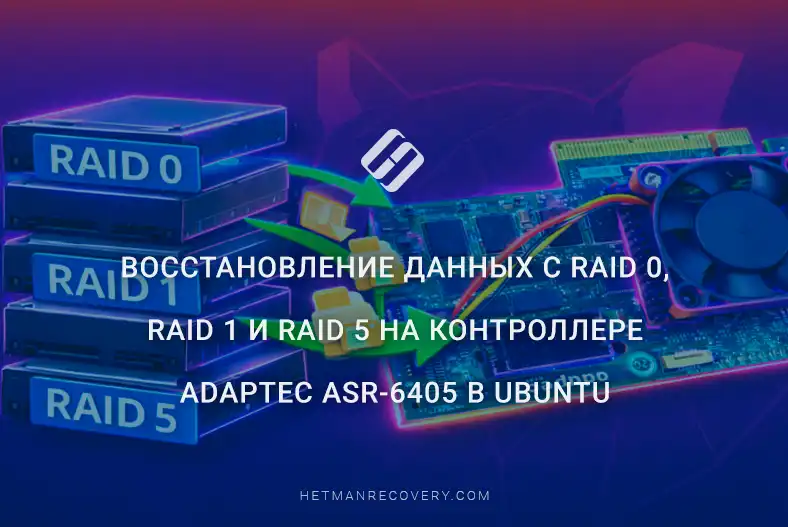
Восстановление данных с RAID 0, RAID 1 и RAID 5 на контроллере Adaptec ASR-6405 в Ubuntu
-
Автор:
Dmytriy Zhura

-
Редактор:
Andrey Mareev



В этой статье мы рассмотрим как восстановить данные с массива RAID 0, 1 или 5, созданного на контроллере Adaptec ASR-6405 под Linux. Вы узнаете, как восстановить файлы, удалённые сочетанием Shift + Delete или после форматирования раздела. Также разберём, что делать при отказе контроллера, выходе из строя одного из дисков массива или случайном изменении конфигурации RAID.
- Возможности контроллера Adaptec ASR-6405
- Восстановление удалённых файлов и разделов, созданных с помощью Adaptec ASR-6405
- Потеря данных на RAID-массиве, созданном с помощью Adaptec ASR-6405
- Заключение
- Часто задаваемые вопросы
- Комментарии
Аппаратные RAID-контроллеры широко используются в серверах и рабочих станциях для обеспечения высокой производительности и отказоустойчивости систем хранения. Одной из популярных моделей является Adaptec ASR-6405 — PCIe-контроллер, поддерживающий RAID 0, 1, 5 и другие уровни RAID. Тем не менее даже надёжное аппаратное обеспечение не застраховано от сбоев: отказ контроллера, повреждение конфигурации, ошибки прошивки или выход из строя одного или нескольких дисков могут привести к потере доступа к данным.
Ситуация усложняется, когда сервер работает под Ubuntu, так как стандартные средства Linux не всегда автоматически обнаруживают аппаратные RAID-массивы после критического сбоя. В таких случаях важно уметь правильно подключить диски, сохранить их в исходном состоянии и выполнить корректную реконструкцию RAID без риска перезаписи данных.
В этой статье мы рассмотрим, как восстановить данные с массивов RAID 0, RAID 1 и RAID 5, созданных на контроллере Adaptec ASR-6405 в среде Ubuntu: какие шаги предпринимать после сбоя, какие параметры массива необходимо учитывать и какие программные инструменты помогут вернуть доступ к файлам с минимальными потерями.

Восстановление данных с RAID 0, 1, 5 на аппаратном контроллере Adaptec ASR-6405 в Ubuntu
Возможности контроллера Adaptec ASR-6405
Adaptec ASR-6405 — аппаратный RAID-контроллер серии ASR, предназначенный для работы с SATA и SAS дисками. Он поддерживает конфигурации RAID 0, 1, 5, 10 и JBOD, обеспечивая высокую производительность и надёжное хранение данных. Контроллер оснащён собственным процессором и кэшем для ускорения операций чтения/записи и позволяет мониторить состояние дисков и массива с помощью утилит Adaptec (ARCconf, Adaptec Storage Manager).
ASR-6405 хорошо подходит для серверов и рабочих станций, которым требуется аппаратный RAID с возможностью восстановления данных при отказе отдельных дисков.
| Характеристика | Значение |
|---|---|
| Тип устройства | RAID-контроллер для серверов / рабочих станций |
| Модель | ASR-6405 |
| Интерфейс подключения | PCIe x8, PCI Express 2.0 |
| Интерфейс дисков | SAS / SATA 6 Гбит/с |
| Внутренние порты | 1 × mini-SAS (SFF-8087) |
| Количество дисков | 4 HDD или SSD (до 256 с SAS-экспандерами) |
| Кэш-память | 512 МБ DDR2 @ 667 МГц |
| Поддерживаемые уровни RAID | 0, 1, 1E, 5, 5EE, 6, 10, 50, 60, JBOD |
| Поддержка ОС | Linux, Windows, VMware, FreeBSD и др. |
| RAID-процессор | PMC-Sierra PM8013 Dual Core RAID on Chip (ROC) |
| Поддержка расширения массива | Online Capacity Expansion, RAID Level Migration, Hot plug, Hot spare |
| Форм-фактор | Low-Profile (MD2) |
Восстановление удалённых файлов и разделов, созданных с помощью Adaptec ASR-6405
Для восстановления данных с RAID-массива мы используем Hetman Partition Recovery, который может сканировать массивы, обнаруживать удалённые или утерянные файлы и восстанавливать их с максимальной точностью.
После запуска приложение автоматически отобразит ваш RAID-массив на Главном экране с указанием файловой системы (в данном случае RAID 5), общей ёмкости и доступных разделов. Для начала восстановления выберите весь массив или конкретный раздел левой кнопкой мыши и запустите сканирование двойным щелчком или через контекстное меню, выбрав Открыть.

Если необходимо восстановить удалённые файлы или папки, рекомендуется использовать режим Быстрое сканирование.

В режиме Быстрое сканирование Hetman Partition Recovery выполняет комплексное сканирование файловой системы на уровне метаданных и каталогов, обнаруживает элементы, удалённые пользователем, и оценивает их целостность и состояние.
После завершения сканирования отображается список файлов, доступных для восстановления, с возможностью предварительного просмотра. Пользователь может выбрать отдельные файлы или папки для восстановления, после чего приложение восстановит данные в выбранное место с максимальной точностью, сохраняя структуру папок и атрибуты файлов.

Если RAID-массив был отформатирован или данные сильно повреждены, используйте режим Полный анализ.

Во время Полного анализа программа выполняет глубокое побитное сканирование массива, восстанавливает все доступные данные независимо от состояния файловой системы и обеспечивает максимально возможное восстановление данных.
После завершения сканирования в следующем диалоге будет показано содержимое RAID, доступное для восстановления. Выберите требуемые папки и файлы и нажмите кнопку Восстановить, расположенную в левом верхнем углу главного меню.

В открывшемся окне укажите место для сохранения восстановленных данных и нажмите Восстановить. После завершения процесса и сохранения данных нажмите Готово.

После завершения процедуры восстановления все данные с RAID-массива снова будут доступны для использования.

Дополнительно обратите внимание, что восстановление с RAID 1 в случае отказа контроллера или удаления конфигурации массива возможно даже с одного диска, независимо от того, какой диск был подключён первым в массиве. Поскольку RAID 1 использует полное зеркалирование данных, каждый диск содержит актуальную копию данных. Процесс восстановления в этом случае практически не отличается от работы с полностью работоспособным RAID-массивом или отдельным физическим диском: приложение корректно определяет файловую систему и структуру каталогов и позволяет выполнять сканирование и восстановление стандартными методами без необходимости реконструкции массива.
Потеря данных на RAID-массиве, созданном с помощью Adaptec ASR-6405
Если контроллер выходит из строя, доступ к RAID-дискам становится невозможным без его восстановления или замены. Проблемы могут возникать из-за физического отказа диска, ошибки прошивки контроллера или повреждения конфигурации массива, что затрудняет доступ к данным.
В таких случаях для восстановления массива используется приложение Hetman RAID Recovery.
Hetman RAID Recovery — мощный инструмент для восстановления данных с аппаратных RAID, поддерживающий большинство распространённых файловых систем и типов RAID. Он считывает детальную информацию о контроллере, создавшем массив, анализирует состояние дисков и позволяет реконструировать структуру массива и восстановить данные с максимальной точностью, сохраняя целостность файлов и директорий.
ШАГ 1. Восстановление массивов RAID 5 и RAID 0
Перед началом процесса восстановления убедитесь, что целевой диск, на который вы планируете сохранить данные с RAID-массива, имеет достаточную ёмкость для размещения всей информации.
Обязательно зафиксируйте точный порядок дисков в RAID-массиве до любых действий. Каждый диск играет определённую роль в хранении данных и вычислении чётности, поэтому их перестановка может привести к повреждению файлов, нарушению структуры массива и существенно осложнить восстановление.
Чтобы избежать неожиданных потерь, рекомендуется заранее задокументировать положение каждого диска и проверить подключения перед началом процедуры восстановления.

После этого запустите Hetman RAID Recovery, который обеспечивает прямой доступ к дискам и позволяет анализировать данные независимо от контроллера.
ШАГ 2. Восстановление данных из образа диска
Если физически подключить все диски невозможно, альтернативой является создание образа одного или нескольких недоступных дисков и их монтирование для дальнейшего анализа и восстановления.
Чтобы создать образ диска и интегрировать его с другими подключёнными дисками, запустите Hetman RAID Recovery, выберите диск, с которого необходимо создать образ, и нажмите кнопку Сохранить диск.

В открывшемся окне нажмите Далее, выберите опцию Сохранить на жёсткий диск и укажите папку для хранения образа.

После завершения процедуры образ будет готов, и вы сможете подключить все диски для дальнейшей работы с приложением.
В главном окне Hetman RAID Recovery нажмите кнопку Монтировать диск на верхней панели. В появившемся диалоге выберите Raw disk images, нажмите Далее и укажите ранее созданный образ.

После этого образ будет смонтирован вместе с остальными тремя дисками вашего RAID 5.
ШАГ 3. Использование конструктора RAID
Если программа восстановления не может автоматически обнаружить ваш массив дисков, вы можете использовать встроенный конструктор RAID в Hetman RAID Recovery для ручной реконструкции конфигурации массива.
Для использования этого режима необходимо знать типичные параметры дискового массива, а именно:
- тип RAID,
- порядок блоков,
- размер блока,
- байт в секторе, как задано в RAID Configuration Utility при создании массива.
В этой модели контроллера начало файловой системы совпадает с началом диска, поэтому определение смещения не требуется.

ШАГ 4. Восстановление RAID 5 с помощью конструктора RAID
После запуска приложения выберите Raid Constructor в левом верхнем углу главного меню.

В следующем окне выберите Ручной режим и нажмите Далее.

На странице настроек введите известные типичные параметры для RAID 5: тип RAID, порядок блоков, размер блока и байт в секторе.

В поле Доступные диски выберите диски вашего RAID-массива и переместите их в поле Выбранные диски слева, сохраняя правильный порядок внутри RAID.

После этого нажмите Обновить в нижней части окна.

Если невозможно физически подключить все диски, можно воспользоваться функцией Добавить пустой диск, чтобы добавить пустой диск и смоделировать отсутствующий.

Критически важно сохранять правильную последовательность дисков внутри массива, так как её изменение может привести к некорректной сборке массива и сделать восстановление данных невозможным.
Если в RAID 5 отсутствует один диск, восстановление всё ещё возможно, поскольку эта конфигурация использует распределённую чётность для защиты данных. Программа может реконструировать содержимое отсутствующего диска, вычислив его на основе информации с других дисков. Это позволяет восстановить полный набор данных даже при временном отсутствии одного диска, сохраняя целостность файловой системы и структуру каталогов RAID.
Если параметры массива введены корректно, в поле Получившийся RAID-массив будет показан по крайней мере один раздел с определённой файловой системой. Проверьте раздел, чтобы убедиться, что требуемые папки присутствуют.

Затем нажмите кнопку Добавить в правом нижнем углу, чтобы добавить RAID-массив на главную страницу приложения.
ШАГ 5. Автоматическое определение параметров RAID
Если некоторые стандартные параметры RAID неизвестны, их можно определить методом перебора с использованием доступных опций в соответствующих полях выбора в приложении.
Также можно ориентироваться на результат, показанный в окне сформированного массива.
Корректно подобранные параметры обычно приводят к появлению разделов с определённой файловой системой и читаемой структурой каталогов, что указывает на правильную реконструкцию логики RAID и готовность данных к дальнейшему анализу и восстановлению.
Кроме того, вы можете воспользоваться функцией Автоопределение, которая заставляет программу перебирать возможные сочетания параметров, которые могли соответствовать массиву.

Функция автоматического определения RAID позволяет установить корректную структуру массива даже при отсутствии точных исходных данных, хотя автоматический выбор обычно требует больше времени по сравнению с ручной конфигурацией при известных параметрах.
На главном экране приложения теперь отобразится ваш RAID, готовый к сканированию. Дважды щёлкните по нему или откройте через правый клик, выбрав Открыть.

В следующем окне выберите Быстрое сканирование и нажмите Далее.
После завершения сканирования вы можете воспользоваться функцией Предварительный просмотр, чтобы просмотреть содержимое файлов в правой панели.
Далее выберите папки и файлы для восстановления и нажмите Восстановить в верхнем углу главного меню или через контекстное меню правого клика.
Затем укажите место назначения для восстановленных данных и снова нажмите Восстановить. Программа выполнит процедуру восстановления данных с вашего RAID.

Заключение
Восстановление данных с массивов RAID 0, 1 и 5, созданных на аппаратном контроллере Adaptec ASR-6405 в среде Ubuntu, является реализуемой задачей даже в случаях отказа контроллера, повреждения конфигурации массива или выхода из строя одного или нескольких дисков. Ключевым является корректное определение типа RAID, параметров массива (порядок дисков, размер блока/полосы, алгоритм стрипинга) и выбор безопасного метода восстановления, исключающего перезапись исходных дисков.
Для RAID 0 критически важна точная реконструкция параметров, поскольку дублирования данных нет. В случае RAID 1 восстановление обычно проще благодаря зеркалированию. RAID 5 позволяет восстановиться даже при выходе из строя одного диска, но требует правильной работы с чётностью.
Практика показывает, что перед любыми действиями желательно создать побитовые копии дисков и работать с этими копиями. Это минимизирует риск необратимой потери данных. В сложных случаях целесообразно использовать специализированное ПО для анализа RAID.
Таким образом, даже при серьёзных аппаратных отказах грамотный подход и соблюдение технической последовательности действий позволяют успешно восстановить доступ к важным файлам и минимизировать последствия отказа RAID-массива.