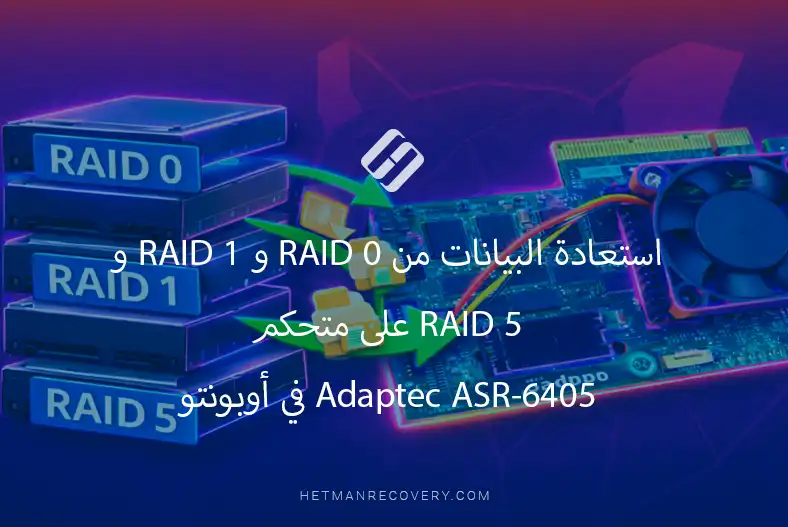
استعادة البيانات من RAID 0 و RAID 1 و RAID 5 على متحكم Adaptec ASR-6405 في أوبونتو
-
المؤلف:
Abdelhamid Balti

-
محرر:
Mykhailo Miroshnichenko



في هذه المقالة سنستعرض كيفية استرداد البيانات من مصفوفة RAID 0 أو 1 أو 5 تم إنشاؤها على وحدة تحكم Adaptec ASR-6405 على لينكس. ستتعلم كيفية استعادة الملفات المحذوفة باستخدام Shift + Delete أو بعد تهيئة القسم. سنناقش أيضًا ما الذي يجب فعله إذا فشلت وحدة التحكم، أو تعطل أحد أقراص المصفوفة، أو تم تغيير تكوين RAID عن طريق الخطأ.
- قدرات وحدة تحكم Adaptec ASR-6405
- استعادة الملفات والحجوم المحذوفة المُنشأة باستخدام Adaptec ASR-6405
- فقدان البيانات من مصفوفة RAID مُنشأة باستخدام Adaptec ASR-6405
- الخاتمة
- الأسئلة الشائعة
- التعليقات
تُستخدم وحدات تحكم RAID المادية على نطاق واسع في الخوادم ومحطات العمل لتوفير أداء عالي ومقاومة للأخطاء لأنظمة التخزين. أحد الطرازات الشائعة هو Adaptec ASR-6405 — وحدة تحكم PCIe تدعم مستويات RAID 0 و1 و5 ومستويات أخرى. ومع ذلك، حتى الأجهزة الموثوقة ليست بمنأى عن الأعطال: قد تؤدي مشكلة في وحدة التحكم، تلف في التكوين، أخطاء في البرنامج الثابت، أو فشل أحد الأقراص أو أكثر إلى فقدان الوصول إلى البيانات.
تتعقد الحالة عندما يعمل الخادم على Ubuntu، لأن أدوات لينكس القياسية لا تكتشف دائمًا مصفوفات RAID المادية تلقائيًا بعد فشل حرج. في مثل هذه الحالات من المهم معرفة كيفية توصيل الأقراص بشكل صحيح، والحفاظ عليها في حالتها الأصلية، وإجراء إعادة بناء مناسبة للمصفوفة دون تعريض البيانات لخطر الكتابة فوقها.
في هذه المقالة سنستعرض كيفية استرداد البيانات من مصفوفات RAID 0 وRAID 1 وRAID 5 المُنشأة على وحدة تحكم Adaptec ASR-6405 في بيئة Ubuntu: الخطوات اللازم تنفيذها بعد الفشل، ومعايير المصفوفة التي يجب أخذها بعين الاعتبار، وأدوات البرمجيات التي يمكن أن تساعد في استعادة الوصول إلى الملفات بأقل خسارة ممكنة.

Data Recovery from RAID 0, 1, 5 on the Adaptec ASR-6405 Hardware Controller in Ubuntu
قدرات وحدة تحكم Adaptec ASR-6405
Adaptec ASR-6405 هي وحدة تحكم RAID مادية من سلسلة ASR مصممة للعمل مع أقراص SATA وSAS. تدعم تكوينات RAID 0 و1 و5 و10 وJBOD، مما يوفر أداءً عالياً وتخزين بيانات موثوق. تم تزويد وحدة التحكم بمعالج وذاكرة تخزين مؤقت خاصة بها لتسريع عمليات القراءة/الكتابة وتسمح بمراقبة حالة الأقراص والمصفوفات عبر أدوات Adaptec (ARCconf, Adaptec Storage Manager).
تُناسب ASR-6405 الخوادم ومحطات العمل التي تتطلب RAID ماديًا مع إمكانية استرداد البيانات عند فشل أقراص فردية.
| المواصفة | القيمة |
|---|---|
| نوع الجهاز | وحدة تحكم RAID للخوادم / محطات العمل |
| الطراز | ASR-6405 |
| واجهة الاتصال | PCIe x8، PCI Express 2.0 |
| واجهة الأقراص | SAS / SATA بسرعة 6 جيجابت/ث |
| المنافذ الداخلية | 1 × mini-SAS (SFF-8087) |
| عدد الأقراص | 4 أقراص HDD أو SSD (حتى 256 مع ممددات SAS) |
| ذاكرة التخزين المؤقت | 512 ميغابايت DDR2 بتردد 667 ميجاهرتز |
| مستويات RAID المدعومة | 0، 1، 1E، 5، 5EE، 6، 10، 50، 60، JBOD |
| دعم أنظمة التشغيل | Linux، Windows، VMware، FreeBSD، إلخ. |
| معالج RAID | PMC-Sierra PM8013 معالج RAID ثنائي النواة (ROC) |
| دعم توسيع المصفوفة | التمديد السعوي عبر الإنترنت، ترحيل مستوى RAID، Hot plug، Hot spare |
| شكل الهيكل | منخفض الارتفاع (Low-Profile, MD2) |
استعادة الملفات والحجوم المحذوفة المُنشأة باستخدام Adaptec ASR-6405
لاستعادة البيانات من مصفوفة RAID نستخدم Hetman Partition Recovery، الذي يمكنه فحص المصفوفات، واكتشاف الملفات المحذوفة أو المفقودة واستعادتها بأقصى درجة دقة ممكنة.
بعد التشغيل، سيعرض التطبيق تلقائيًا مصفوفة RAID الخاصة بك على الشاشة الرئيسية مع نظام الملفات (في هذه الحالة RAID 5)، والسعة الإجمالية والأقسام المتاحة. لبدء الاسترداد، حدد المصفوفة كاملةً أو قسمًا معينًا بزر الفأرة الأيسر وابدأ الفحص بالنقر المزدوج أو عبر قائمة السياق باختيار فتح.

إذا كنت بحاجة إلى استعادة ملفات أو مجلدات محذوفة، فمن المستحسن استخدام وضع الفحص السريع.

في وضع الفحص السريع يقوم Hetman Partition Recovery بفحص شامل لنظام الملفات على مستوى البيانات الوصفية (metadata) والدلائل، يكتشف العناصر المحذوفة من قبل المستخدم، ويقيّم سلامتها وحالتها.
بعد اكتمال الفحص، سيُعرض قائمة بالملفات المتاحة للاسترداد مع إمكانية المعاينة. يمكن للمستخدم اختيار ملفات أو مجلدات فردية للاسترداد، وبعد ذلك يستعيد التطبيق البيانات إلى الموقع المحدد بدقة قصوى، مع الحفاظ على بنية المجلدات وسمات الملفات.

إذا تم تهيئة مصفوفة RAID أو تضررت البيانات بشدة، فاستخدم وضع التحليل الكامل.

أثناء التحليل الكامل يقوم البرنامج بإجراء مسح بتّي عميق للمصفوفة، ويستعيد كل البيانات المتاحة بغض النظر عن حالة نظام الملفات، ويوفر أقصى قدر ممكن من استعادة البيانات.
بعد اكتمال الفحص سيعرض الحوار التالي البيانات المتاحة للاسترداد على RAID. حدد المجلدات والملفات المطلوبة وانقر على زر استرداد الموجود في الجزء العلوي الأيسر من القائمة الرئيسية.

في النافذة التي تفتح، حدد الموقع لحفظ البيانات المستعادة وانقر استرداد. بعد اكتمال العملية وحفظ البيانات، انقر إنهاء.

بعد انتهاء إجراء الاسترداد، ستكون كل البيانات من مصفوفة RAID متاحة للاستخدام مرة أخرى.

ملاحظة إضافية: الاسترداد من RAID 1 في حال فشل وحدة التحكم أو حذف تكوين المصفوفة ممكن حتى من قرص واحد فقط، بغض النظر عن القرص الذي تم توصيله أولًا في المصفوفة. كون RAID 1 يعتمد على النسخ المرآتي الكامل (mirroring)، كل قرص يحتوي على نسخة حالية من البيانات. عملية الاسترداد في هذه الحالة تكاد تكون مماثلة للعمل مع مصفوفة RAID تعمل بشكل كامل أو قرص مادي منفرد: يحدد التطبيق نظام الملفات وبنية الدلائل بشكل صحيح ويسمح بالمسح والاسترداد بالطرق القياسية دون الحاجة لإعادة بناء المصفوفة.
فقدان البيانات من مصفوفة RAID مُنشأة باستخدام Adaptec ASR-6405
إذا فشلت وحدة التحكم، يصبح الوصول إلى أقراص RAID مستحيلاً دون إصلاحها أو استبدالها. قد تنشأ المشاكل بسبب فشل مادي للقرص، فشل في البرنامج الثابت لوحدة التحكم، أو تلف في تكوين المصفوفة، مما يعقّد الوصول إلى البيانات.
في مثل هذه الحالات يُستخدم تطبيق Hetman RAID Recovery لاسترداد مصفوفة RAID.
Hetman RAID Recovery هو أداة قوية لاسترداد البيانات من RAID المادي تدعم معظم أنظمة الملفات وأنواع RAID الشائعة. يقرأ معلومات مفصّلة عن وحدة التحكم التي أنشأت المصفوفة، يحلل حالة الأقراص ويسمح بإعادة بناء بنية المصفوفة واستعادة البيانات بأقصى دقة مع الحفاظ على تكامل الملفات والدلائل.
الخطوة 1. استرداد مصفوفات RAID 5 وRAID 0
قبل بدء عملية الاسترداد، تأكد من أن القرص الهدف الذي تنوي حفظ بيانات مصفوفة RAID عليه يمتلك سعة كافية لاستيعاب كل المعلومات.
تأكد من تدوين الترتيب الدقيق للأقراص في مصفوفة RAID قبل أي إجراءات. لكل قرص دور محدد في تخزين البيانات وحساب التكافؤ (parity)، لذا قد يؤدي إعادة ترتيبها إلى تلف الملفات، كسر بنية المصفوفة وتعقيد الاسترداد بشكل كبير.
لتجنب خسائر غير متوقعة، يُنصح بتوثيق موقع كل قرص مسبقًا والتحقق من الاتصالات قبل بدء إجراء الاسترداد.

بعد ذلك، شغّل Hetman RAID Recovery، الذي يوفر وصولًا مباشرًا إلى الأقراص ويسمح بتحليل البيانات مستقلًا عن وحدة التحكم.
الخطوة 2. استرداد البيانات من صورة قرص
إذا كان من المستحيل توصيل جميع الأقراص فعليًا، فهناك خيار بديل وهو إنشاء صورة لقرص واحد أو أكثر من الأقراص غير المتاحة وتركيبها لمزيد من التحليل والاسترداد.
لإنشاء صورة قرص ودمجها مع الأقراص المتصلة الأخرى، شغّل Hetman RAID Recovery، حدّد القرص الذي تحتاج إلى إنشاء صورة له وانقر زر حفظ القرص (Save Disk).

في النافذة المفتوحة، انقر التالي، اختر خيار حفظ على القرص الصلب وحدّد المجلد لتخزين الصورة.

بعد اكتمال الإجراء ستكون الصورة جاهزة ويمكنك توصيل كل الأقراص لمزيد من العمل مع التطبيق.
في النافذة الرئيسية لـ Hetman RAID Recovery انقر زر تركيب قرص (Mount disk) في اللوحة العلوية. في الحوار الذي يظهر اختر صور أقراص خام (Raw disk images)، انقر التالي وحدد الصورة التي أنشأتها سابقًا.

بعد ذلك ستتم إضافة الصورة وتركيبها مع الأقراص الثلاثة الأخرى لمصفوفة RAID 5 الخاصة بك.
الخطوة 3. استخدام مُنشئ RAID
إذا لم يتمكن برنامج الاسترداد من اكتشاف مصفوفة الأقراص تلقائيًا، يمكنك استخدام مُنشئ RAID المدمج في Hetman RAID Recovery لإعادة بناء تكوين المصفوفة يدويًا.
لاستخدام هذا الوضع تحتاج إلى معرفة المعايير النموذجية لمصفوفة الأقراص، وهي:
- نوع RAID،
- ترتيب الكتل (Block order)،
- حجم الكتلة (Block size)،
- عدد البايتات لكل قطاع (Bytes per sector)، كما تم ضبطها في أداة تكوين RAID عند إنشاء المصفوفة.
في هذا الطراز من وحدة التحكم يبدأ نظام الملفات من بداية القرص، لذا لا يتطلب تحديد إزاحة (offset).

الخطوة 4. استرداد RAID 5 باستخدام مُنشئ RAID
بعد تشغيل التطبيق اختر RAID Constructor من أعلى يسار القائمة الرئيسية.

في النافذة التالية اختر الوضع اليدوي وانقر التالي.

في صفحة الإعدادات أدخل المعلمات النموذجية المعروفة لـ RAID 5: نوع RAID، ترتيب الكتل، حجم الكتلة وعدد البايتات لكل قطاع.

في حقل الأقراص المتاحة حدد أقراص مصفوفة RAID وانقلها إلى حقل الأقراص المحددة على اليسار، مع الحفاظ على الترتيب الصحيح داخل المصفوفة.

بعد ذلك انقر تحديث في أسفل النافذة.

إذا لم يكن من الممكن توصيل كل الأقراص فعليًا، يمكنك استخدام وظيفة إضافة قرص فارغ لمحاكاة قرص مفقود.

من الضروري بشدة الحفاظ على التسلسل الصحيح للأقراص داخل مصفوفة RAID، لأن تغيير ترتيبها قد يؤدي إلى تجميع خاطئ للمصفوفة ويمنع استعادة البيانات.
إذا فقدت مصفوفة RAID 5 قرصًا واحدًا، فلا يزال الاسترداد ممكنًا لأن هذا التكوين يستخدم تكافؤًا موزعًا لحماية البيانات. يستطيع البرنامج إعادة بناء القرص المفقود بحساب محتوياته استنادًا إلى المعلومات المخزنة على الأقراص الأخرى. هذا يسمح باستعادة مجموعة البيانات الكاملة حتى عند غياب قرص واحد مؤقتًا، مع الحفاظ على سلامة نظام الملفات وبنية دلائل المصفوفة.
إذا تم إدخال معلمات المصفوفة بشكل صحيح، سيعرض حقل مصفوفة RAID الناتجة على الأقل قسمًا واحدًا مع نظام ملفات مكتشف. تحقق من القسم للتأكد من وجود المجلدات المطلوبة.

ثم انقر زر إضافة في أسفل يمين النافذة لإضافة مصفوفة RAID إلى الصفحة الرئيسية للتطبيق.
الخطوة 5. الكشف التلقائي عن معلمات RAID
إذا كانت بعض معلمات RAID القياسية غير معروفة، يمكن تحديدها بالتجربة باستخدام الخيارات المتاحة في حقول الاختيار المقابلة في التطبيق.
يمكنك أيضًا الاعتماد على النتيجة المعروضة في نافذة المصفوفة المشكلة.
المعلمات المختارة بشكل صحيح تؤدي عادةً إلى ظهور أقسام مع نظام ملفات مكتشف وبنية دلائل قابلة للقراءة، مما يدل على أن منطق RAID قد تم إعادة بنائه بشكل صحيح وأن البيانات جاهزة للمزيد من التحليل والاسترداد.
بالإضافة إلى ذلك، يمكنك استخدام وظيفة الكشف تلقائيًا التي تجعل البرنامج يجرب مجموعات ممكنة من المعلمات التي قد تتوافق مع المصفوفة.

تسمح وظيفة الكشف التلقائي عن RAID بتحديد البنية الصحيحة للمصفوفة حتى دون بيانات مبدئية دقيقة، على الرغم من أن الاختيار التلقائي يستغرق عادة وقتًا أطول مقارنة بالتكوين اليدوي عند توفر المعلمات المعروفة.
ستعرض الشاشة الرئيسية للتطبيق الآن مصفوفة RAID الخاصة بك جاهزة للفحص. انقر نقرتين مزدوجتين عليها أو انقر بزر الفأرة الأيمن واختر فتح.

في النافذة التالية اختر الفحص السريع وانقر التالي.
بعد اكتمال الفحص يمكنك استخدام وظيفة المعاينة لعرض محتويات الملف في اللوحة اليمنى.
بعد ذلك حدد المجلدات والملفات التي تريد استعادتها وانقر استرداد في الزاوية العلوية من القائمة الرئيسية أو عبر قائمة السياق بزر الفأرة الأيمن.
ثم حدد الوجهة للبيانات المستعادة وانقر استرداد مرة أخرى. سيقوم البرنامج بعد ذلك بأداء استرداد البيانات من مصفوفة RAID الخاصة بك.

الخاتمة
استعادة البيانات من مصفوفات RAID 0 و1 و5 المُنشأة على وحدة تحكم مادية Adaptec ASR-6405 في بيئة Ubuntu مهمة ممكنة حتى في حالات فشل وحدة التحكم، تلف تكوين المصفوفة أو فشل قرص واحد أو أكثر. العامل الحاسم هو تحديد نوع RAID ومعلمات المصفوفة بشكل صحيح (ترتيب الأقراص، حجم الكتلة/الستريب، خوارزمية التقطيع) واختيار طريقة استرداد آمنة تتجنب الكتابة فوق الأقراص الأصلية.
بالنسبة لـ RAID 0 يكون إعادة بناء المعلمات الدقيقة أمرًا حاسمًا لأنه لا توجد مراونة (reduncancy). في حالة RAID 1 عادةً ما يكون الاسترداد أبسط بفضل النسخ المرآتي. يسمح RAID 5 بالاسترداد حتى بعد فشل قرص واحد لكنه يتطلب التعامل الصحيح مع بيانات التكافؤ.
تُظهر التجربة أنه قبل أي إجراءات من الحكمة إنشاء نسخ بتّية (bitwise) للأقراص والعمل على تلك النسخ. هذا يقلل من خطر فقدان البيانات بشكل دائم. في الحالات المعقدة من المعقول استخدام برمجيات متخصصة لتحليل RAID.
وبالتالي، حتى في حالة أعطال مادية خطيرة، يسمح النهج المختص والالتزام بتسلسل تقني من الإجراءات باستعادة ناجحة للوصول إلى الملفات المهمة وتقليل عواقب فشل مصفوفة RAID.