Recuperação de dados de RAID 0, RAID 1 e RAID 5 no controlador Adaptec ASR-6405 em Ubuntu
-
Autor:
Raidel Becerra

-
Editor:
Mykhailo Miroshnichenko



Neste artigo examinaremos como recuperar dados de um array RAID 0, 1 ou 5 criado em um controlador Adaptec ASR-6405 no Linux. Você aprenderá como restaurar arquivos excluídos com Shift + Delete ou após formatação de partição. Também abordaremos o que fazer se o controlador falhar, se um dos discos do array apresentar falha ou se a configuração do RAID for alterada acidentalmente.
- Capacidades do controlador Adaptec ASR-6405
- Recuperação de arquivos e partições excluídos criados com Adaptec ASR-6405
- Perda de dados em um array RAID criado com Adaptec ASR-6405
- Conclusão
- Perguntas frequentes
- Comentários
Controladores RAID de hardware são amplamente usados em servidores e estações de trabalho para fornecer alto desempenho e tolerância a falhas em sistemas de armazenamento. Um modelo popular é o Adaptec ASR-6405 — um controlador PCIe que suporta RAID 0, 1, 5 e outros níveis de RAID. No entanto, mesmo hardware confiável não está imune a falhas: falha do controlador, corrupção da configuração, erros de firmware ou falha de uma ou mais unidades podem causar perda de acesso aos dados.
A situação se complica quando o servidor executa Ubuntu, uma vez que as ferramentas padrão do Linux nem sempre detectam automaticamente arrays RAID de hardware após uma falha crítica. Nesses casos, é importante saber como conectar corretamente os discos, preservá-los em seu estado original e realizar uma reconstrução adequada do RAID sem risco de sobrescrever dados.
Neste artigo, revisaremos como recuperar dados de arrays RAID 0, RAID 1 e RAID 5 criados em um controlador Adaptec ASR-6405 em um ambiente Ubuntu: quais passos tomar após uma falha, quais parâmetros do array devem ser considerados e quais ferramentas de software podem ajudar a restaurar o acesso aos arquivos com perda mínima.

Data Recovery from RAID 0, 1, 5 on the Adaptec ASR-6405 Hardware Controller in Ubuntu
Capacidades do controlador Adaptec ASR-6405
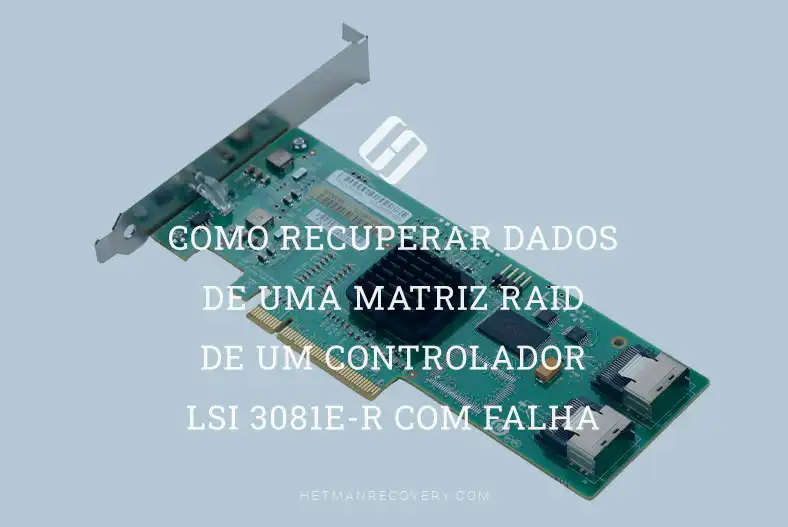
Adaptec ASR-6405 é um controlador RAID de hardware da série ASR projetado para trabalhar com unidades SATA e SAS. Ele suporta configurações RAID 0, 1, 5, 10 e JBOD, fornecendo alto desempenho e armazenamento de dados confiável. O controlador está equipado com seu próprio processador e memória cache para acelerar operações de leitura/gravação e permite monitoramento do estado das unidades e do array via utilitários Adaptec (ARCconf, Adaptec Storage Manager).
O ASR-6405 é adequado para servidores e estações de trabalho que exigem RAID de hardware com capacidade de recuperação de dados em caso de falhas individuais de unidades.
| Especificação | Valor |
|---|---|
| Tipo de dispositivo | Controlador RAID para servidores / estações de trabalho |
| Modelo | ASR-6405 |
| Interface de conexão | PCIe x8, PCI Express 2.0 |
| Interface de unidade | SAS / SATA 6 Gb/s |
| Portas internas | 1 × mini-SAS (SFF-8087) |
| Número de unidades | 4 HDDs ou SSDs (até 256 com expansores SAS) |
| Memória cache | 512 MB DDR2 @ 667 MHz |
| Níveis RAID suportados | 0, 1, 1E, 5, 5EE, 6, 10, 50, 60, JBOD |
| Suporte de SO | Linux, Windows, VMware, FreeBSD, etc. |
| Processador do RAID | PMC-Sierra PM8013 Dual Core RAID on Chip (ROC) |
| Suporte a expansão de array | Online Capacity Expansion, RAID Level Migration, Hot plug, Hot spare |
| Formato | Low-Profile (MD2) |
Recuperação de arquivos e partições excluídos criados com Adaptec ASR-6405
Para recuperar dados de um array RAID utilizamos o Hetman Partition Recovery, que pode escanear arrays, detectar arquivos apagados ou perdidos e restaurá-los com máxima precisão.
Após a inicialização, o aplicativo exibirá automaticamente seu array RAID na Tela principal com o sistema de arquivos (neste caso RAID 5), capacidade total e partições disponíveis. Para iniciar a recuperação, selecione todo o array ou uma partição específica com o botão esquerdo do mouse e inicie a varredura dando um duplo clique ou via menu de contexto selecionando Abrir.

Se precisar restaurar arquivos ou pastas excluídos, recomenda-se usar o modo Verificação Rápida.

No modo Verificação Rápida, o Hetman Partition Recovery realiza uma varredura abrangente do sistema de arquivos ao nível de metadados e diretórios, detecta itens excluídos pelo usuário e avalia sua integridade e estado.
Após a conclusão da varredura, é exibida uma lista de arquivos disponíveis para recuperação com possibilidade de pré-visualização. O usuário pode selecionar arquivos ou pastas individuais para recuperação, após o que o aplicativo restaura os dados para o local escolhido com máxima precisão, preservando a estrutura de pastas e atributos dos arquivos.

Se o array RAID foi formatado ou os dados foram severamente danificados, utilize o modo Análise Completa.

Durante a Análise Completa o programa realiza uma varredura profunda bit a bit do array, recupera todos os dados disponíveis independentemente do estado do sistema de arquivos e oferece a máxima recuperação de dados possível.
Após a conclusão da varredura, o próximo diálogo exibirá os dados no RAID disponíveis para recuperação. Selecione as pastas e arquivos necessários e clique no botão Recuperar localizado na parte superior esquerda do menu principal.

Na janela que se abre, especifique o local para salvar os dados recuperados e clique em Recuperar. Após o processo concluir e os dados serem salvos, clique em Concluir.

Após a conclusão do procedimento de recuperação, todos os dados do array RAID estarão novamente disponíveis para uso.

Além disso, observe que a recuperação de RAID 1 em caso de falha do controlador ou exclusão da configuração do array é possível mesmo a partir de uma única unidade, independentemente de qual unidade foi conectada primeiro no array. Uma vez que o RAID 1 utiliza espelhamento de dados completo, cada unidade contém uma cópia atual dos dados. O processo de recuperação nesse caso é virtualmente idêntico ao trabalho com um array RAID totalmente funcional ou um único disco físico: o aplicativo identifica corretamente o sistema de arquivos e a estrutura de diretórios e permite a varredura e recuperação por métodos padrão sem exigir reconstrução do array.
Perda de dados em um array RAID criado com Adaptec ASR-6405
Se o controlador falhar, o acesso aos discos do RAID torna-se impossível sem sua recuperação ou substituição. Problemas podem surgir devido à falha física de uma unidade, falha de firmware do controlador ou corrupção da configuração do array, o que complica o acesso aos dados.
Nesses casos, utiliza-se o aplicativo Hetman RAID Recovery para recuperar o array RAID.
Hetman RAID Recovery é uma ferramenta poderosa para recuperação de dados de RAID de hardware que suporta os sistemas de arquivos e tipos de RAID mais comuns. Ela lê informações detalhadas sobre o controlador que criou o array, analisa a condição das unidades e permite a reconstrução da estrutura do array e a recuperação dos dados com máxima precisão, preservando a integridade de arquivos e diretórios.
PASSO 1. Recuperação de arrays RAID 5 e RAID 0
Antes de iniciar o processo de recuperação, certifique-se de que a unidade de destino onde planeja salvar os dados do array RAID tem capacidade suficiente para armazenar todas as informações.
Certifique-se de anotar a ordem exata dos discos no array RAID antes de qualquer ação. Cada disco desempenha um papel específico no armazenamento de dados e no cálculo de paridade, portanto reorganizá-los pode causar corrupção de arquivos, quebrar a estrutura do array e complicar significativamente a recuperação.
Para evitar perdas inesperadas, recomenda-se documentar a posição de cada unidade com antecedência e verificar as conexões antes de iniciar o procedimento de recuperação.

Em seguida, inicie o Hetman RAID Recovery, que fornece acesso direto às unidades e permite a análise dos dados independentemente do controlador.
PASSO 2. Recuperação de dados a partir de uma imagem de disco
Se a conexão física de todas as unidades for impossível, uma alternativa é criar uma imagem de uma ou mais unidades indisponíveis e montá-las para análise e recuperação posteriores.
Para criar uma imagem de disco e integrá-la com outras unidades conectadas, inicie o Hetman RAID Recovery, selecione o disco do qual precisa criar a imagem e clique no botão Salvar Disco.

Na janela que se abre, clique em Avançar, escolha a opção Salvar em disco rígido e especifique a pasta para armazenar a imagem.

Após a conclusão do procedimento, a imagem estará pronta e você poderá conectar todas as unidades para trabalho posterior com o aplicativo.
Na janela principal do Hetman RAID Recovery clique no botão Montar disco no painel superior. No diálogo que aparecer selecione Imagens de disco bruto, clique em Avançar e especifique a imagem criada anteriormente.

Após isso, a imagem será montada juntamente com os outros três discos do seu RAID 5.
PASSO 3. Utilizando o construtor RAID
Se o software de recuperação não conseguir detectar automaticamente seu array de discos, você pode usar o construtor RAID integrado no Hetman RAID Recovery para reconstruir manualmente a configuração do array.
Para usar este modo, você precisa conhecer os parâmetros típicos do array de discos, a saber:
- Tipo de RAID,
- ordem dos blocos,
- tamanho do bloco,
- bytes por setor, conforme definido no RAID Configuration Utility quando o array foi criado.
Neste modelo de controlador o início do sistema de arquivos coincide com o início do disco, portanto determinar um deslocamento (offset) não é necessário.

PASSO 4. Recuperando RAID 5 usando o construtor RAID
Após iniciar o aplicativo, selecione Construtor RAID no canto superior esquerdo do menu principal.

Na janela seguinte selecione o Modo manual e clique em Avançar.

Na página de configurações insira os parâmetros típicos conhecidos para RAID 5: tipo de RAID, ordem dos blocos, tamanho do bloco e bytes por setor.

No campo Discos disponíveis selecione as unidades do seu array RAID e mova-as para o campo Discos selecionados à esquerda, preservando a ordem correta dentro do RAID.

Após isso clique em Atualizar na parte inferior da janela.

Se não for possível conectar fisicamente todas as unidades, você pode utilizar a função Adicionar disco vazio para inserir um disco vazio e simular uma unidade ausente.

É fundamental preservar a sequência correta das unidades dentro do array RAID, pois alterar sua ordem pode resultar em montagem incorreta do array e impedir a recuperação dos dados.
Se o RAID 5 perdeu uma unidade, a recuperação ainda é possível porque essa configuração utiliza paridade distribuída para proteger os dados. O programa pode reconstruir a unidade ausente calculando seu conteúdo com base nas informações armazenadas nas demais unidades. Isso permite recuperar o conjunto de dados completo mesmo quando uma unidade está temporariamente ausente, preservando a integridade do sistema de arquivos e a estrutura de diretórios do RAID.
Se os parâmetros do array forem inseridos corretamente, o campo Array RAID resultante mostrará pelo menos uma partição com um sistema de arquivos detectado. Verifique a partição para assegurar que as pastas necessárias estejam presentes.

Em seguida, clique no botão Adicionar no canto inferior direito para adicionar o array RAID à página principal do aplicativo.
PASSO 5. Detecção automática de parâmetros do RAID
Se alguns dos parâmetros padrão do RAID forem desconhecidos, eles podem ser determinados por tentativa utilizando as opções disponíveis nos campos de seleção correspondentes no aplicativo.
Você também pode confiar no resultado exibido na janela do array formado.
Parâmetros selecionados corretamente tipicamente resultam em partições com sistema de arquivos detectado e estrutura de diretórios legível, indicando que a lógica do RAID foi reconstruída corretamente e os dados estão prontos para análise e recuperação adicionais.
Além disso, você pode utilizar a função Detectar automaticamente, que faz o programa iterar combinações possíveis de parâmetros que poderiam corresponder ao array.

A função de detecção automática de RAID permite determinar a estrutura correta do RAID mesmo sem dados iniciais precisos, embora a seleção automática normalmente exija mais tempo em comparação com a configuração manual com parâmetros conhecidos.
A tela principal do aplicativo agora exibirá seu RAID pronto para varredura. Dê um duplo clique ou clique com o botão direito e selecione Abrir.

Na janela seguinte selecione Verificação Rápida e clique em Avançar.
Após a conclusão da varredura você pode usar a função de Pré-visualização para ver o conteúdo dos arquivos no painel direito.
Em seguida, selecione as pastas e arquivos a recuperar e clique em Recuperar no canto superior do menu principal ou via menu de contexto do clique direito.
Depois especifique o destino para os dados recuperados e clique novamente em Recuperar. O programa então realizará a recuperação dos dados do seu RAID.

Conclusão
Recuperar dados de arrays RAID 0, 1 e 5 criados em um controlador de hardware Adaptec ASR-6405 em um ambiente Ubuntu é uma tarefa viável mesmo em casos de falha do controlador, corrupção da configuração do array ou falha de uma ou mais unidades. O ponto-chave é determinar corretamente o tipo de RAID, os parâmetros do array (ordem dos discos, tamanho do bloco/stripe, algoritmo de striping) e escolher um método de recuperação seguro que evite sobrescrever as unidades originais.
Para RAID 0, a reconstrução precisa dos parâmetros é crítica porque não há redundância. No caso do RAID 1, a recuperação tende a ser mais simples graças ao espelhamento. O RAID 5 permite recuperação mesmo após a falha de uma única unidade, mas requer manuseio correto da paridade.
A experiência mostra que, antes de qualquer ação, é recomendável criar cópias bit a bit das unidades e trabalhar com essas cópias. Isso minimiza o risco de perda permanente de dados. Em casos complexos, é sensato usar software especializado para análise de RAID.
Assim, mesmo na ocorrência de falhas de hardware graves, uma abordagem competente e a observância de uma sequência técnica de ações permitem recuperar com sucesso o acesso a arquivos importantes e minimizar as consequências da falha de um array RAID.