Recuperación remota de datos RAID 5 desde Synology DS1815+ mediante SSH
-
Autor:
Raidel Arbelay Becerra

-
Editor:
Angel Villares



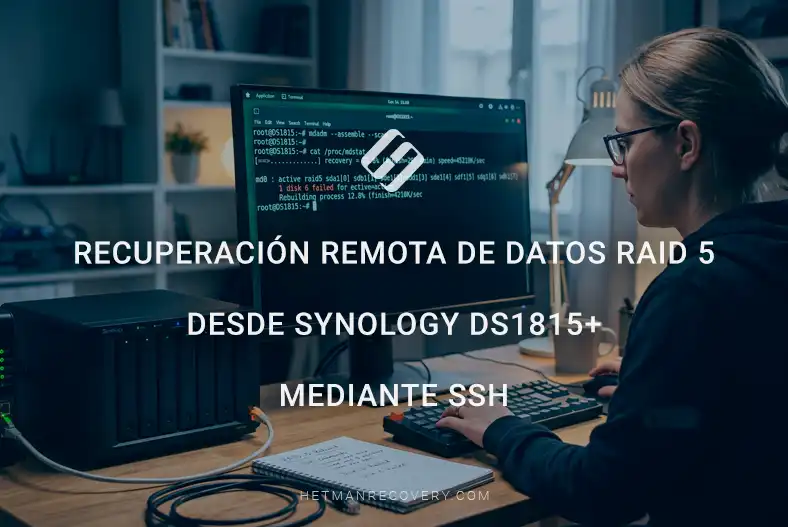
En este artículo, demostraremos el proceso de recuperación remota de datos de una matriz RAID 5 en un Synology DS1815+ con la versión 6.2.4 de DSM. Para un funcionamiento eficiente, se recomienda encarecidamente utilizar una conexión de red de alta velocidad. Realizaremos el proceso de recuperación de datos mediante Hetman Partition Recovery y Hetman RAID Recovery, que funcionan correctamente en plataformas Windows, Linux y macOS.
- Synology DS1815+: especificaciones clave
- Conexión remota al NAS
- Recuperación de datos eliminados
- Conclusión
- Preguntas frecuentes
- Comentarios
En caso de un fallo de hardware o software, la matriz NAS se vuelve inaccesible, aunque los archivos sigan almacenados físicamente en los discos. A menudo ocurre que el dispositivo se enciende, las unidades se detectan, SSH funciona, pero el sistema nativo no monta el almacenamiento o ensambla la RAID de forma incorrecta.
Estas consecuencias suelen deberse a una reconstrucción de RAID interrumpida, metadatos dañados por un corte repentino de alimentación, un fallo de unidad o una sustitución incorrecta. Además, se puede perder el acceso a los datos debido a cambios en el orden de las unidades en las bahías, la migración a otro dispositivo NAS, la pérdida del pool tras una actualización de firmware o problemas con los permisos de acceso y los protocolos de red.
Si no puede extraer y conectar todas las unidades directamente a un ordenador, consideraremos el concepto de recuperación remota. Para un funcionamiento eficiente, se recomienda encarecidamente utilizar una conexión de red de alta velocidad. Realizaremos el proceso de recuperación de datos mediante Hetman Partition Recovery y Hetman RAID Recovery, que funcionan correctamente en plataformas Windows, Linux y macOS.

Recuperación remota de datos RAID 5 en Synology mediante SSH | DS1815+
Synology DS1815+: especificaciones clave
Synology DS1815+ es un dispositivo de almacenamiento en red de ocho bahías equipado con un procesador Intel Atom C2538 de cuatro núcleos a 2,4 GHz y 2 GB de RAM DDR3, ampliables hasta 6 GB.
El dispositivo admite unidades SATA de 3,5 o 2,5 pulgadas, intercambio en caliente y varias configuraciones RAID, incluida RAID 5. El almacenamiento interno utiliza el sistema de archivos EXT4, y los protocolos de red compatibles incluyen SSH, lo que permite acceder al NAS de forma remota mediante la línea de comandos. El DS1815+ también dispone de cuatro puertos Gigabit Ethernet, lo que permite la agregación de enlaces y proporciona acceso de red al almacenamiento.
A continuación se indican las principales especificaciones técnicas del Synology DS1815+ que son relevantes al trabajar con RAID 5 y restaurar el acceso a los datos mediante SSH.
| Especificación | Synology DS1815+ |
|---|---|
| Tipo de dispositivo | NAS / almacenamiento en red |
| Año de lanzamiento | 2014 |
| Procesador | Intel Atom C2538 |
| Número de núcleos | 4 |
| Velocidad de reloj | 2,4 GHz |
| Arquitectura | Intel Avoton |
| AES-NI | Sí, aceleración de cifrado por hardware |
| RAM | 2 GB DDR3 |
| RAM máxima | Hasta 6 GB |
| Número de bahías | 8 |
| Unidades compatibles | SATA de 3,5″ o 2,5″ |
| Interfaz de unidad | SATA II |
| Hot Swap | Sí |
| Capacidad interna máxima según la especificación original | 48 TB (8 × 6 TB) |
| RAID | Basic, JBOD, RAID 0, RAID 1, RAID 5, RAID 6, RAID 10, Synology Hybrid RAID |
| RAID 5 | Compatible |
| Protección SHR | Tolerancia a fallos de hasta 2 unidades |
| Puertos de red | 4 × Gigabit Ethernet |
| Agregación de enlaces | Sí |
| Failover | Sí |
| USB | 4 × USB 3.0 |
| eSATA | 2 × eSATA |
| Sistema de archivos de la unidad interna | EXT4 |
| Sistemas de archivos externos | EXT4, EXT3, FAT, NTFS, HFS+ |
| Protocolos de red | CIFS/SMB, AFP, NFS, FTP, WebDAV, iSCSI, Telnet, SSH, SNMP, VPN, etc. |
| SSH | Sí |
| Expansión | Compatible con Synology DX513 |
| Número máximo de unidades con expansión | Hasta 18 unidades |
| Caché SSD | Compatible |
| Dimensiones (Al × An × Pr) | 157 × 340 × 233 mm |
| Peso | 5,29 kg |
| Fuente de alimentación | 100–240 V CA, 50/60 Hz |
| Temperatura de funcionamiento | 5–35 °C |
| Sistema operativo | Synology DiskStation Manager (DSM) |
Conexión remota al NAS
Conviene subrayar que, además del método remoto, siempre tiene la opción de extraer las unidades y trabajar con ellas directamente conectándolas a un ordenador. Si elige la recuperación a través de la red, antes de realizar cualquier acción debe llevar a cabo varios pasos importantes para proteger sus datos frente a la sobrescritura.
Deje de usar inmediatamente la matriz para escribir nuevos archivos. Desactive todas las tareas automáticas de Backup, detenga procesos en segundo plano como File Indexing o Data Scrubbing, y asegúrese de restringir el acceso a la Shared Folder para otros usuarios. Esto es fundamental para evitar que la información perdida se sobrescriba con datos nuevos.
A continuación, debe preparar el NAS para la conexión remota. Si el acceso a la interfaz web de DSM se conserva parcialmente, vaya al Panel de control y abra la sección Usuario.

Busque la cuenta predeterminada admin. Normalmente está deshabilitada por motivos de seguridad, por lo que debe habilitarse temporalmente desmarcando la casilla correspondiente en la configuración de Editar, y también debe establecer una contraseña para esta cuenta.

Después, debe habilitar el acceso al terminal del sistema de archivos del servidor y a los dispositivos de bloque. En el mismo Panel de control, vaya a la sección Terminal & SNMP.

En la pestaña Terminal, marque Habilitar servicio SSH y guarde los cambios haciendo clic en Aplicar.

También debe prestar atención al equipo de red. Dado que trabajaremos con las unidades a través de la red, para disponer de una conexión estable y cómoda durante la recuperación, es recomendable que el ordenador del usuario, el propio NAS y la red local admitan velocidades de transferencia de datos de 1 Gbit/s o superiores. Esto acelerará significativamente el análisis de la matriz y la copia de los archivos recuperados.
Recuperación de datos eliminados
MÉTODO 1. Recuperación de archivos y carpetas compartidas eliminados
Consideremos el primer escenario, en el que la matriz funciona con normalidad y el volumen es accesible a través de la red, pero usted eliminó accidentalmente archivos o carpetas importantes.
En este caso, no es necesario desmontar el NAS; basta con utilizar una conexión remota en Hetman Partition Recovery.
Abra la utilidad, haga clic en la pestaña Herramientas del menú superior y seleccione Conectar via SSH.

En la ventana de conexión, introduzca la dirección IP de su NAS en el campo Servidor remoto y especifique el Puerto 22. Debajo, en la sección Credenciales, seleccione el Método de autenticación y, a continuación, introduzca su usuario y contraseña. Si es necesario, puede marcar Guardar detalles del servidor y Guardar datos de autenticación para almacenar estas credenciales. Haga clic en Siguiente.

Después de conectarse correctamente al NAS, la siguiente ventana mostrará las unidades físicas conectadas y las matrices lógicas ensambladas. Para elegir correctamente el volumen que contiene sus datos, utilice su tamaño total como referencia.
Tenga en cuenta que las pequeñas particiones de aproximadamente 2 y 2,5 GB son volúmenes del sistema que almacenan los archivos del sistema operativo DSM, por lo que no se necesitan aquí.

También es muy importante no seleccionar unidades físicas individuales, porque el programa no podrá ensamblarlas en una única matriz RAID.
Seleccione el volumen lógico final de la matriz RAID 5. Haga clic en Siguiente para añadirlo al programa e inicie el proceso de análisis seleccionando Escaneo rápido.

Una vez finalizado el análisis, el programa mostrará los archivos encontrados conservando la estructura original de carpetas. Seleccione los datos necesarios, haga clic en Recuperación y especifique una ruta segura para guardarlos en la unidad local de su ordenador.

Está estrictamente prohibido guardar los archivos recuperados de nuevo en el mismo volumen de red para evitar la sobrescritura.
MÉTODO 2. Reconstrucción automática de RAID 5
Ahora consideremos el proceso de recuperación en Hetman RAID Recovery.
Este método automático de recuperación debe utilizarse cuando el propio dispositivo NAS ha fallado. Por ejemplo, en caso de fallo de la placa base o de la fuente de alimentación, o cuando se ha producido un fallo crítico del sistema operativo DSM que ha provocado que la matriz se “desensamble”, aunque los discos y sus metadatos sigan físicamente intactos.
Esta función también es indispensable en situaciones en las que el NAS se enciende, las unidades se detectan físicamente y el acceso SSH funciona, pero el sistema nativo DSM no monta el almacenamiento o el Pool de almacenamiento ha cambiado al estado Crashes o Faltante.
Esto suele ocurrir si inició una reconstrucción de la matriz y el proceso se interrumpió inesperadamente, dejando algunos discos con el nuevo estado de la matriz y otros con el anterior. Un problema similar se produce durante la migración, cuando se añaden unidades de otro dispositivo NAS, pero el nuevo sistema no puede ensamblar una matriz a partir de ellas e importar los datos.
Además, la recuperación automática ayuda si la matriz se “desensambló” tras la extracción accidental o la sustitución incorrecta de la unidad equivocada, o en caso de fallo simultáneo de varios discos.
El programa también gestiona eficazmente los metadatos RAID en conflicto después de una ampliación fallida del pool o en los casos en que DSM ensambla automáticamente un conjunto de discos incorrecto, bloqueando el acceso a sus archivos.
Tras una conexión SSH correcta, cuyo proceso describimos en detalle anteriormente, se abrirá inmediatamente la ventana Seleccionar discos para añadir, donde debe seleccionar las unidades. Nuestro NAS contiene 8 discos físicos, por lo que seleccionamos todos y hacemos clic en Siguiente para montarlos.

A diferencia del caso anterior, en el que trabajábamos con un volumen de red ya ensamblado, aquí nos enfrentamos a una situación en la que la propia matriz no está montada o está dañada. Por eso no debe seleccionar el volumen final en esta ventana, ya que el administrador de almacenamiento nativo está dañado o no está disponible y el programa no podrá reconstruir correctamente la estructura a través de él. En su lugar, debe seleccionar todos los discos físicos por separado para que Hetman RAID Recovery pueda ensamblar automáticamente la matriz directamente a partir de los dispositivos de bloque.
El programa leerá automáticamente los metadatos e iniciará la búsqueda de estructuras LVM y RAID. Una vez finalizado el procesamiento, la pantalla principal mostrará los discos físicos conectados con particiones, así como la matriz RAID 5 ensamblada automáticamente.


Preste especial atención a cómo el programa muestra en detalle la estructura de la matriz ensamblada en el panel derecho. Se muestran claramente todos los parámetros clave de la matriz y la lista completa de discos miembros incluidos en ella.

Después de eso, seleccione el volumen que contiene sus datos e inicie el proceso de análisis. Tras el escaneo, podrá ver y guardar tanto los archivos existentes como los que se eliminaron accidentalmente antes del fallo del sistema.

MÉTODO 3. Construcción manual de RAID 5
Este fue un ejemplo de recuperación automática, que funciona correctamente en la mayoría de los casos. Sin embargo, en ocasiones el programa no puede ensamblar la matriz por sí solo. Esto suele ocurrir debido a una corrupción lógica grave, a una sobrescritura completa de los metadatos de la matriz o a metadatos dañados y en conflicto en los discos.
Otra causa común es el fallo físico de uno o más discos combinado con metadatos dañados en los demás discos en buen estado. También se requiere intervención manual si el proceso de reconstrucción de la matriz se interrumpió por un fallo o un corte de energía: en ese caso, algunos discos conservan la información actualizada, mientras que otros permanecen en el estado anterior. En situaciones tan complejas, utilizamos la herramienta integrada RAID Constructor para el ensamblado manual.
Para ensamblar la matriz correctamente, necesitamos determinar el desplazamiento inicial del sistema de archivos, denominado Offset.
Antes de buscarlo, es importante entender la disposición típica de un disco en un NAS: las unidades suelen contener varias particiones de servicio (pequeñas particiones del sistema para el sistema operativo y una partición de swap) y una gran partición principal para los datos del usuario.

Para encontrarlo, seleccionamos intencionadamente la partición de datos más grande del primer disco, excluyendo las particiones del sistema. Para ello, abra el Editor HEX integrado y busque el marcador LABELONE en el volumen correspondiente.

Tenga en cuenta que este marcador debe buscarse en el primer disco, ya que no está presente en los demás discos de la matriz.

Después de encontrar este marcador mediante la función de búsqueda en el Editor HEX, determine el valor del desplazamiento del sector anterior y súmele el valor de Primer sector de la partición en la que se encontró el marcador, tal como se muestra en la pantalla principal en bytes.
El número resultante, 4832886784 bytes, será el valor exacto de Offset.

A continuación, introduzca los parámetros predeterminados de la matriz Synology; para la mayoría de los modelos son los siguientes:
- Orden de bloques – Left Synchronous;
- Tamaño de bloque – 64 KB (en algunos modelos, a veces 512 KB);
- Bytes por sector – 512.

A continuación, mueva los discos del campo Discos disponibles al campo Discos seleccionados e introduzca el Offset calculado para cada uno. Luego haga clic en Siguiente.


Si no conoce manualmente el orden correcto de las unidades, puede utilizar la práctica opción Detectar automáticamente el orden de los discos. El programa analizará los bloques y reconstruirá la configuración correcta de RAID 5.

Tras un ensamblado manual correcto, la matriz aparecerá en la pantalla principal. Solo tendrá que analizarla y encontrar todos los datos que estaban almacenados en los discos antes del fallo crítico del sistema.

Cuando finalice el análisis, asegúrese de utilizar la función de vista previa. Permite abrir fotos, vídeos y documentos directamente en la ventana del programa para verificar su integridad antes de la recuperación. Tras la verificación, solo tiene que seleccionar los archivos o carpetas completos necesarios y guardarlos en cualquier otro disco o medio de almacenamiento seguro.

Conclusión
La recuperación remota de datos de un Synology DS1815+ en una configuración RAID 5 mediante SSH puede ser útil en situaciones en las que se pierde el acceso a los archivos a través de la interfaz estándar de DSM, pero el propio NAS y las unidades instaladas siguen siendo accesibles. El DS1815+ admite RAID 5 y proporciona acceso SSH, lo que permite trabajar con el almacenamiento a nivel de sistema.
Durante la recuperación, es especialmente importante no realizar operaciones que puedan modificar la estructura RAID o sobrescribir datos en las unidades dañadas. Antes de comenzar el trabajo, es recomendable determinar el estado de cada disco, comprobar la configuración de la RAID y del sistema de archivos y, si es posible, crear copias o imágenes de las unidades problemáticas. Si la matriz está en estado degradado, tenga en cuenta que RAID 5 está diseñado para tolerar el fallo de solo una unidad.
El uso de SSH proporciona acceso a la línea de comandos del NAS y permite realizar diagnósticos sin extraer las unidades del gabinete. Esto es especialmente importante en escenarios de trabajo remoto en los que el acceso físico al equipo es limitado. Al mismo tiempo, los casos complejos de corrupción de RAID, daño del sistema de archivos o fallo de varias unidades requieren un análisis cuidadoso, ya que los comandos ejecutados sin la debida precaución pueden complicar la recuperación posterior.
Por lo tanto, la recuperación remota de RAID 5 mediante SSH es una de las posibles formas de acceder a los datos en el Synology DS1815+ sin extraer inmediatamente las unidades. Un diagnóstico adecuado, un funcionamiento con intervención mínima y la conservación del estado original de los discos ayudan a reducir el riesgo de pérdida permanente de datos y crean condiciones seguras para una recuperación posterior.