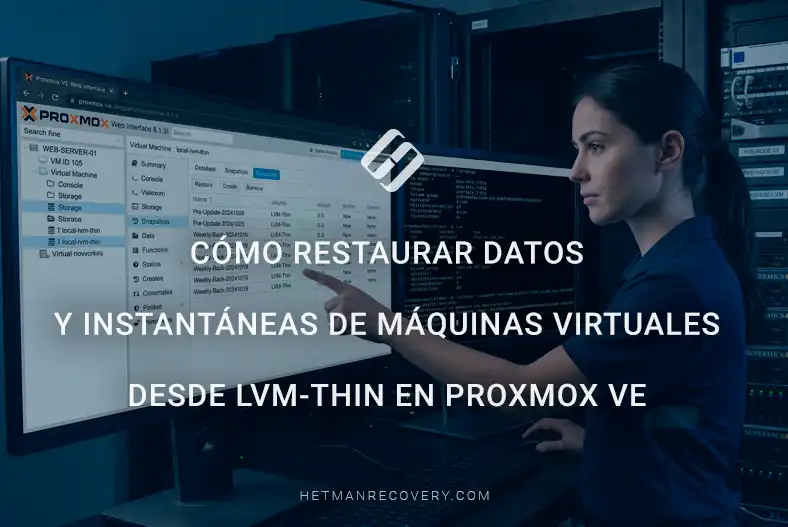
Cómo restaurar datos y instantáneas de máquinas virtuales desde LVM-Thin en Proxmox VE
-
Autor:
Raidel Arbelay Becerra

-
Editor:
Angel Villares



En este artículo, examinaremos el proceso de recuperación de datos de máquinas virtuales y snapshots ubicados en almacenamiento en bloques LVM-Thin en un entorno de Proxmox Virtual Environment 9.1.1. Analizaremos los escenarios de pérdida de datos más comunes a los que se enfrentan administradores y usuarios. También explicaremos cómo diagnosticar el estado de los discos, conectar las unidades directamente a un ordenador y recuperar datos mediante software especializado.
- Arquitectura de LVM-Thin en Proxmox
- Trabajo con discos de Proxmox VE
- Recuperación de datos en Proxmox VE
- Conclusión
- Preguntas frecuentes
- Comentarios
La pérdida de acceso a una máquina virtual en Proxmox VE no siempre implica la pérdida de los datos en sí. Si los discos virtuales y los snapshots se almacenaban en almacenamiento en bloques LVM-Thin, la recuperación de datos puede requerir trabajar directamente con la estructura de almacenamiento y sus metadatos.
En este artículo, examinaremos cómo recuperar datos de máquinas virtuales y snapshots ubicados en LVM-Thin en un entorno Proxmox VE. Mostraremos cómo acceder a los discos virtuales, identificar correctamente la estructura de almacenamiento y buscar y recuperar archivos perdidos.
Prestaremos especial atención a las situaciones en las que una máquina virtual queda inaccesible debido a un borrado, corrupción de la configuración, fallo de la unidad o un error crítico en el propio servidor Proxmox. También abordaremos el trabajo con imágenes de discos virtuales montadas y la recuperación de datos desde snapshots.
Los métodos descritos le ayudarán a obtener acceso a la información incluso cuando las herramientas estándar de Proxmox VE ya no permitan iniciar o adjuntar la máquina virtual.

Recuperación de máquinas virtuales creadas en Proxmox VE (*.RAW, .VMDK, .qcow2)
Arquitectura de LVM-Thin en Proxmox
Para comprender el proceso de recuperación, es necesario identificar las diferencias arquitectónicas en el almacenamiento de datos en Proxmox.
- Al utilizar el tipo de almacenamiento estándar Directory basado en el sistema de archivos Ext4, los discos de las máquinas virtuales existen como archivos normales en formato qcow2. Este enfoque ofrece una administración cómoda: los archivos se pueden copiar, mover o añadir a las copias de seguridad. Sin embargo, la capa adicional del sistema de archivos genera sobrecarga y reduce objetivamente el rendimiento del servidor.
- La arquitectura LVM-Thin funciona de forma diferente. Se trata de almacenamiento a nivel de bloques sin archivos ni directorios convencionales. El hipervisor crea un único pool en la unidad física y asigna volúmenes lógicos para cada máquina virtual según sea necesario. Para el sistema operativo invitado, dicho volumen asignado aparece como un disco físico estándar. En esencia, se trata de dispositivos RAW que interactúan con el hardware del servidor en el nivel más bajo.
La principal ventaja de LVM-Thin es el máximo rendimiento gracias al acceso directo a bloques y al soporte de thin provisioning, donde el espacio en disco se reserva solo cuando los datos se escriben realmente.
La desventaja de esta tecnología es un proceso de recuperación más complejo. En caso de un fallo crítico, extraer el archivo de la máquina virtual de la forma tradicional es imposible porque no existe físicamente como archivo. Por eso, la recuperación de datos de estas matrices requiere herramientas capaces de detectar y analizar la estructura de bloques RAW sin la intervención del sistema operativo.
| Característica | LVM-Thin | Directory |
|---|---|---|
| Tipo de almacenamiento | Almacenamiento en bloques con aprovisionamiento ligero (thin provisioning) | Almacenamiento basado en archivos |
| Principio básico de funcionamiento | Los datos se almacenan en forma de bloques dentro de un thin pool | Los datos se almacenan como archivos convencionales en un sistema de archivos |
| Ubicación de los discos virtuales | Volúmenes lógicos (LV) | Archivos de imagen de disco |
| Formatos habituales de discos virtuales | RAW | RAW, QCOW2, VMDK y otros formatos |
| Sistema de archivos del almacenamiento | No se utiliza para almacenar archivos individuales de máquinas virtuales | EXT4, XFS, ZFS u otro sistema de archivos compatible |
| Aprovisionamiento ligero (thin provisioning) | Compatible | Depende del almacenamiento subyacente |
| Instantáneas (snapshots) | Se implementan a nivel del thin pool | Dependen del formato de imagen y del sistema de archivos |
| Acceso a los datos | A través de un dispositivo de bloques | Directamente a través del sistema de archivos |
| Visibilidad de los archivos de las máquinas virtuales | No hay archivos de imagen independientes dentro de LVM-Thin; los discos virtuales se almacenan como volúmenes lógicos | Los archivos de los discos virtuales están disponibles directamente |
| Recuperación tras daños | Requiere analizar los metadatos de LVM, el thin pool y los bloques de datos | Es posible analizar directamente los archivos y el sistema de archivos |
| Recuperación de datos eliminados | Puede resultar más compleja debido a las particularidades del aprovisionamiento ligero | Depende del sistema de archivos y del estado de los datos eliminados |
| Recuperación de instantáneas | Requiere analizar la estructura del thin pool y los volúmenes lógicos asociados | Depende del mecanismo utilizado para crear las instantáneas |
| Casos de uso habituales | Máquinas virtuales y contenedores en Proxmox VE | Archivos, imágenes ISO, copias de seguridad e imágenes de máquinas virtuales |
Trabajo con discos de Proxmox VE
MÉTODO 1. Conexión de los discos
Antes de iniciar el proceso de recuperación, debe conectar la unidad física del servidor a la estación de trabajo.
El método más fiable es una conexión directa mediante la interfaz SATA a la placa base del ordenador. Esto garantiza la mayor velocidad de lectura de datos y la estabilidad operativa durante el análisis detallado. Si su servidor estaba equipado con unidades SAS, deberá instalar un controlador HBA compatible en una ranura PCIe para que puedan ser reconocidas en un PC estándar.
El uso de carcasas USB externas o estaciones de acoplamiento se permite como alternativa si la conexión directa no es posible.
Tenga en cuenta que el ancho de banda de USB suele ser un cuello de botella, por lo que la velocidad de exploración del espacio de bloques será notablemente menor, lo que afecta directamente al tiempo total de recuperación.

MÉTODO 2. Trabajo con imágenes de disco
Como en nuestro escenario el pool LVM-Thin está desplegado en una sola unidad, la parte de hardware de la tarea es lo más sencilla posible: solo necesita extraer y conectar este disco específico.
Sin embargo, en situaciones en las que técnicamente no es posible conectar todas las unidades necesarias al ordenador al mismo tiempo (por ejemplo, debido a la falta de puertos libres en la placa base), puede utilizar la función de creación de una imagen sector por sector.
Una imagen es una copia exacta, byte por byte, de un disco físico almacenada como un archivo normal en otro medio. Puede conectar los discos al sistema uno por uno, crear imágenes a partir de ellos y después cargar todos los archivos resultantes directamente en el programa.
Nuestra utilidad trabajará con las imágenes montadas exactamente igual que con el hardware real, lo que le permitirá recuperar por completo la estructura de almacenamiento de Proxmox y extraer datos de ella.
Para crear una imagen, inicie el programa, seleccione el disco requerido de la lista y haga clic en Guardar disco.

En la ventana que aparece, especifique la ubicación donde se guardará el archivo.
Nota: el tamaño de la imagen final será igual a la capacidad total de la unidad de origen, independientemente de cuántos gigabytes estén realmente utilizados. Por lo tanto, asegúrese con antelación de que la unidad de destino disponga de suficiente espacio libre.

Cuando se complete el proceso de guardado, vaya al menú principal y seleccione Montar disco.

En la lista de tipos, seleccione Imágenes de disco RAW y cargue el archivo creado.

Aparecerá inmediatamente en la lista general de dispositivos junto con los discos conectados físicamente. Si tiene varias unidades problemáticas, simplemente repita este procedimiento para cada una de ellas.

Después de que todos los elementos necesarios estén presentes en el sistema, ya sea físicamente o como imágenes, el programa los analizará automáticamente, determinará la estructura del pool LVM, localizará los discos de las máquinas virtuales y los preparará para el análisis profundo y la recuperación de datos.
Recuperación de datos en Proxmox VE
MÉTODO 1. Recuperación de datos desde LVM-Thin
En muchos casos, la pérdida de acceso a las máquinas virtuales no está causada por la eliminación accidental de archivos, sino por un fallo del propio hardware del servidor o por errores críticos en el hipervisor Proxmox. En tales situaciones, el servidor deja de arrancar y el acceso al almacenamiento queda completamente bloqueado. Sin embargo, los datos de las unidades suelen seguir intactos. Por eso realizamos la recuperación en un ordenador estándar con Linux, al que basta con conectar el disco del servidor averiado.
Tras el inicio, la utilidad analiza automáticamente la estructura de archivos de la unidad conectada. Como trabajamos con almacenamiento LVM-Thin, aquí no encontrará los directorios habituales que contienen archivos de imagen; en su lugar, el programa lee por sí mismo los metadatos del pool y reconoce los discos de las máquinas virtuales como volúmenes lógicos independientes.
Para la utilidad, igual que para el propio Proxmox, cada volumen de este tipo aparece como un dispositivo de bloque aislado, totalmente listo para un análisis profundo posterior.
Para recuperar los objetos perdidos, utilizaremos Hetman RAID Recovery.
En nuestro caso, después de conectar el disco con la estructura LVM, la utilidad lo analiza automáticamente y reconoce los volúmenes lógicos del pool. En la ventana del programa, estos volúmenes de máquina virtual se mostrarán no como archivos de imagen, sino como discos físicos totalmente conectados.
Primero, busquemos el disco del sistema de nuestra máquina virtual. Tendrá el identificador vm-101-disk-0 y una capacidad de 20 gigabytes. Como el sistema operativo invitado era Windows 10 Pro, el programa detectará inmediatamente el sistema de archivos correspondiente en él.

Haga clic en este disco e inicie Escaneo rápido. Este análisis rápido es ideal para encontrar archivos eliminados recientemente o trabajar con sistemas de archivos intactos.

Una vez finalizado el análisis, abra el sistema de archivos encontrado y acceda a la jerarquía habitual de carpetas de Windows. Busque el directorio del que desaparecieron sus datos. El programa mostrará todos los objetos encontrados.

Seleccione los archivos necesarios marcando las casillas y haga clic en Recuperación en la barra de herramientas.

En el siguiente paso, el programa le pedirá que especifique la ruta para guardar los archivos. Asegúrese de elegir una unidad separada con suficiente espacio libre para evitar sobrescribir los datos originales y confirme la operación.

Ahora pasemos a la unidad adicional que creamos y conectamos a esta misma máquina virtual para el almacenamiento de archivos. Vuelva al menú principal y seleccione el siguiente volumen lógico llamado vm-101-disk-1 con una capacidad de 3 gigabytes.

Ejecute en él el mismo modo de Escaneo rápido. Tras el análisis, abra el contenido del disco, busque los archivos de prueba eliminados, selecciónelos y repita el procedimiento de guardado.

Como puede ver, el programa le permite trabajar con cada volumen lógico de la máquina virtual por separado de forma aislada y cómoda, mostrándolos como unidades físicas ordinarias, lo que garantiza una recuperación rápida y correcta de toda la información perdida.

MÉTODO 2. Recuperación mediante snapshots
Pasemos a uno de los mecanismos de protección de datos más interesantes: el trabajo con snapshots, o imágenes del estado del sistema.
La característica clave de la creación de snapshots en un entorno LVM-Thin es que el hipervisor no copia físicamente los archivos ni clona completamente los discos. En su lugar, el sistema genera un nuevo volumen lógico que registra de forma instantánea el estado actual de los metadatos y los bloques del disco original en el momento en que se crea el snapshot.
En la lista de dispositivos de nuestro programa, estos volúmenes son fáciles de identificar porque tienen un prefijo de nombre específico, por ejemplo snap_vm-101-disk-1.

Esta arquitectura abre posibilidades únicas para la recuperación de datos. Imagine que, después de crear el snapshot, documentos importantes fueron eliminados de forma irreversible del disco principal de la máquina virtual. Desde la perspectiva del sistema operativo invitado actual, estos datos han desaparecido, pero sus bloques originales se conservan de forma segura dentro del snapshot del sistema.

Hetman RAID Recovery puede leer directamente estos LVM snapshot, eliminando la necesidad de arrancar el hipervisor o realizar una reversión completa de la máquina virtual desde la consola.
Para comenzar la recuperación, buscamos en la ventana principal de la utilidad el snapshot del disco del sistema de la máquina virtual vm-101. Este volumen snapshot contiene la estructura completa del sistema operativo y de los archivos de usuario en el momento en que se creó el snapshot.

Lo seleccionamos e iniciamos Escaneo rápido.

El programa analizará de inmediato el sistema de archivos congelado, lo que nos permitirá acceder a los datos incluso si la máquina virtual sufrió posteriormente cambios críticos o una reversión errónea.

A continuación, localizamos del mismo modo el snapshot de la unidad adicional. En la lista de volúmenes lógicos, se identifica como snap_vm-101-disk-1. Durante nuestro trabajo, añadimos nuevos archivos de prueba, creamos un segundo snapshot del sistema y luego eliminamos deliberadamente parte de la información de todos los entornos.

Aplicar Escaneo rápido a este segundo snapshot nos permite leer al instante su tabla de archivos y encontrar con éxito todos los documentos que eliminamos en la etapa final. Dado que los bloques de datos se conservan de forma segura dentro del snapshot, siguen siendo totalmente legibles por nuestro software, aunque ya hayan sido eliminados del propio sistema Windows invitado.

A continuación, todo sigue el procedimiento estándar: seleccionamos los objetos requeridos, hacemos clic en Recuperación en la barra de herramientas y especificamos una ruta segura para guardar los datos en el disco duro de nuestro ordenador.
Como puede verse, el uso de Escaneo rápido para leer directamente los snapshots de LVM-Thin ahorra una cantidad significativa de tiempo, ya que elimina la necesidad de realizar operaciones de recuperación complejas a través de la consola de Proxmox.

Conclusión
La recuperación de datos de máquinas virtuales y snapshots en LVM-Thin en Proxmox VE tiene sus particularidades, ya que la información no se almacena como archivos normales, sino dentro de la estructura de bloques del Thin Pool. Por tanto, el acceso estándar al sistema de archivos puede no ser suficiente para encontrar la información perdida.
En caso de corrupción del almacenamiento, eliminación de una máquina virtual, pérdida de la configuración o problemas con el servidor Proxmox, es importante no realizar operaciones que puedan sobrescribir los datos de origen. Primero es necesario identificar la estructura LVM-Thin, obtener acceso a los volúmenes lógicos correspondientes y solo entonces proceder al análisis y la recuperación de datos.
El software especializado de recuperación de datos permite trabajar con la estructura LVM-Thin y con imágenes de discos virtuales montadas, buscar en sistemas de archivos y recuperar archivos de máquinas virtuales y snapshots.
Así, incluso si Proxmox VE ya no inicia la máquina virtual o las herramientas estándar no pueden acceder a su disco, los datos pueden seguir estando físicamente presentes en el almacenamiento. Un análisis correcto de la estructura LVM-Thin y el uso de las herramientas de recuperación adecuadas permiten acceder a esta información y conservar archivos importantes.