Zdalne odzyskiwanie danych z macierzy RAID 5 z Synology DS1815+ przez SSH
-
Autor:
Oksana Volyniuk

-
Redaktor:
Michał Mirosznyczenko



W tym artykule zademonstrujemy proces zdalnego odzyskiwania danych z macierzy RAID 5 na urządzeniu Synology DS1815+ z systemem DSM w wersji 6.2.4. Aby zapewnić wydajną pracę, zdecydowanie zaleca się korzystanie z szybkiego połączenia sieciowego. Proces odzyskiwania danych przeprowadzimy z użyciem programów Hetman Partition Recovery oraz Hetman RAID Recovery, które działają poprawnie na platformach Windows, Linux i macOS.
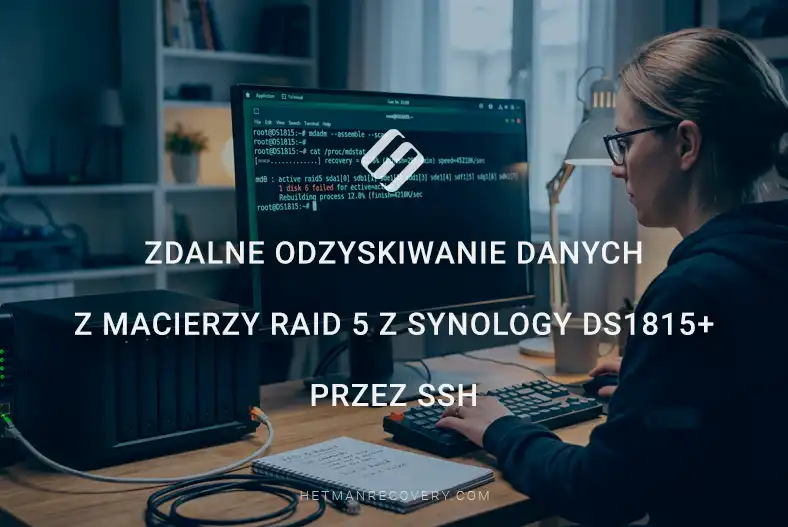
- Synology DS1815+: kluczowe specyfikacje
- Zdalne połączenie z NAS
- Odzyskiwanie usuniętych danych
- Podsumowanie
- Najczęściej zadawane pytania
- Komentarze
W przypadku awarii sprzętowej lub programowej macierz NAS staje się niedostępna, mimo że pliki nadal są fizycznie zapisane na dyskach. Często zdarza się, że urządzenie uruchamia się, dyski są wykrywane, działa SSH, ale natywny system nie montuje magazynu danych lub nieprawidłowo składa macierz RAID.
Takie konsekwencje są najczęściej spowodowane przerwaniem odbudowy RAID, uszkodzeniem metadanych wskutek nagłej utraty zasilania, awarią dysku albo nieprawidłową wymianą. Ponadto dostęp do danych może zostać utracony z powodu zmiany kolejności dysków w zatokach, migracji do innego urządzenia NAS, utraty puli po aktualizacji oprogramowania układowego lub problemów z uprawnieniami dostępu i protokołami sieciowymi.
Jeżeli nie można wyjąć wszystkich dysków i podłączyć ich bezpośrednio do komputera, rozważymy koncepcję odzyskiwania zdalnego. Aby zapewnić wydajną pracę, zdecydowanie zaleca się korzystanie z szybkiego połączenia sieciowego. Proces odzyskiwania danych przeprowadzimy z użyciem programów Hetman Partition Recovery oraz Hetman RAID Recovery, które działają poprawnie na platformach Windows, Linux i macOS.

Zdalne odzyskiwanie danych z RAID 5 na Synology przez SSH | DS1815+
Synology DS1815+: kluczowe specyfikacje
Synology DS1815+ to ośmiodyskowe urządzenie magazynu sieciowego wyposażone w czterordzeniowy procesor Intel Atom C2538 taktowany zegarem 2,4 GHz oraz 2 GB pamięci RAM DDR3 z możliwością rozbudowy do 6 GB.
Urządzenie obsługuje dyski SATA 3,5 cala lub 2,5 cala, wymianę dysków podczas pracy oraz różne konfiguracje RAID, w tym RAID 5. Wewnętrzny magazyn danych korzysta z systemu plików EXT4, a obsługiwane protokoły sieciowe obejmują SSH, co umożliwia zdalny dostęp do NAS z poziomu wiersza polecenia. DS1815+ ma również cztery porty Gigabit Ethernet, umożliwiające agregację łączy i zapewniające dostęp sieciowy do magazynu danych.
Poniżej przedstawiono główne specyfikacje techniczne Synology DS1815+, istotne podczas pracy z RAID 5 oraz przywracania dostępu do danych przez SSH.
| Specyfikacja | Synology DS1815+ |
|---|---|
| Typ urządzenia | NAS / magazyn sieciowy |
| Rok wydania | 2014 |
| Procesor | Intel Atom C2538 |
| Liczba rdzeni | 4 |
| Taktowanie | 2,4 GHz |
| Architektura | Intel Avoton |
| AES-NI | Tak, sprzętowe przyspieszenie szyfrowania |
| Pamięć RAM | 2 GB DDR3 |
| Maksymalna pamięć RAM | Do 6 GB |
| Liczba zatok | 8 |
| Obsługiwane dyski | SATA 3,5″ lub 2,5″ |
| Interfejs dysków | SATA II |
| Hot Swap | Tak |
| Maksymalna pojemność wewnętrzna według oryginalnej specyfikacji | 48 TB (8 × 6 TB) |
| RAID | Basic, JBOD, RAID 0, RAID 1, RAID 5, RAID 6, RAID 10, Synology Hybrid RAID |
| RAID 5 | Obsługiwany |
| Ochrona SHR | Odporność na awarię do 2 dysków |
| Porty sieciowe | 4 × Gigabit Ethernet |
| Agregacja łączy | Tak |
| Failover | Tak |
| USB | 4 × USB 3.0 |
| eSATA | 2 × eSATA |
| System plików dysku wewnętrznego | EXT4 |
| Zewnętrzne systemy plików | EXT4, EXT3, FAT, NTFS, HFS+ |
| Protokoły sieciowe | CIFS/SMB, AFP, NFS, FTP, WebDAV, iSCSI, Telnet, SSH, SNMP, VPN itp. |
| SSH | Tak |
| Rozbudowa | Obsługa Synology DX513 |
| Maksymalna liczba dysków po rozbudowie | Do 18 dysków |
| Pamięć podręczna SSD | Obsługiwana |
| Wymiary (wys. × szer. × gł.) | 157 × 340 × 233 mm |
| Masa | 5,29 kg |
| Zasilanie | 100–240 V AC, 50/60 Hz |
| Temperatura pracy | 5–35 °C |
| System operacyjny | Synology DiskStation Manager (DSM) |
Zdalne połączenie z NAS
Warto podkreślić, że oprócz metody zdalnej zawsze istnieje możliwość wyjęcia dysków i pracy z nimi bezpośrednio po podłączeniu do komputera. Jeśli wybierzesz odzyskiwanie przez sieć, przed podjęciem jakichkolwiek działań należy wykonać kilka ważnych kroków, aby chronić dane przed nadpisaniem.
Natychmiast przestań używać macierzy do zapisywania nowych plików. Wyłącz wszystkie automatyczne zadania Backup, zatrzymaj procesy działające w tle, takie jak File Indexing lub Data Scrubbing, i upewnij się, że dostęp innych użytkowników do Shared Folder jest ograniczony. Ma to kluczowe znaczenie, aby uniknąć nadpisania utraconych informacji nowymi danymi.
Następnie należy przygotować NAS do połączenia zdalnego. Jeśli dostęp do interfejsu internetowego DSM jest częściowo zachowany, przejdź do Control Panel i otwórz sekcję User.

Znajdź domyślne konto admin. Zwykle jest ono wyłączone ze względów bezpieczeństwa, dlatego należy je tymczasowo włączyć, odznaczając odpowiednie pole wyboru w ustawieniach Edit, a także ustawić hasło dla tego konta.

Następnie należy włączyć dostęp terminalowy do systemu plików serwera i urządzeń blokowych. W tym samym Control Panel przejdź do sekcji Terminal & SNMP.

W karcie Terminal zaznacz opcję Enable SSH service i zapisz zmiany, klikając Apply.

Należy również zwrócić uwagę na sprzęt sieciowy. Ponieważ będziemy pracować z dyskami przez sieć, dla stabilnego i wygodnego połączenia podczas odzyskiwania zaleca się, aby komputer użytkownika, sam NAS oraz sieć lokalna obsługiwały transfer danych z prędkością 1 Gbit/s lub wyższą. Znacznie przyspieszy to analizę macierzy i kopiowanie odzyskanych plików.
Odzyskiwanie usuniętych danych
METODA 1. Odzyskiwanie usuniętych plików i folderów współdzielonych
Rozważmy pierwszy scenariusz, w którym macierz działa prawidłowo, a wolumin jest dostępny w sieci, ale omyłkowo usunęliście ważne pliki lub foldery.
W takim przypadku nie ma potrzeby demontażu NAS; wystarczy skorzystać ze zdalnego połączenia w programie Hetman Partition Recovery.
Otwórz narzędzie, kliknij kartę Tools w górnym menu i wybierz Connect via SSH.

W oknie połączenia wpisz adres IP swojego NAS w polu Remote server i określ Port 22. Poniżej, w sekcji Credentials, wybierz Authentication method, a następnie wprowadź login i hasło. W razie potrzeby możesz zaznaczyć opcje Save server details oraz Save authentication data, aby zapisać te dane uwierzytelniające. Kliknij Next.

Po pomyślnym połączeniu z NAS w następnym oknie zostaną wyświetlone podłączone dyski fizyczne oraz złożone macierze logiczne. Aby poprawnie wybrać wolumin zawierający dane, jako punkt odniesienia użyj jego całkowitego rozmiaru.
Zwróć uwagę, że małe partycje o rozmiarze około 2 i 2,5 GB są woluminami systemowymi przechowującymi pliki systemu operacyjnego DSM, więc nie są tutaj potrzebne.

Bardzo ważne jest również, aby nie wybierać pojedynczych dysków fizycznych, ponieważ program nie będzie w stanie złożyć ich w jedną macierz RAID.
Wybierz końcowy wolumin logiczny macierzy RAID 5. Kliknij Next, aby dodać go do programu, a następnie rozpocznij proces skanowania, wybierając Fast scan.

Po zakończeniu analizy program wyświetli znalezione pliki z zachowaniem oryginalnej struktury folderów. Zaznacz wymagane dane, kliknij Recovery i wskaż bezpieczną ścieżkę zapisu na lokalnym dysku komputera.

Surowo zabrania się zapisywania odzyskanych plików z powrotem na ten sam wolumin sieciowy, aby uniknąć nadpisania danych.
METODA 2. Automatyczna odbudowa RAID 5
Przyjrzyjmy się teraz procesowi odzyskiwania w programie Hetman RAID Recovery.
Ta automatyczna metoda odzyskiwania powinna być używana wtedy, gdy samo urządzenie NAS uległo awarii. Na przykład w przypadku awarii płyty głównej lub zasilacza, albo gdy doszło do krytycznej awarii systemu operacyjnego DSM, która spowodowała „rozpad” macierzy, mimo że dyski i ich metadane pozostały fizycznie nienaruszone.
Funkcja ta jest również niezbędna w sytuacjach, gdy NAS uruchamia się, dyski są fizycznie wykrywane, a dostęp SSH działa, ale natywny system DSM nie montuje magazynu danych lub Storage Pool zmienił stan na Crashed albo Missing.
Najczęściej dzieje się tak, jeśli rozpoczęto odbudowę macierzy i proces został niespodziewanie przerwany, przez co część dysków zawiera nowy stan macierzy, a część pozostaje w starym stanie. Podobny problem występuje podczas migracji, gdy dodaje się dyski z innego urządzenia NAS, ale nowy system nie potrafi z nich złożyć macierzy i zaimportować danych.
Ponadto automatyczne odzyskiwanie pomaga, jeśli macierz „rozpadła się” po przypadkowym usunięciu lub nieprawidłowej wymianie niewłaściwego dysku albo w przypadku jednoczesnej awarii wielu dysków.
Program skutecznie radzi sobie także z konfliktującymi metadanymi RAID po nieudanej rozbudowie puli lub w sytuacjach, gdy DSM automatycznie składa nieprawidłowy zestaw dysków, blokując dostęp do plików.
Po pomyślnym połączeniu SSH, którego proces szczegółowo omówiliśmy wcześniej, natychmiast otworzy się okno Select Disks to Add, w którym należy wybrać dyski. Nasz NAS zawiera 8 dysków fizycznych, więc zaznaczamy wszystkie i klikamy Next, aby je zamontować.

W przeciwieństwie do poprzedniego przypadku, gdy pracowaliśmy z już złożonym woluminem sieciowym, tutaj mamy do czynienia z sytuacją, w której sama macierz nie jest zamontowana lub została uszkodzona. Dlatego nie wolno wybierać w tym oknie końcowego woluminu, ponieważ natywny menedżer magazynu danych jest uszkodzony lub niedostępny, a program nie będzie w stanie poprawnie odtworzyć przez niego struktury. Zamiast tego należy wybrać wszystkie dyski fizyczne osobno, aby Hetman RAID Recovery mógł automatycznie złożyć macierz bezpośrednio z urządzeń blokowych.
Program automatycznie odczyta metadane i rozpocznie wyszukiwanie struktur LVM oraz RAID. Po zakończeniu przetwarzania na głównym ekranie zostaną pokazane podłączone dyski fizyczne z partycjami, a także automatycznie złożona macierz RAID 5.


Zwróć szczególną uwagę na to, jak program szczegółowo wyświetla strukturę złożonej macierzy w prawym panelu. Wyraźnie pokazuje wszystkie kluczowe parametry macierzy oraz pełną listę dysków członkowskich wchodzących w jej skład.

Następnie wybierz wolumin zawierający dane i rozpocznij proces analizy. Po skanowaniu będzie można przeglądać i zapisywać zarówno istniejące pliki, jak i te, które zostały przypadkowo usunięte przed awarią systemu.

METODA 3. Ręczna budowa RAID 5
Był to przykład automatycznego odzyskiwania, które w większości przypadków działa poprawnie. Jednak czasami program nie może samodzielnie złożyć macierzy. Zazwyczaj dzieje się tak z powodu poważnych uszkodzeń logicznych, całkowitego nadpisania metadanych macierzy albo uszkodzonych i konfliktujących metadanych na dyskach.
Innym częstym powodem jest fizyczna awaria jednego lub kilku dysków połączona z uszkodzonymi metadanymi na pozostałych sprawnych nośnikach. Ręczna interwencja jest również wymagana, jeśli proces odbudowy macierzy został przerwany przez awarię lub zanik zasilania: w takim przypadku część dysków zawiera zaktualizowane informacje, a pozostałe pozostają w starym stanie. W takich złożonych sytuacjach używamy wbudowanego narzędzia RAID Constructor do ręcznego składania.
Aby poprawnie złożyć macierz, musimy określić początkowe przesunięcie systemu plików, czyli Offset.
Przed rozpoczęciem jego wyszukiwania ważne jest zrozumienie typowego układu dysku w NAS: dyski zwykle zawierają kilka partycji serwisowych (małe partycje systemowe dla systemu operacyjnego oraz partycję swap) i jedną dużą główną partycję dla danych użytkownika.

Aby go znaleźć, celowo wybieramy największą partycję danych na pierwszym dysku, z pominięciem partycji systemowych. W tym celu otwieramy wbudowany HEX Editor i wyszukujemy znacznik LABELONE na odpowiednim woluminie.

Zwróć uwagę, że tego znacznika należy szukać na pierwszym dysku, ponieważ nie występuje on na pozostałych dyskach w macierzy.

Po znalezieniu tego znacznika za pomocą funkcji wyszukiwania w HEX Editor określ wartość poprzedniego offsetu sektora i dodaj do niej wartość First sector partycji, na której znaleziono znacznik, widoczną na głównym ekranie w bajtach.
Wynikowa liczba, 4832886784 bajtów, będzie dokładną wartością Offset.

Następnie wprowadź domyślne parametry macierzy Synology; dla większości modeli są one następujące:
- Kolejność bloków – Left Synchronous;
- Rozmiar bloku – 64 KB (w niektórych modelach czasami 512 KB);
- Bajty na sektor – 512.

Następnie przenieś dyski z pola Available disks do pola Selected disks i wprowadź obliczony Offset dla każdego z nich. Następnie kliknij Next.


Jeśli nie znasz ręcznie prawidłowej kolejności dysków, możesz skorzystać z wygodnej opcji Detect disk order automatically. Program przeanalizuje bloki i odtworzy poprawną konfigurację RAID 5.

Po pomyślnym ręcznym złożeniu macierz pojawi się na głównym ekranie. Wystarczy ją przeskanować i odnaleźć wszystkie dane zapisane na dyskach przed krytyczną awarią systemu.

Po zakończeniu skanowania koniecznie użyj funkcji podglądu. Umożliwia ona otwieranie zdjęć, filmów i dokumentów bezpośrednio w oknie programu, aby sprawdzić ich integralność przed odzyskiwaniem. Po weryfikacji wystarczy zaznaczyć potrzebne pliki lub całe foldery i zapisać je na innym bezpiecznym dysku lub nośniku.

Podsumowanie
Zdalne odzyskiwanie danych z Synology DS1815+ w konfiguracji RAID 5 przez SSH może być przydatne w sytuacjach, gdy dostęp do plików przez standardowy interfejs DSM zostaje utracony, ale sam NAS oraz zainstalowane dyski pozostają dostępne. DS1815+ obsługuje RAID 5 i zapewnia dostęp SSH, co umożliwia pracę z magazynem danych na poziomie systemowym.
Podczas odzyskiwania szczególnie ważne jest, aby nie wykonywać operacji, które mogą zmienić strukturę RAID lub nadpisać dane na uszkodzonych dyskach. Przed rozpoczęciem pracy zaleca się określenie stanu każdego dysku, sprawdzenie konfiguracji RAID i systemu plików oraz, jeśli to możliwe, utworzenie kopii lub obrazów problematycznych dysków. Jeśli macierz działa w stanie zdegradowanym, należy pamiętać, że RAID 5 jest przeznaczony do tolerowania awarii tylko jednego dysku.
Korzystanie z SSH zapewnia dostęp do wiersza polecenia NAS i umożliwia przeprowadzenie diagnostyki bez wyjmowania dysków z obudowy. Jest to szczególnie istotne w scenariuszach pracy zdalnej, gdy fizyczny dostęp do sprzętu jest ograniczony. Jednocześnie złożone przypadki uszkodzenia RAID, uszkodzenia systemu plików lub awarii wielu dysków wymagają starannej analizy, ponieważ nieostrożne polecenia mogą utrudnić dalsze odzyskiwanie.
W związku z tym zdalne odzyskiwanie RAID 5 przez SSH jest jedną z możliwych metod uzyskania dostępu do danych na Synology DS1815+ bez natychmiastowego wyjmowania dysków. Właściwa diagnostyka, minimalna ingerencja oraz zachowanie pierwotnego stanu dysków pomagają zmniejszyć ryzyko trwałej utraty danych i tworzą bezpieczne warunki do dalszego odzyskiwania danych.