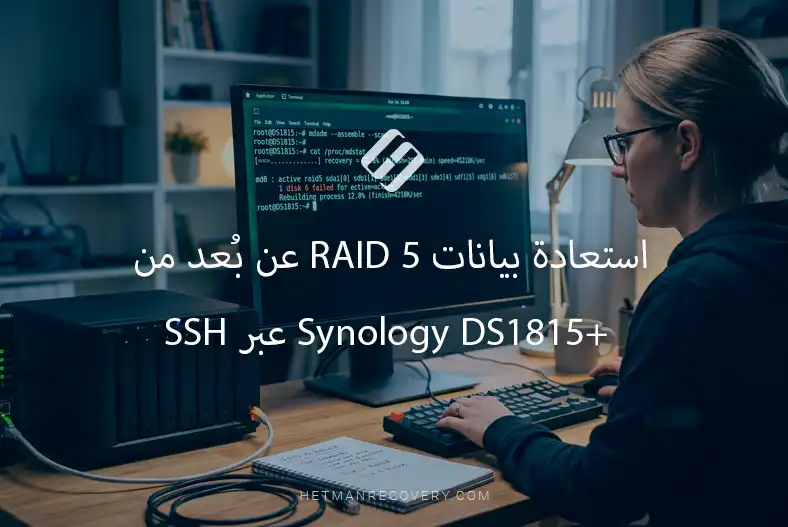
استعادة بيانات RAID 5 عن بُعد من Synology DS1815+ عبر SSH
-
المؤلف:
Abdelhamid Balti

-
محرر:
Mykhailo Miroshnichenko



في هذه المقالة، سنعرض عملية استعادة البيانات عن بُعد من مصفوفة RAID 5 على Synology DS1815+ التي تعمل بإصدار DSM 6.2.4. ولتحقيق تشغيل فعّال، يُوصى بشدة باستخدام اتصال شبكة عالي السرعة. سنجري عملية استعادة البيانات باستخدام Hetman Partition Recovery وHetman RAID Recovery، اللذين يعملان بنجاح على منصات Windows وLinux وmacOS.
- Synology DS1815+: المواصفات الرئيسية
- الاتصال عن بُعد بـ NAS
- استعادة البيانات المحذوفة
- الخلاصة
- الأسئلة الشائعة
- التعليقات
في حال حدوث عطل في العتاد أو البرنامج، تصبح مصفوفة NAS غير قابلة للوصول، رغم أن ملفاتك لا تزال مخزنة فعليًا على الأقراص. وغالبًا ما يحدث أن الجهاز يعمل، وتُكتشف الأقراص، ويعمل SSH، لكن النظام الأصلي لا يركّب وحدة التخزين أو يكوّن RAID بشكل غير صحيح.
تنتج مثل هذه النتائج غالبًا عن إعادة بناء RAID متوقفة، أو تلف البيانات الوصفية بسبب انقطاع مفاجئ للطاقة، أو فشل أحد الأقراص، أو استبدال غير صحيح. بالإضافة إلى ذلك، قد يفقد الوصول إلى البيانات بسبب تغيير ترتيب الأقراص في الخانات، أو الانتقال إلى جهاز NAS آخر، أو فقدان تجمع التخزين بعد تحديث البرنامج الثابت، أو مشكلات في أذونات الوصول وبروتوكولات الشبكة.
إذا لم تتمكن من إزالة جميع الأقراص وتوصيلها مباشرةً بجهاز كمبيوتر، فسننظر في مفهوم الاستعادة عن بُعد. ولتحقيق تشغيل فعّال، يُوصى بشدة باستخدام اتصال شبكة عالي السرعة. سنجري عملية استعادة البيانات باستخدام Hetman Partition Recovery وHetman RAID Recovery، اللذين يعملان بنجاح على منصات Windows وLinux وmacOS.

Remote RAID 5 Data Recovery from Synology NAS via SSH | DS1815+ Recovery Guide
Synology DS1815+: المواصفات الرئيسية
Synology DS1815+ هو جهاز تخزين شبكي مزود بثماني خانات، ويحتوي على معالج Intel Atom C2538 رباعي النوى بتردد 2.4 غيغاهرتز وذاكرة RAM من نوع DDR3 بسعة 2 غيغابايت، قابلة للتوسعة حتى 6 غيغابايت.
يدعم الجهاز أقراص SATA بحجم 3.5 بوصة أو 2.5 بوصة، والتبديل السريع، وتكوينات RAID متنوعة، بما في ذلك RAID 5. يستخدم التخزين الداخلي نظام الملفات EXT4، وتتضمن بروتوكولات الشبكة المدعومة SSH، ما يتيح الوصول إلى NAS عن بُعد عبر سطر الأوامر. كما يحتوي DS1815+ على أربعة منافذ Gigabit Ethernet، ما يتيح تجميع الروابط ويوفر وصول الشبكة إلى وحدة التخزين.
فيما يلي المواصفات التقنية الرئيسية لـ Synology DS1815+ ذات الصلة عند العمل مع RAID 5 واستعادة الوصول إلى البيانات عبر SSH.
| المواصفة | Synology DS1815+ |
|---|---|
| نوع الجهاز | NAS / تخزين شبكي |
| سنة الإصدار | 2014 |
| المعالج | Intel Atom C2538 |
| عدد الأنوية | 4 |
| تردد التشغيل | 2.4 GHz |
| المعمارية | Intel Avoton |
| AES-NI | نعم، تسريع التشفير العتادي |
| ذاكرة RAM | 2 GB DDR3 |
| الحد الأقصى للذاكرة RAM | حتى 6 GB |
| عدد الخانات | 8 |
| الأقراص المدعومة | 3.5″ أو 2.5″ SATA |
| واجهة القرص | SATA II |
| التبديل السريع | نعم |
| السعة الداخلية القصوى وفق المواصفات الأصلية | 48 TB (8 × 6 TB) |
| RAID | Basic، JBOD، RAID 0، RAID 1، RAID 5، RAID 6، RAID 10، Synology Hybrid RAID |
| RAID 5 | مدعوم |
| حماية SHR | تحمل عطل حتى قرصين |
| منافذ الشبكة | 4 × Gigabit Ethernet |
| تجميع الروابط | نعم |
| التبديل الاحتياطي | نعم |
| USB | 4 × USB 3.0 |
| eSATA | 2 × eSATA |
| نظام ملفات الأقراص الداخلية | EXT4 |
| أنظمة الملفات الخارجية | EXT4، EXT3، FAT، NTFS، HFS+ |
| بروتوكولات الشبكة | CIFS/SMB، AFP، NFS، FTP، WebDAV، iSCSI، Telnet، SSH، SNMP، VPN، إلخ. |
| SSH | نعم |
| التوسعة | يدعم Synology DX513 |
| الحد الأقصى لعدد الأقراص مع التوسعة | حتى 18 قرصًا |
| ذاكرة التخزين المؤقت SSD | مدعومة |
| الأبعاد (الارتفاع × العرض × العمق) | 157 × 340 × 233 mm |
| الوزن | 5.29 kg |
| مزود الطاقة | 100–240 V AC، 50/60 Hz |
| درجة حرارة التشغيل | 5–35 °C |
| نظام التشغيل | Synology DiskStation Manager (DSM) |
الاتصال عن بُعد بـ NAS
من الجدير التأكيد على أنه، بالإضافة إلى الطريقة عن بُعد، لديك دائمًا خيار إزالة الأقراص والعمل عليها مباشرةً عن طريق توصيلها بجهاز كمبيوتر. إذا اخترت الاستعادة عبر الشبكة، فيجب، قبل اتخاذ أي إجراء، تنفيذ عدة خطوات مهمة لحماية بياناتك من الاستبدال.
أوقف فورًا استخدام المصفوفة لكتابة ملفات جديدة. عطّل جميع مهام النسخ الاحتياطي التلقائية، وأوقف العمليات الخلفية مثل فهرسة الملفات أو تنظيف البيانات، وتأكد من تقييد الوصول إلى المجلد المشترك للمستخدمين الآخرين. هذا أمر بالغ الأهمية لتجنب استبدال المعلومات المفقودة ببيانات جديدة.
بعد ذلك، تحتاج إلى تهيئة NAS للاتصال عن بُعد. إذا كان الوصول إلى واجهة DSM الويب محفوظًا جزئيًا، فانتقل إلى لوحة التحكم وافتح قسم المستخدم.

ابحث عن الحساب الافتراضي admin. يكون هذا الحساب عادةً معطلاً لأسباب أمنية، لذا يجب تمكينه مؤقتًا بإلغاء تحديد خانة الاختيار المقابلة في إعدادات تحرير، كما يجب تعيين كلمة مرور لهذا الحساب.

بعد ذلك، تحتاج إلى تمكين الوصول إلى الطرفية لنظام ملفات الخادم وأجهزة الكتل. في لوحة التحكم نفسها، انتقل إلى قسم Terminal & SNMP.

في علامة التبويب Terminal، فعّل Enable SSH service ثم احفظ التغييرات بالنقر على Apply.

ينبغي أيضًا الانتباه إلى معدات الشبكة. بما أننا سنعمل مع الأقراص عبر الشبكة، فمن أجل اتصال مستقر ومريح أثناء الاستعادة، يُستحسن أن يدعم جهاز المستخدم وNAS نفسه والشبكة المحلية سرعات نقل بيانات تبلغ 1 Gbit/s أو أعلى. سيسرّع ذلك بشكل ملحوظ تحليل المصفوفة ونسخ الملفات المستعادة.
استعادة البيانات المحذوفة
الطريقة 1. استعادة الملفات والمجلدات المشتركة المحذوفة
لننظر في السيناريو الأول، حيث تعمل المصفوفة بشكل طبيعي ويمكن الوصول إلى وحدة التخزين عبر الشبكة، لكنك حذفت ملفات أو مجلدات مهمة عن طريق الخطأ.
في هذه الحالة، لا حاجة إلى تفكيك NAS؛ يكفي استخدام اتصال عن بُعد في Hetman Partition Recovery.
افتح الأداة، وانقر فوق علامة التبويب Tools في القائمة العلوية، ثم اختر Connect via SSH.

في نافذة الاتصال، أدخل عنوان IP الخاص بـ NAS في حقل Remote server وحدد Port 22. أسفل ذلك، في قسم Credentials، اختر Authentication method، ثم أدخل اسم المستخدم وكلمة المرور. عند الحاجة، يمكنك تحديد Save server details وSave authentication data لحفظ بيانات الاعتماد هذه. انقر Next.

بعد الاتصال بنجاح بـ NAS، ستعرض النافذة التالية الأقراص المادية المتصلة والمصفوفات المنطقية التي تم تجميعها. لاختيار وحدة التخزين التي تحتوي على بياناتك بشكل صحيح، استخدم الحجم الإجمالي كمرجع.
يرجى ملاحظة أن الأقسام الصغيرة التي تبلغ حوالي 2 و2.5 غيغابايت هي وحدات تخزين نظامية تخزن ملفات نظام تشغيل DSM، لذلك ليست مطلوبة هنا.

من المهم أيضًا عدم تحديد الأقراص المادية الفردية، لأن البرنامج لن يتمكن من تجميعها في مصفوفة RAID واحدة.
حدد وحدة التخزين المنطقية النهائية لمصفوفة RAID 5. انقر Next لإضافتها إلى البرنامج، وابدأ عملية الفحص بتحديد Fast scan.

بعد اكتمال التحليل، سيعرض البرنامج الملفات التي تم العثور عليها مع الحفاظ على بنية المجلدات الأصلية. حدد البيانات المطلوبة، وانقر Recovery، وحدد مسارًا آمنًا لحفظها على القرص المحلي لجهاز الكمبيوتر.

يُمنع منعًا باتًا حفظ الملفات المستعادة مرة أخرى على وحدة التخزين الشبكية نفسها لتجنب الاستبدال.
الطريقة 2. إعادة بناء RAID 5 تلقائيًا
لننظر الآن في عملية الاستعادة في Hetman RAID Recovery.
يجب استخدام طريقة الاستعادة التلقائية هذه عندما يفشل جهاز NAS نفسه. على سبيل المثال، في حال تعطل اللوحة الأم أو مزود الطاقة، أو عند حدوث فشل حرج في نظام التشغيل DSM أدى إلى “تفكك” المصفوفة، رغم أن الأقراص وبياناتها الوصفية لا تزال سليمة ماديًا.
تُعد هذه الوظيفة أيضًا ضرورية في الحالات التي يعمل فيها NAS، وتُكتشف الأقراص ماديًا، ويعمل الوصول عبر SSH، لكن نظام DSM الأصلي لا يركّب وحدة التخزين أو تصبح Storage Pool في حالة Crashed أو Missing.
يحدث هذا غالبًا إذا بدأت إعادة بناء المصفوفة وتوقفت العملية بشكل غير متوقع، مما يترك بعض الأقراص بالحالة الجديدة للمصفوفة وأقراصًا أخرى بالحالة القديمة. وتحدث مشكلة مشابهة أثناء الترحيل، عندما تضيف أقراصًا من جهاز NAS آخر، لكن النظام الجديد لا يتمكن من تجميع مصفوفة منها واستيراد البيانات.
بالإضافة إلى ذلك، تساعد الاستعادة التلقائية إذا “تفككت” المصفوفة بعد الإزالة غير المقصودة أو الاستبدال غير الصحيح للقرص الخاطئ، أو في حالة فشل عدة أقراص في الوقت نفسه.
يتعامل البرنامج أيضًا بفعالية مع تعارضات RAID metadata بعد فشل توسيع التجمع، أو في الحالات التي يقوم فيها DSM بتجميع مجموعة أقراص غير صحيحة تلقائيًا، مما يحظر الوصول إلى ملفاتك.
بعد نجاح اتصال SSH، وهي العملية التي ناقشناها بالتفصيل سابقًا، ستفتح فورًا نافذة Select Disks to Add، حيث تحتاج إلى تحديد الأقراص. يحتوي NAS لدينا على 8 أقراص مادية، لذا نحددها جميعًا ثم ننقر Next لتركيبها.

على عكس الحالة السابقة، حيث كنا نعمل مع وحدة تخزين شبكية مجمعة مسبقًا، نتعامل هنا مع حالة لا تكون فيها المصفوفة نفسها مركبة أو تكون تالفة. ولهذا السبب يجب ألا تحدد وحدة التخزين النهائية في هذه النافذة، لأن مدير التخزين الأصلي تالف أو غير متاح، ولن يتمكن البرنامج من إعادة بناء البنية من خلالها بشكل صحيح. بدلًا من ذلك، تحتاج إلى تحديد جميع الأقراص المادية بشكل منفصل كي يتمكن Hetman RAID Recovery من تجميع المصفوفة تلقائيًا مباشرةً من أجهزة الكتل.
سيقرأ البرنامج البيانات الوصفية تلقائيًا ويبدأ البحث عن هياكل LVM وRAID. بعد اكتمال المعالجة، ستعرض الشاشة الرئيسية الأقراص المادية المتصلة مع الأقسام، وكذلك مصفوفة RAID 5 التي تم تجميعها تلقائيًا.


انتبه بشكل خاص إلى كيفية عرض البرنامج لبنية المصفوفة المجمعة في اللوحة اليمنى بالتفصيل. فهو يوضح بجلاء جميع معلمات المصفوفة الرئيسية والقائمة الكاملة للأقراص الأعضاء المضمّنة فيها.

بعد ذلك، حدد وحدة التخزين التي تحتوي على بياناتك وابدأ عملية التحليل. بعد الفحص، ستتمكن من عرض وحفظ كل من الملفات الموجودة والملفات التي حُذفت عن طريق الخطأ قبل فشل النظام.

الطريقة 3. الإنشاء اليدوي لمصفوفة RAID 5
هذا مثال على الاستعادة التلقائية، والتي تعمل بنجاح في معظم الحالات. ومع ذلك، لا يستطيع البرنامج أحيانًا تجميع المصفوفة بمفرده. يحدث هذا عادةً بسبب تلف منطقي شديد، أو استبدال كامل للبيانات الوصفية للمصفوفة، أو تلف البيانات الوصفية على الأقراص وتعارضها.
ومن الأسباب الشائعة الأخرى الفشل المادي لقرص واحد أو أكثر مع تلف البيانات الوصفية على الأقراص السليمة المتبقية. كما يلزم التدخل اليدوي إذا توقفت عملية إعادة بناء المصفوفة بسبب عطل أو انقطاع في الطاقة: في هذه الحالة، تحتفظ بعض الأقراص بالمعلومات المحدّثة، بينما تبقى أخرى في الحالة القديمة. في مثل هذه الحالات المعقدة، نستخدم الأداة المدمجة RAID Constructor للتجميع اليدوي.
لتجميع المصفوفة بشكل صحيح، نحتاج إلى تحديد إزاحة بداية نظام الملفات، وتسمى Offset.
قبل البحث عنها، من المهم فهم التخطيط النموذجي للأقراص في NAS: إذ تحتوي الأقراص عادةً على عدة أقسام خدمية (أقسام نظام صغيرة لنظام التشغيل وقسم swap) وقسم رئيسي كبير واحد لبيانات المستخدم.

للعثور عليها، نختار عمدًا أكبر قسم بيانات على القرص الأول، مع استبعاد أقسام النظام. ولهذا الغرض، افتح HEX Editor المدمج وابحث عن العلامة LABELONE على وحدة التخزين المقابلة.

لاحظ أن هذه العلامة يجب البحث عنها على القرص الأول، لأنها غير موجودة على الأقراص الأخرى في المصفوفة.

بعد العثور على هذه العلامة باستخدام وظيفة البحث في HEX Editor، حدد قيمة إزاحة القطاع السابق وأضف إليها قيمة First sector للقسم الذي عُثر فيه على العلامة، كما هو موضح في الشاشة الرئيسية بوحدة البايت.
العدد الناتج، 4832886784 بايت، سيكون قيمة Offset الدقيقة.

بعد ذلك، أدخل معلمات المصفوفة الافتراضية الخاصة بـ Synology؛ وفي معظم الطرز تكون كما يلي:
- Block order – Left Synchronous;
- Block size – 64 KB (في بعض الطرز تكون أحيانًا 512 KB);
- Bytes per sector – 512.

بعد ذلك، انقل الأقراص من الحقل Available disks إلى الحقل Selected disks وأدخل قيمة Offset المحسوبة لكل قرص. ثم انقر Next.


إذا كنت لا تعرف ترتيب الأقراص الصحيح يدويًا، فيمكنك استخدام الخيار الملائم Detect disk order automatically. سيحلل البرنامج الكتل ويعيد بناء تكوين RAID 5 الصحيح.

بعد التجميع اليدوي الناجح، ستظهر المصفوفة في الشاشة الرئيسية. ما عليك سوى فحصها والعثور على جميع البيانات التي كانت مخزنة على الأقراص قبل فشل النظام الحرج.

عند اكتمال الفحص، تأكد من استخدام وظيفة المعاينة. فهي تتيح فتح الصور ومقاطع الفيديو والمستندات مباشرةً في نافذة البرنامج حتى تتمكن من التحقق من سلامتها قبل الاستعادة. بعد التحقق، ما عليك سوى تحديد الملفات المطلوبة أو المجلدات بأكملها وحفظها على أي قرص أو وسيط تخزين آخر آمن.

الخلاصة
يمكن أن تكون استعادة البيانات عن بُعد من Synology DS1815+ في إعداد RAID 5 عبر SSH مفيدة في الحالات التي يُفقد فيها الوصول إلى الملفات من خلال واجهة DSM القياسية، بينما يظل جهاز NAS نفسه والأقراص المثبتة قابلين للوصول. يدعم DS1815+ RAID 5 ويوفر وصول SSH، ما يجعل من الممكن العمل مع وحدة التخزين على المستوى النظامي.
أثناء الاستعادة، من المهم بشكل خاص عدم تنفيذ عمليات قد تغيّر بنية RAID أو تستبدل البيانات على الأقراص التالفة. قبل البدء في العمل، يُستحسن تحديد حالة كل قرص، والتحقق من إعدادات RAID ونظام الملفات، وإن أمكن، إنشاء نسخ أو صور للأقراص المتأثرة. إذا كانت المصفوفة في حالة degraded، فتذكّر أن RAID 5 مصمم لتحمل فشل قرص واحد فقط.
يوفر استخدام SSH الوصول إلى سطر أوامر NAS ويسمح بإجراء التشخيص دون إزالة الأقراص من الهيكل. وهذا مهم بشكل خاص في سيناريوهات العمل عن بُعد حيث يكون الوصول المادي إلى المعدات محدودًا. وفي الوقت نفسه، تتطلب الحالات المعقدة من تلف RAID أو تلف نظام الملفات أو فشل عدة أقراص تحليلًا دقيقًا، لأن الأوامر غير المدروسة قد تعقّد عملية الاستعادة اللاحقة.
وبالتالي، فإن استعادة RAID 5 عن بُعد عبر SSH هي إحدى الطرق الممكنة للوصول إلى البيانات على Synology DS1815+ دون إزالة الأقراص فورًا. ويساعد التشخيص السليم، والعمل بأقل تدخل ممكن، والحفاظ على الحالة الأصلية للأقراص في تقليل خطر فقدان البيانات بشكل دائم وتهيئة ظروف آمنة لمزيد من استعادة البيانات.