¿Cómo recuperar datos de un NAS Synology después de un fallo durante la migración de RAID 1 a RAID 5?
-
Autor:
Raidel Arbelay Becerra
-
Editor:
Angel Villares



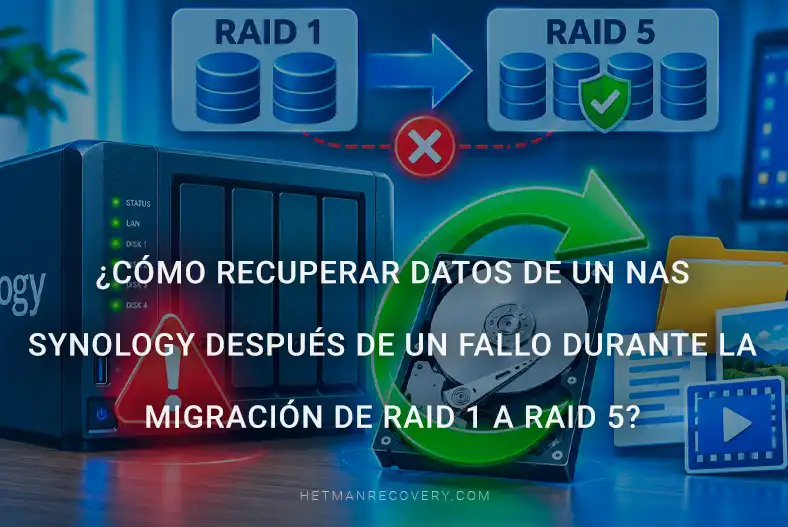
Imagine que añade una unidad a un NAS Synology e inicia la migración de RAID 1 a RAID 5 para aumentar la capacidad de almacenamiento. Pero durante la reconstrucción, se produce de repente un corte de energía y el NAS se apaga. Tras restablecerse la alimentación, resulta que una de las unidades originales ya no se detecta y no hay acceso a los archivos. ¿Qué debe hacer si no existe una copia de seguridad actual de los datos necesarios? ¿Se pueden recuperar archivos de las dos unidades supervivientes cuando la migración al nuevo nivel de RAID nunca se completó?
- PASO 1. Entorno de prueba
- PASO 2. Conexión de las unidades a un ordenador con Windows
- PASO 3. Resultados del análisis de RAID 5
- PASO 4. Reconstrucción manual de RAID
- PASO 5. Determinación del desplazamiento de inicio de datos
- PASO 6. Detección automática de parámetros RAID
- PASO 7. Búsqueda de datos en la configuración original de RAID 1
- Conclusión
- Preguntas frecuentes
- Comentarios
La migración de un array en un Synology NAS de RAID 1 a RAID 5 suele completarse sin pérdida de datos. Sin embargo, un fallo de alimentación, errores en las unidades o la interrupción del proceso pueden provocar la degradación del almacenamiento o su inaccesibilidad total. En una situación así, lo principal es evitar acciones precipitadas que puedan complicar la recuperación. En este artículo, analizaremos cómo evaluar correctamente el estado de un array RAID de Synology tras una migración de emergencia y qué métodos pueden ayudar a restaurar el acceso a los datos.

Recuperación de datos de Synology NAS tras un fallo de migración de RAID 1 a RAID 5
PASO 1. Entorno de prueba
Para la prueba, utilizamos un dispositivo de almacenamiento en red Synology DS409 con DSM 4.2 y tres discos duros, cada uno con una capacidad de 320 gigabytes.
Inicialmente, dos unidades se combinaron en RAID 1, un array reflejado en el que los datos se duplicaban en ambas unidades. Sobre él se creó un volumen con el sistema de archivos Ext4, y se escribieron aproximadamente 110 gigabytes de datos de prueba: documentos, fotos, vídeos y archivos comprimidos. Los archivos se colocaron en directorios con varios niveles de anidamiento para poder verificar posteriormente tanto la conservación de su contenido como de la estructura de carpetas.

Después, se añadió la tercera unidad al array y se utilizó Storage Manager para iniciar el cambio de nivel de RAID de RAID 1 a RAID 5.
Esta migración permite aumentar la capacidad de almacenamiento disponible conservando la protección frente al fallo de una sola unidad una vez que la operación se completa correctamente.

Cuando el indicador de reconstrucción mostró 29,55 por ciento, se desconectó intencionadamente la alimentación del NAS sin realizar un apagado correcto. Después de eso, se retiró una de las dos unidades originales de RAID 1, simulando una inaccesibilidad total.

Como resultado, quedaron disponibles dos unidades para la recuperación: una unidad del espejo original y la tercera unidad añadida para la transición a RAID 5. La reconstrucción no se completó, por lo que parte de los datos ya se había reubicado, mientras que el resto seguía almacenado según el esquema anterior. Estas dos unidades se utilizarán en los pasos siguientes.

PASO 2. Conexión de las unidades a un ordenador con Windows
Pasamos a un ordenador con Windows en el que está instalado Hetman RAID Recovery.
Conectamos las dos unidades supervivientes mediante una estación de acoplamiento USB:
- una de las unidades originales de RAID 1;
- la unidad añadida para la transición a RAID 5.
El segundo miembro del espejo original no está disponible en nuestra prueba.
Iniciamos el programa. En la sección RAID Arrays, vemos el array detectado automáticamente DiskStation:2.

Lo seleccionamos y revisamos la información en el panel Preview de la derecha. El programa ha identificado el tipo RAID 5, el orden de bloques Left Synchronous y un tamaño de bloque de 64 kilobytes.

Debajo, en la lista RAID Disks, podemos ver dos unidades conectadas y una posición Empty disk correspondiente al miembro ausente. Para ambas unidades disponibles se especifica el mismo desplazamiento de inicio de datos; volveremos a este parámetro durante la reconstrucción manual.
La lista también contiene dos pequeños arrays RAID 1 de aproximadamente 2,37 y 2 gigabytes. Corresponden a áreas del sistema de Synology.
Estos arrays no deben confundirse con el espejo original que contenía nuestros archivos de prueba.

El RAID 1 original con datos de usuario ya no se muestra por separado.
PASO 3. Resultados del análisis de RAID 5
Comprobemos qué está disponible a través de la configuración RAID 5 detectada automáticamente. Para ello, abra el volumen Ext4 de este array haciendo doble clic sobre él. En el asistente de análisis, seleccione Fast scan y haga clic en Next para iniciar la búsqueda de archivos.

La porción disponible de los datos de prueba: tras analizar RAID 5, el programa encontró 390 carpetas y 8.239 archivos. En los resultados, podemos ver la carpeta My Data y directorios anidados con archivos de prueba. Parte de la estructura original se conservó: el programa muestra los nombres de carpetas y archivos, así como sus ubicaciones.

Así, incluso con dos miembros disponibles del array interrumpido, se pudo leer parte de su contenido. Para guardar los archivos necesarios, selecciónelos, haga clic en Recovery y especifique una carpeta en una unidad independiente que no forme parte del array que se está recuperando para evitar sobrescribir los datos de origen.

Sin embargo, no todos los archivos escritos antes de la prueba están presentes en los resultados. Antes de la migración, los datos se almacenaban en dos unidades como copias reflejadas. Durante la transición a RAID 5, el sistema fue modificando gradualmente la distribución de bloques, repartiéndola entre tres unidades y creando paridad.
Como resultado, en las unidades supervivientes quedaron áreas con distinta organización de datos. La disposición RAID 5 corresponde a la colocación de bloques en las áreas ya reconstruidas, mientras que la organización anterior de RAID 1 permanece en el resto, aunque el espejo en sí ya no se detecta automáticamente.
Por tanto, la ausencia de un archivo en estos resultados no demuestra todavía que su contenido se haya perdido por completo.
PASO 4. Reconstrucción manual de RAID
En nuestro caso, el programa identificó automáticamente RAID 5 y sus parámetros. Pero, ¿qué ocurre si la configuración debe especificarse manualmente o si algunos ajustes son desconocidos? Para ello, Hetman RAID Recovery incluye el RAID Constructor. Usando como ejemplo el RAID 5 detectado, examinaremos sus posibilidades y luego utilizaremos esta herramienta para reconstruir el RAID 1 original.

Abrimos el RAID Constructor, seleccionamos RAID 5 y añadimos las dos unidades disponibles. El miembro ausente se marca como Empty disk. Esto nos da tres posiciones correspondientes a la composición del array durante la migración.

En las configuraciones de RAID 5 que probamos en Synology, a menudo se encontraban el orden de bloques Left Synchronous y un tamaño de bloque de 64 kilobytes, por lo que utilizaremos esta combinación en el constructor. En nuestro caso, además, coincide con los parámetros del array detectado automáticamente.

Sin embargo, estos valores no son universales: para otro conjunto de unidades o para otro dispositivo de almacenamiento, deben comprobarse por separado, teniendo en cuenta la configuración del array y el historial de cambios.
Además, es necesario especificar el desplazamiento de inicio de datos para cada unidad, por lo que primero veremos dónde encontrarlo y cómo calcularlo.
PASO 5. Determinación del desplazamiento de inicio de datos
El desplazamiento indica qué parte inicial de la unidad debe omitirse antes de leer los bloques del array de usuario. En el esquema del disco físico, podemos ver las particiones del sistema de Synology y la partición utilizada para almacenar nuestros archivos. En esta prueba, comienza en el sector 9.437.184. Este es nuestro punto de referencia. Los datos del RAID comienzan un poco más tarde, porque al principio de la partición hay espacio reservado para información del sistema.

Abrimos el disco físico en HEX Editor. Para ir al comienzo de la partición requerida, primero convierta su sector inicial a una dirección de bytes. En la calculadora, multiplique 9.437.184 por el tamaño del sector: 512 bytes. El resultado es 4.831.838.208 bytes. Convierta el resultado a hexadecimal y vaya a esta dirección en el editor.

Desde la posición actual, inicie una búsqueda hacia adelante. Seleccione búsqueda hexadecimal e introduzca la firma FC 4E 2B A9. Esto nos permite omitir las particiones del sistema iniciales de Synology y buscar el superbloque EXT en la partición que contiene nuestros archivos.

La coincidencia requerida se encuentra en la dirección 120001000. Cerca de ella, en la parte de texto del editor, podemos ver el nombre DiskStation:2. La firma por sí sola no es suficiente, ya que una secuencia de bytes de este tipo también puede aparecer dentro de otros datos.

Ahora busquemos el campo data_offset, que indica el desplazamiento de inicio de los datos RAID dentro de la partición. En este formato de superbloque, se encuentra a 128 bytes desde el inicio y ocupa ocho bytes. En nuestro caso, corresponde a los primeros ocho bytes de la línea en la dirección 120001080.

El valor se almacena en orden little-endian. En notación estándar, este número es 800 en formato hexadecimal. Introdúzcalo en la calculadora y cambie al formato decimal: el resultado es 2048 sectores. Esta es la distancia desde el inicio de la partición hasta el inicio de los datos de RAID. Por tanto, sumamos 2048 al sector inicial de la partición. Obtenemos 9.439.232 sectores. Multiplicado por 512 bytes, el desplazamiento final desde el inicio del disco físico es 4.832.886.784 bytes. Coincide con el valor de las propiedades del RAID 5 detectado automáticamente.

PASO 6. Detección automática de parámetros RAID
Volvemos al RAID Constructor y especificamos el desplazamiento determinado para cada una de las unidades disponibles. Ahora podemos utilizar la detección automática de los parámetros desconocidos.

Si se desconoce el tamaño de bloque o el orden de bloques, puede seleccionar Detect automatically en los campos Block size y Block order. Para determinar el orden de los miembros, existe una opción independiente Detect the disk order automatically. Por ejemplo, podemos dejar RAID 5, Left Synchronous y un tamaño de bloque de 64 kilobytes, pero permitir que el programa determine el orden de los discos.
Después de pasar al siguiente paso, el programa comienza a buscar configuraciones que coincidan con las condiciones especificadas. Las opciones encontradas se muestran en una lista. Seleccione la configuración requerida y haga clic en Add.

Después de eso, el RAID ensamblado aparecerá en la pantalla principal del programa, donde podrá abrirse para el análisis y la búsqueda de archivos.

Ahora usemos el constructor para otra tarea: comprobaremos la unidad superviviente del espejo original en una configuración RAID 1.
PASO 7. Búsqueda de datos en la configuración original de RAID 1
Volvemos al RAID Constructor y seleccionamos RAID 1. Añadimos la unidad superviviente del espejo original y marcamos el miembro ausente como Empty disk.

Especificamos el desplazamiento verificado de inicio de datos. Esto indica al programa cómo leer los datos según el esquema anterior. Se trata de una reconstrucción virtual para análisis: no deshace la migración ni restaura las unidades a su estado anterior al incidente.

El RAID 1 ensamblado aparecerá en la pantalla principal del programa.

Lo abrimos haciendo doble clic y seleccionamos Full analysis en el asistente de análisis. Especifique el sistema de archivos Ext4 e inicie el análisis.

Tras finalizar, el programa encontró 979 carpetas y 14.049 archivos. A modo de comparación, tras el Fast scan de la configuración RAID 5, obtuvimos 390 carpetas y 8.239 archivos. Estas cifras no indican el número de archivos válidos únicos: los resultados pueden contener duplicados y requieren verificación.

Revisamos los datos encontrados. La estructura original de directorios no se reconstruyó por completo y algunos de los objetos encontrados están ubicados en Lost and Found.

La restauración del árbol de carpetas requiere estructuras de metadatos del sistema de archivos conservadas y las relaciones entre ellas. Tras una migración interrumpida, los datos de un archivo individual pueden ser legibles en la configuración seleccionada, mientras que los registros que lo vinculaban al directorio original pueden no estar disponibles. Por tanto, la ausencia de una carpeta conocida no significa necesariamente que se haya perdido todo su contenido.
Para encontrar más rápidamente los archivos necesarios, utilice la función Find File. En la ventana de búsqueda, introduzca el nombre completo o una parte del mismo y haga clic en Find. Si es necesario, puede activar la búsqueda sensible a mayúsculas y minúsculas o limitar la búsqueda únicamente a coincidencias de palabra completa.

Revisamos varios archivos en distintos formatos, incluidos los encontrados mediante búsqueda. En la ventana Preview comprobamos imágenes, contenidos de documentos y otros archivos disponibles para vista previa. Esto permite identificar los datos necesarios y evaluar su contenido antes de guardarlos.
Conclusión
En esta prueba, analizamos la pérdida de una unidad tras una migración interrumpida de Synology de RAID 1 a RAID 5. Hetman RAID Recovery detectó automáticamente RAID 5 basándose en los metadatos conservados, pero solo una parte de los datos originales estuvo disponible a través de esta configuración.
Por ello, también analizamos la unidad superviviente del espejo original como RAID 1. En los resultados, encontramos archivos cuyo contenido puede visualizarse, aunque la estructura de directorios no se reconstruyó por completo.
Este caso muestra por qué, tras una migración incompleta, es importante considerar la configuración anterior del array: sus metadatos actuales no siempre describen la ubicación de todos los datos en las unidades.
Una copia de seguridad actual simplifica considerablemente la recuperación tras un incidente. Si no se dispone de una, el análisis de los datos conservados puede ayudar a recuperar al menos parte de los archivos, que es precisamente el escenario que examinamos aquí.