Como recuperar dados de um Synology NAS após uma falha durante a migração de RAID 1 para RAID 5?
-
Autor:
Raidel Becerra
-
Editor:
Mykhailo Miroshnichenko



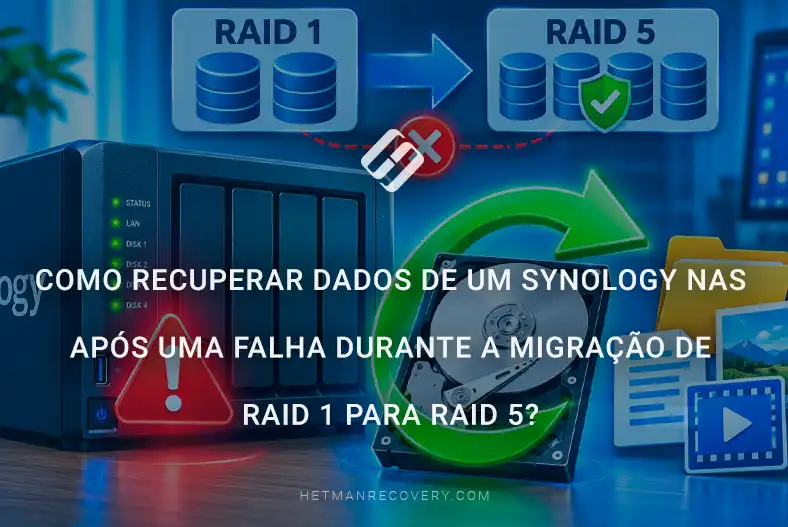
Imagine que você adiciona uma unidade a um Synology NAS e inicia a migração de RAID 1 para RAID 5 para aumentar a capacidade de armazenamento. Mas, durante a reconstrução, a energia é subitamente interrompida e o NAS desliga. Após a restauração da energia, verifica-se que uma das unidades originais já não é detetada e não há acesso aos ficheiros. O que deve fazer se não existir uma cópia de segurança atual dos dados necessários? Os ficheiros podem ser recuperados das duas unidades remanescentes quando a migração para o novo nível de RAID nunca foi concluída?
- STEP 1. Ambiente de teste
- STEP 2. Ligação dos discos a um computador Windows
- STEP 3. Resultados da análise do RAID 5
- STEP 4. Reconstrução manual do RAID
- STEP 5. Determinação do deslocamento de início dos dados
- STEP 6. Deteção automática dos parâmetros de RAID
- STEP 7. Pesquisa de dados na configuração RAID 1 original
- Conclusão
- Perguntas frequentes
- Comentários
A migração de uma matriz num Synology NAS de RAID 1 para RAID 5 normalmente é concluída sem perda de dados. No entanto, uma falha de energia, erros de disco ou a interrupção do processo podem resultar em degradação do armazenamento ou em inacessibilidade total. Nessa situação, o principal é evitar ações precipitadas que possam dificultar a recuperação. Neste artigo, vamos analisar como avaliar corretamente o estado de uma matriz RAID Synology após uma migração de emergência e quais métodos podem ajudar a restaurar o acesso aos dados.

Synology NAS Data Recovery After a Failed RAID 1 to RAID 5 Migration
STEP 1. Ambiente de teste
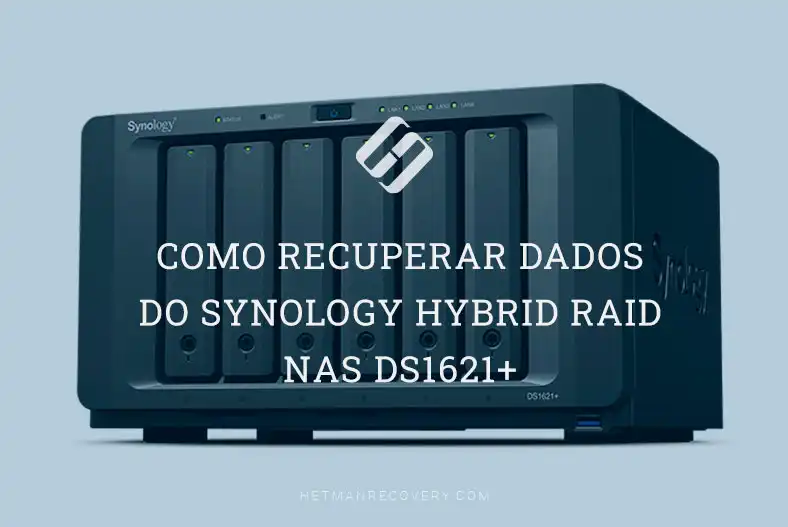
Para o teste, utilizámos um dispositivo de armazenamento em rede Synology DS409 com DSM 4.2 e três discos rígidos, cada um com capacidade de 320 gigabytes.
Inicialmente, dois discos foram combinados em RAID 1 — uma matriz espelhada na qual os dados eram duplicados em ambos os discos. Foi criado um volume com o sistema de ficheiros Ext4 e foram gravados cerca de 110 gigabytes de dados de teste: documentos, fotografias, vídeos e arquivos. Os ficheiros foram colocados em diretórios com vários níveis de aninhamento para que pudéssemos verificar posteriormente a preservação tanto do seu conteúdo como da estrutura de pastas.

Em seguida, o terceiro disco foi adicionado à matriz e o Storage Manager foi utilizado para iniciar a alteração do nível de RAID de RAID 1 para RAID 5.
Esta migração permite aumentar a capacidade de armazenamento disponível, mantendo a proteção contra a falha de um único disco após a operação ser concluída com êxito.

Quando o indicador de reconstrução mostrou 29,55 por cento, a alimentação do NAS foi desligada intencionalmente sem um encerramento adequado. Depois disso, um dos dois discos originais de RAID 1 foi removido, simulando inacessibilidade total.

Como resultado, dois discos permaneceram disponíveis para recuperação: um disco do espelho original e o terceiro disco adicionado para a transição para RAID 5. A reconstrução não foi concluída, pelo que parte dos dados já tinha sido movida, enquanto o restante ainda estava armazenado segundo o esquema anterior. Estes dois discos serão utilizados nos passos seguintes.

STEP 2. Ligação dos discos a um computador Windows
Passamos para um computador Windows com o Hetman RAID Recovery instalado.
Ligamos os dois discos sobreviventes através de uma estação de acoplamento USB:
- um dos discos originais de RAID 1;
- o disco adicionado para a transição para RAID 5.
No nosso teste, o segundo membro do espelho original não está disponível.
Iniciamos o programa. Na secção RAID Arrays, vemos a matriz detetada automaticamente DiskStation:2.

Selecionamo-la e analisamos as informações no painel Preview à direita. O programa identificou o tipo RAID 5, a ordem de blocos Left Synchronous e um tamanho de bloco de 64 kilobytes.

Em baixo, na lista RAID Disks, podemos ver dois discos ligados e uma posição Empty disk correspondente ao membro em falta. Para ambos os discos disponíveis, é especificado o mesmo deslocamento de início dos dados — voltaremos a este parâmetro durante a reconstrução manual.
A lista também contém duas pequenas matrizes RAID 1 de aproximadamente 2,37 e 2 gigabytes. Estas correspondem às áreas do sistema Synology.
Estas matrizes não devem ser confundidas com o espelho original que continha os nossos ficheiros de teste.

O RAID 1 original com os dados do utilizador já não é apresentado separadamente.
STEP 3. Resultados da análise do RAID 5
Vamos verificar o que está disponível através da configuração RAID 5 detetada automaticamente. Para isso, abra o volume Ext4 nesta matriz com duplo clique. No assistente de análise, selecione Fast scan e clique em Next para iniciar a pesquisa de ficheiros.

A porção disponível dos dados de teste: após analisar o RAID 5, o programa encontrou 390 pastas e 8.239 ficheiros. Nos resultados, podemos ver a pasta My Data e diretórios aninhados com ficheiros de teste. Parte da estrutura original foi preservada: o programa apresenta os nomes das pastas e dos ficheiros, bem como as respetivas localizações.

Desta forma, mesmo com dois membros disponíveis da matriz interrompida, foi possível ler parte do seu conteúdo. Para guardar os ficheiros necessários, selecione-os, clique em Recovery e especifique uma pasta num disco separado que não faça parte da matriz recuperada, para evitar a substituição dos dados de origem.

No entanto, nem todos os ficheiros gravados antes do teste estão presentes nos resultados. Antes da migração, os dados estavam armazenados em dois discos como cópias espelhadas. Durante a transição para RAID 5, o sistema alterou gradualmente a disposição dos blocos, distribuindo-os por três discos e criando paridade.
Como resultado, permaneceram nas unidades sobreviventes áreas com organização de dados diferente. A disposição do RAID 5 corresponde à colocação dos blocos nas áreas já reconstruídas, enquanto a organização anterior de RAID 1 permanece no restante, embora o espelho em si já não seja detetado automaticamente.
Portanto, a ausência de um ficheiro nestes resultados ainda não prova que o seu conteúdo esteja completamente perdido.
STEP 4. Reconstrução manual do RAID
No nosso caso, o programa identificou automaticamente o RAID 5 e os respetivos parâmetros. Mas e se a configuração tiver de ser especificada manualmente ou se algumas definições forem desconhecidas? Para esse fim, o Hetman RAID Recovery inclui o RAID Constructor. Utilizando o RAID 5 detetado como exemplo, vamos analisar as suas capacidades e depois utilizar esta ferramenta para reconstruir o RAID 1 original.

Abrimos o RAID Constructor, selecionamos RAID 5 e adicionamos os dois discos disponíveis. O membro em falta é marcado como Empty disk. Isto fornece três posições correspondentes à composição da matriz durante a migração.

Nas configurações de RAID 5 que testámos em Synology, a ordem de blocos Left Synchronous e o tamanho de bloco de 64 kilobytes eram frequentemente encontrados, pelo que utilizaremos esta combinação no construtor. No nosso caso, ela também corresponde aos parâmetros da matriz detetada automaticamente.

No entanto, estes valores não são universais: para outro conjunto de discos ou dispositivo de armazenamento, devem ser verificados separadamente, tendo em conta a configuração da matriz e o histórico de alterações.
Além disso, é necessário especificar separadamente o deslocamento de início dos dados de cada disco, pelo que primeiro vamos ver onde o encontrar e como calculá-lo.
STEP 5. Determinação do deslocamento de início dos dados
O deslocamento indica qual a parte inicial do disco que deve ser ignorada antes de ler os blocos da matriz do utilizador. No diagrama do disco físico, podemos ver as partições de sistema Synology e a partição utilizada para armazenar os nossos ficheiros. Neste teste, ela começa no setor 9.437.184. Este é o nosso ponto de referência. Os dados da RAID propriamente ditos começam um pouco mais tarde, porque existe espaço para informações do sistema no início da partição.

Abrimos o disco físico no HEX Editor. Para ir para o início da partição necessária, primeiro converta o setor inicial para um endereço em bytes. Na calculadora, multiplique 9.437.184 pelo tamanho do setor — 512 bytes. O resultado é 4.831.838.208 bytes. Converta o resultado para hexadecimal e vá para este endereço no editor.

A partir da posição atual, inicie uma pesquisa para a frente. Selecione a pesquisa hexadecimal e introduza a assinatura FC 4E 2B A9. Isto permite ignorar as partições de sistema iniciais da Synology e procurar o superbloco EXT na partição que contém os nossos ficheiros.

A correspondência necessária é encontrada no endereço 120001000. Nas proximidades, na parte textual do editor, podemos ver o nome DiskStation:2. A assinatura por si só não é suficiente, uma vez que uma sequência de bytes deste tipo também pode ocorrer noutros dados.

Agora vamos encontrar o campo data_offset, que indica o deslocamento de início dos dados da RAID dentro da partição. Neste formato de superbloco, ele está localizado a 128 bytes do início e ocupa oito bytes. No nosso caso, estes são os primeiros oito bytes da linha no endereço 120001080.

O valor é armazenado em ordem little-endian. Na notação padrão, este número é 800 em formato hexadecimal. Introduza-o na calculadora e mude para o formato decimal — o resultado é 2048 setores. Esta é a distância desde o início da partição até ao início dos dados da RAID. Portanto, somamos 2048 ao setor inicial da partição. Obtemos 9.439.232 setores. Multiplicando por 512 bytes, o deslocamento final a partir do início do disco físico é 4.832.886.784 bytes. Este valor corresponde ao indicado nas propriedades da RAID 5 detetada automaticamente.

STEP 6. Deteção automática dos parâmetros de RAID
Voltamos ao RAID Constructor e especificamos o deslocamento determinado para cada disco disponível. Agora podemos usar a deteção automática dos parâmetros desconhecidos.

Se o tamanho de bloco ou a ordem de blocos forem desconhecidos, pode selecionar Detect automatically nos campos Block size e Block order. Para determinar a ordem dos membros, existe uma opção separada Detect the disk order automatically. Por exemplo, podemos manter RAID 5, Left Synchronous e um tamanho de bloco de 64 kilobytes, mas deixar que o programa determine a ordem dos discos.
Depois de avançar para o passo seguinte, o programa começa a procurar configurações que correspondam às condições especificadas. As opções encontradas são apresentadas numa lista. Selecione a configuração necessária e clique em Add.

Depois disso, o RAID montado aparecerá no ecrã principal do programa, onde pode ser aberto para análise e pesquisa de ficheiros.

Agora vamos utilizar o construtor para outra tarefa — vamos verificar o disco sobrevivente do espelho original numa configuração RAID 1.
STEP 7. Pesquisa de dados na configuração RAID 1 original
Voltamos ao RAID Constructor e selecionamos RAID 1. Adicionamos o disco sobrevivente do espelho original e marcamos o membro em falta como Empty disk.

Especificamos o deslocamento de início dos dados verificado. Isto indica ao programa como ler os dados de acordo com o esquema anterior. Trata-se de uma reconstrução virtual para análise: não reverte a migração nem repõe os discos no estado anterior ao incidente.

O RAID 1 montado aparecerá no ecrã principal do programa.

Abrimo-lo com duplo clique e selecionamos Full analysis no assistente de análise. Especifique o sistema de ficheiros Ext4 e inicie a análise.

Após a conclusão, o programa encontrou 979 pastas e 14.049 ficheiros. Para comparação, após o Fast scan da configuração RAID 5, obtivemos 390 pastas e 8.239 ficheiros. Estes números não indicam a quantidade de ficheiros válidos exclusivos: os resultados podem conter duplicados e requerem verificação.

Analisamos os dados encontrados. A estrutura de diretórios original não foi totalmente reconstruída e alguns dos objetos encontrados estão localizados em Lost and Found.

A restauração da árvore de pastas requer estruturas de metadados do sistema de ficheiros preservadas e as relações entre elas. Após uma migração interrompida, os dados de um ficheiro individual podem ser legíveis na configuração selecionada, enquanto os registos que o ligavam ao diretório original podem não estar disponíveis. Por conseguinte, a ausência de uma pasta familiar não significa necessariamente que todo o seu conteúdo se tenha perdido.
Para encontrar mais rapidamente os ficheiros necessários, utilize a função Find File. Na janela de pesquisa, introduza o nome completo ou parte dele e clique em Find. Se necessário, pode ativar a pesquisa com distinção entre maiúsculas e minúsculas ou restringir a pesquisa apenas a correspondências de palavra inteira.

Analisamos vários ficheiros em diferentes formatos, incluindo os encontrados através da pesquisa. Na janela Preview, verificamos imagens, o conteúdo de documentos e outros ficheiros disponíveis para pré-visualização. Isto permite identificar os dados necessários e avaliar o respetivo conteúdo antes de guardar.
Conclusão
Neste teste, analisámos a perda de uma unidade após uma migração interrompida da Synology de RAID 1 para RAID 5. O Hetman RAID Recovery detetou automaticamente o RAID 5 com base nos metadados preservados, mas apenas parte dos dados originais estava disponível através desta configuração.
Por isso, analisámos também o disco sobrevivente do espelho original como RAID 1. Nos resultados, encontrámos ficheiros cujo conteúdo pode ser visualizado, embora a estrutura de diretórios não tenha sido totalmente reconstruída.
Este caso mostra porque, após uma migração incompleta, é importante considerar a configuração anterior da matriz: os metadados atuais não descrevem necessariamente a localização de todos os dados nos discos.
Uma cópia de segurança atual simplifica significativamente a recuperação após um incidente. Se não existir uma, a análise dos dados preservados pode ajudar a recuperar pelo menos parte dos ficheiros — que é exatamente o cenário que analisámos aqui.