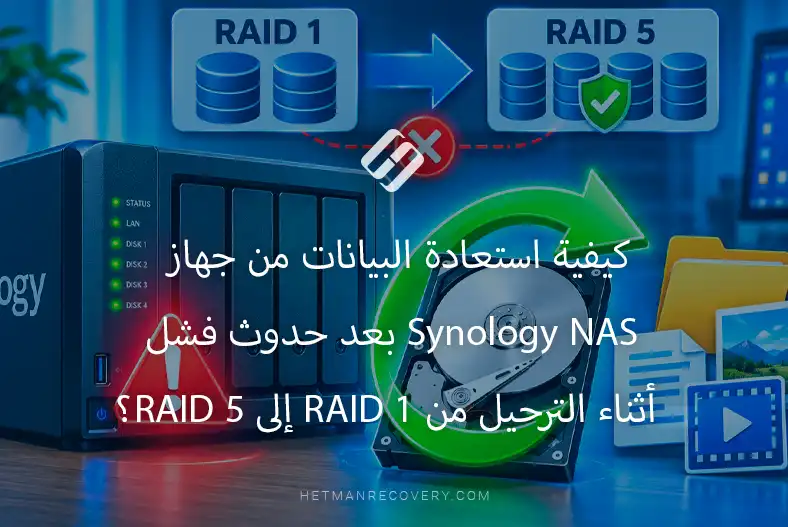
كيفية استعادة البيانات من جهاز Synology NAS بعد حدوث فشل أثناء الترحيل من RAID 1 إلى RAID 5؟
-
المؤلف:
Abdelhamid Balti

-
محرر:
Mykhailo Miroshnichenko



تخيّل أنك تضيف قرصًا إلى Synology NAS وتبدأ عملية الترحيل من RAID 1 إلى RAID 5 لزيادة سعة التخزين. لكن أثناء إعادة البناء، ينقطع التيار الكهربائي فجأة ويتوقف جهاز NAS عن العمل. بعد استعادة الطاقة، يتبيّن أن أحد الأقراص الأصلية لم يعد مُكتشفًا، ولا يمكن الوصول إلى الملفات. ماذا يجب أن تفعل إذا لم توجد نسخة احتياطية حديثة للبيانات المطلوبة؟ هل يمكن استعادة الملفات من القرصين الباقيين عندما لم تكتمل عملية الترحيل إلى مستوى RAID الجديد؟
- الخطوة 1. بيئة الاختبار
- الخطوة 2. توصيل الأقراص بجهاز Windows
- الخطوة 3. نتائج تحليل RAID 5
- الخطوة 4. إعادة بناء RAID يدويًا
- الخطوة 5. تحديد إزاحة بدء البيانات
- الخطوة 6. الاكتشاف التلقائي لمعلمات RAID
- الخطوة 7. البحث عن البيانات في تكوين RAID 1 الأصلي
- الاستنتاج
- الأسئلة الشائعة
- التعليقات
عادةً ما يكتمل ترحيل المصفوفة على Synology NAS من RAID 1 إلى RAID 5 دون فقدان البيانات. ومع ذلك، قد يؤدي انقطاع التيار الكهربائي أو أخطاء الأقراص أو انقطاع العملية إلى تدهور وحدة التخزين أو عدم إمكانية الوصول إليها بالكامل. في مثل هذا الموقف، الأهم هو تجنب الإجراءات المتسرعة التي قد تعقّد عملية الاستعادة. في هذه المقالة، سنبحث كيفية تقييم حالة مصفوفة RAID من Synology بشكل صحيح بعد ترحيل طارئ، وأي الطرق يمكن أن تساعد في استعادة الوصول إلى البيانات.

Synology NAS Data Recovery After a Failed RAID 1 to RAID 5 Migration
الخطوة 1. بيئة الاختبار
في هذا الاختبار، استخدمنا جهاز تخزين شبكي Synology DS409 يعمل بنظام DSM 4.2 وثلاثة أقراص صلبة، بسعة 320 غيغابايت لكلٍ منها.
في البداية، جرى دمج قرصين في RAID 1 — وهي مصفوفة معكوسة تُكرَّر فيها البيانات على القرصين. ثم أُنشئ عليها قسم بنظام الملفات Ext4، وكُتبت عليه بيانات اختبار بحجم يقارب 110 غيغابايت: مستندات وصور ومقاطع فيديو وأرشيفات. وُضعت الملفات في مجلدات متعددة المستويات حتى نتمكن لاحقًا من التحقق من سلامة المحتوى وبنية المجلدات معًا.

بعد ذلك، أُضيف القرص الثالث إلى المصفوفة، واستخدمت Storage Manager لبدء تغيير مستوى RAID من RAID 1 إلى RAID 5.
تسمح هذه العملية بزيادة سعة التخزين المتاحة مع الاحتفاظ بالحماية من تعطل قرص واحد بعد اكتمال العملية بنجاح.

عندما أظهر مؤشر إعادة البناء 29.55%، فُصلت طاقة NAS عمدًا دون إيقاف تشغيل صحيح. بعد ذلك، أُزيل أحد القرصين الأصليين في RAID 1، لمحاكاة عدم إمكانية الوصول الكامل.

نتيجةً لذلك، بقي قرصان متاحين للاستعادة: أحد القرصين الأصليين من المرآة، والقرص الثالث المضاف للانتقال إلى RAID 5. لم تكتمل عملية إعادة البناء، لذلك كان جزء من البيانات قد نُقل بالفعل، بينما بقي الجزء الآخر مخزنًا وفق المخطط السابق. وسيُستخدم هذان القرصان في الخطوات التالية.

الخطوة 2. توصيل الأقراص بجهاز Windows
ننتقل إلى جهاز كمبيوتر يعمل بنظام Windows ومثبت عليه Hetman RAID Recovery.
نوصّل القرصين الباقيين عبر USB dock station:
- أحد قرصي RAID 1 الأصليين؛
- القرص المضاف أثناء الانتقال إلى RAID 5.
العضو الثاني من المرآة الأصلية غير متاح في هذا الاختبار.
نشغّل البرنامج. في قسم RAID Arrays نرى المصفوفة المكتشفة تلقائيًا DiskStation:2.

نحددها ونراجع المعلومات في لوحة Preview على اليمين. تعرّف البرنامج على نوع RAID 5، وترتيب الكتل Left Synchronous، وحجم كتلة يبلغ 64 كيلوبايت.

في الأسفل، ضمن قائمة RAID Disks، يمكننا رؤية القرصين المتصلين وموضع Empty disk الذي يمثّل العضو المفقود. بالنسبة إلى القرصين المتاحين، تم تحديد الإزاحة نفسها لبدء البيانات — سنعود إلى هذه المعلمة أثناء إعادة البناء اليدوية.
تتضمن القائمة أيضًا مصفوفتين صغيرتين من نوع RAID 1 بحجم يقارب 2.37 و2 غيغابايت. وهما تمثلان مناطق النظام الخاصة بـ Synology.
لا ينبغي الخلط بين هذه المصفوفات والمرآة الأصلية التي كانت تحتوي على ملفات الاختبار.

لم يعد RAID 1 الأصلي الذي يحتوي على بيانات المستخدم يظهر بشكل منفصل.
الخطوة 3. نتائج تحليل RAID 5
لنتحقق مما هو متاح عبر تكوين RAID 5 الذي جرى اكتشافه تلقائيًا. للقيام بذلك، افتح قسم Ext4 في هذه المصفوفة بالنقر المزدوج عليه. في معالج التحليل، اختر Fast scan ثم انقر Next لبدء البحث عن الملفات.

الجزء المتاح من بيانات الاختبار: بعد تحليل RAID 5، وجد البرنامج 390 مجلدًا و8,239 ملفًا. في النتائج، يمكننا رؤية مجلد My Data ومجلدات متداخلة تحتوي على ملفات الاختبار. وقد حُفظ جزء من البنية الأصلية: يعرض البرنامج أسماء المجلدات والملفات ومواقعها.

وبالتالي، حتى مع توفر عضوين فقط من المصفوفة المتوقفة، أمكن قراءة جزء من محتواها. لحفظ الملفات المطلوبة، حدّدها، ثم انقر Recovery، وحدد مجلدًا على قرص منفصل لا ينتمي إلى المصفوفة الجاري استعادتها، لتجنب الكتابة فوق البيانات المصدر.

ومع ذلك، لا تظهر جميع الملفات التي كُتبت قبل الاختبار في النتائج. قبل الترحيل، كانت البيانات مخزنة على قرصين كنسختين متطابقتين. أثناء الانتقال إلى RAID 5، غيّر النظام تدريجيًا توزيع الكتل، ووزعها على ثلاثة أقراص وأنشأ معلومات parity.
نتيجةً لذلك، بقيت مناطق ذات تنظيم بيانات مختلف على الأقراص الباقية. يتوافق تخطيط RAID 5 مع موضع الكتل في المناطق التي جرى إعادة بنائها بالفعل، بينما يبقى التنظيم السابق لـ RAID 1 في بقية المناطق، على الرغم من أن المرآة نفسها لم تعد تُكتشف تلقائيًا.
لذلك، فإن عدم ظهور ملف ضمن هذه النتائج لا يعني بعد أن محتواه فُقد بالكامل.
الخطوة 4. إعادة بناء RAID يدويًا
في حالتنا، حدّد البرنامج تلقائيًا RAID 5 ومعلماته. لكن ماذا لو كان يجب تحديد التكوين يدويًا أو كانت بعض الإعدادات غير معروفة؟ لهذا الغرض، يتضمن Hetman RAID Recovery أداة RAID Constructor. باستخدام RAID 5 الذي جرى اكتشافه كمثال، سنراجع قدراتها ثم نستخدم هذه الأداة لإعادة بناء RAID 1 الأصلي.

نفتح RAID Constructor، ونختار RAID 5، ونضيف القرصين المتاحين. يُشار إلى العضو المفقود على أنه Empty disk. وبذلك نحصل على ثلاثة مواضع تمثل تكوين المصفوفة أثناء الترحيل.

في تكوينات RAID 5 التي اختبرناها على Synology، كان ترتيب الكتل Left Synchronous وحجم الكتلة 64 كيلوبايت يظهران كثيرًا، لذلك سنستخدم هذا المزيج في الأداة. وفي حالتنا، يتطابق أيضًا مع معلمات المصفوفة التي جرى اكتشافها تلقائيًا.

ومع ذلك، ليست هذه القيم عامة: ففي حالة مجموعة أخرى من الأقراص أو جهاز تخزين آخر، يجب التحقق منها بشكل منفصل، مع مراعاة تكوين المصفوفة وتاريخ التغيير.
بشكل منفصل، يجب تحديد إزاحة بدء البيانات لكل قرص، لذلك سنبحث أولًا عن مكانها وكيفية حسابها.
الخطوة 5. تحديد إزاحة بدء البيانات
توضح الإزاحة أي جزء أولي من القرص يجب تخطيه قبل قراءة كتل مصفوفة المستخدم. في مخطط القرص الفعلي، يمكننا رؤية أقسام النظام الخاصة بـ Synology والقسم المستخدم لتخزين ملفاتنا. في هذا الاختبار، يبدأ عند القطاع 9,437,184. هذه هي نقطة المرجع لدينا. تبدأ بيانات RAID نفسها لاحقًا قليلًا، لأن هناك مساحة لمعلومات النظام في بداية القسم.

نفتح القرص الفعلي في HEX Editor. للانتقال إلى بداية القسم المطلوب، حوّل أولًا قطاع البداية إلى عنوان بايت. في الحاسبة، اضرب 9,437,184 في حجم القطاع — 512 بايت. تكون النتيجة 4,831,838,208 بايت. حوّل النتيجة إلى النظام الست عشري وانتقل إلى هذا العنوان في المحرر.

من الموضع الحالي، ابدأ بحثًا أماميًا. اختر البحث بالنظام الست عشري وأدخل التوقيع FC 4E 2B A9. يتيح لنا ذلك تجاوز أقسام النظام الأولى الخاصة بـ Synology والبحث عن superblock الخاص بـ EXT في القسم الذي يحتوي على ملفاتنا.

تم العثور على التطابق المطلوب عند العنوان 120001000. وبالقرب منه، في الجزء النصي من المحرر، يمكننا رؤية الاسم DiskStation:2. ولا يكفي التوقيع وحده، لأن مثل هذا التسلسل من البايتات قد يظهر أيضًا داخل بيانات أخرى.

والآن لنعثر على الحقل data_offset، الذي يحدد إزاحة بدء بيانات RAID داخل القسم. في هذا التنسيق من superblock، يقع على بُعد 128 بايت من البداية ويشغل ثمانية بايتات. في حالتنا، هذه هي أول ثمانية بايتات من السطر عند العنوان 120001080.

تُخزن القيمة بترتيب little-endian. في الصيغة القياسية، هذا الرقم هو 800 بالنظام الست عشري. أدخله في الحاسبة وحوّل إلى الصيغة العشرية — النتيجة 2048 قطاعًا. هذه هي المسافة من بداية القسم إلى بداية بيانات RAID. لذلك نضيف 2048 إلى قطاع بداية القسم. نحصل على 9,439,232 قطاعًا. نضرب في 512 بايت — فيكون الإزاحة النهائية من بداية القرص الفعلي 4,832,886,784 بايت. وهي تطابق القيمة في خصائص RAID 5 المكتشف تلقائيًا.

الخطوة 6. الاكتشاف التلقائي لمعلمات RAID
نعود إلى RAID Constructor ونحدد الإزاحة التي تم تحديدها لكل قرص متاح. الآن يمكننا استخدام الاكتشاف التلقائي للمعلمات غير المعروفة.

إذا كان حجم الكتلة أو ترتيب الكتل غير معروف، يمكنك اختيار Detect automatically في حقلي Block size وBlock order. ولتحديد ترتيب الأعضاء، يوجد خيار منفصل Detect the disk order automatically. على سبيل المثال، يمكننا الإبقاء على RAID 5 وLeft Synchronous وحجم كتلة 64 كيلوبايت، والسماح للبرنامج بتحديد ترتيب الأقراص.
بعد الانتقال إلى الخطوة التالية، يبدأ البرنامج بالبحث عن التكوينات المطابقة للشروط المحددة. تُعرض الخيارات التي تم العثور عليها في قائمة. حدد التكوين المطلوب ثم انقر Add.

بعد ذلك ستظهر المصفوفة المُجمَّعة على الشاشة الرئيسية للبرنامج، حيث يمكن فتحها للتحليل والبحث عن الملفات.

والآن لنستخدم الأداة لمهمة أخرى — سنفحص القرص الباقي من المرآة الأصلية ضمن تكوين RAID 1.
الخطوة 7. البحث عن البيانات في تكوين RAID 1 الأصلي
نعود إلى RAID Constructor ونختار RAID 1. نضيف القرص الباقي من المرآة الأصلية، ونعلّم العضو المفقود على أنه Empty disk.

نحدد إزاحة بدء البيانات التي تم التحقق منها. وهذا يخبر البرنامج بكيفية قراءة البيانات وفقًا للمخطط السابق. هذه إعادة بناء افتراضية لأغراض التحليل: فهي لا تلغي الترحيل ولا تعيد الأقراص إلى حالتها السابقة للحادث.

ستظهر RAID 1 المُجمَّعة على الشاشة الرئيسية للبرنامج.

نفتحها بالنقر المزدوج ونختار Full analysis في معالج التحليل. نحدد نظام الملفات Ext4 ونبدأ التحليل.

بعد الانتهاء، وجد البرنامج 979 مجلدًا و14,049 ملفًا. وللمقارنة، بعد Fast scan لتكوين RAID 5 حصلنا على 390 مجلدًا و8,239 ملفًا. هذه الأرقام لا تشير إلى عدد الملفات الصحيحة الفريدة: فقد تتضمن النتائج نسخًا مكررة وتتطلب التحقق.

نراجع البيانات التي تم العثور عليها. لم تُستعد بنية الدليل الأصلية بالكامل، وبعض الكائنات التي تم العثور عليها موجودة في Lost and Found.

تتطلب استعادة شجرة المجلدات بُنى بيانات وصفية محفوظة لنظام الملفات والعلاقات فيما بينها. بعد ترحيل متقطع، قد تكون بيانات ملف فردي قابلة للقراءة في التكوين المحدد، بينما قد تكون السجلات التي تربطه بالدليل الأصلي غير متاحة. لذلك، فإن غياب مجلد مألوف لا يعني بالضرورة أن كل محتواه قد فُقد.
للعثور على الملفات المطلوبة بسرعة أكبر، استخدم وظيفة Find File. في نافذة البحث، أدخل الاسم الكامل أو جزءًا منه ثم انقر Find. وإذا لزم الأمر، يمكنك تمكين البحث المطابق لحالة الأحرف أو قصر البحث على المطابقات لكلمة كاملة فقط.

نراجع عدة ملفات بتنسيقات مختلفة، بما في ذلك الملفات التي عُثر عليها عبر البحث. في نافذة Preview، نتحقق من الصور ومحتويات المستندات والملفات الأخرى المتاحة للمعاينة. يتيح ذلك تحديد البيانات المطلوبة وتقييم محتواها قبل الحفظ.
الاستنتاج
في هذا الاختبار، بحثنا حالة فقدان قرص بعد ترحيل Synology غير المكتمل من RAID 1 إلى RAID 5. اكتشف Hetman RAID Recovery تلقائيًا RAID 5 استنادًا إلى البيانات الوصفية المحفوظة، لكن جزءًا فقط من البيانات الأصلية كان متاحًا عبر هذا التكوين.
لذلك حللنا أيضًا القرص الباقي من المرآة الأصلية على أنه RAID 1. وفي النتائج، وجدنا ملفات يمكن عرض محتواها، رغم أن بنية الأدلة لم تُستعد بالكامل.
توضح هذه الحالة لماذا من المهم، بعد ترحيل غير مكتمل، أخذ تكوين المصفوفة السابق في الحسبان: فالميتاداتا الحالية لا تصف بالضرورة موقع جميع البيانات على الأقراص.
تُسهّل النسخة الاحتياطية الحديثة عملية الاستعادة بشكل كبير بعد الحادث. وإذا لم تكن متوفرة، فقد يساعد تحليل البيانات المحفوظة في استعادة جزء من الملفات على الأقل — وهو السيناريو الذي تناولناه هنا.