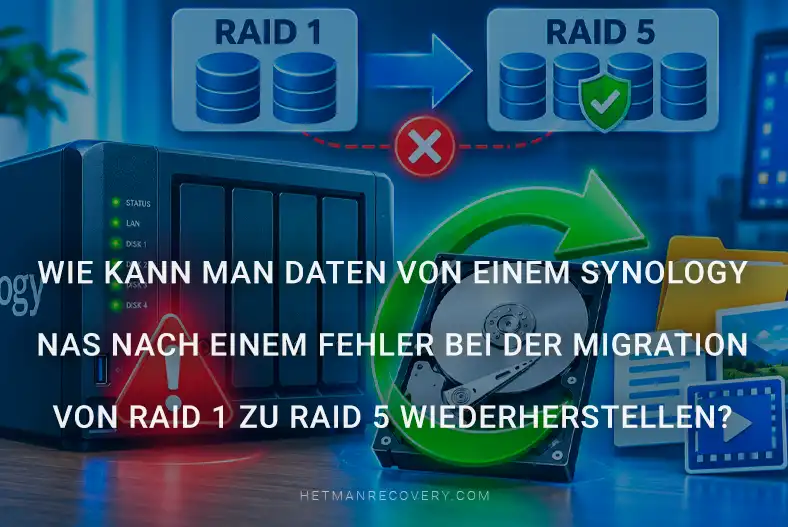
Wie kann man Daten von einem Synology NAS nach einem Fehler bei der Migration von RAID 1 zu RAID 5 wiederherstellen?
-
Autor:
Glib Khomenko

-
Editor:
Alexandr Shafarenko



Stellen Sie sich vor, Sie fügen einem Synology NAS ein Laufwerk hinzu und beginnen mit der Migration von RAID 1 zu RAID 5, um die Speicherkapazität zu erhöhen. Während des Rebuilds fällt jedoch plötzlich die Stromversorgung aus, und das NAS wird heruntergefahren. Nach der Wiederherstellung der Stromversorgung stellt sich heraus, dass eines der ursprünglichen Laufwerke nicht mehr erkannt wird, und auf die Dateien kann nicht zugegriffen werden. Was sollten Sie tun, wenn keine aktuelle Sicherung der benötigten Daten vorhanden ist? Können Dateien von den beiden verbleibenden Laufwerken wiederhergestellt werden, wenn die Migration auf die neue RAID-Ebene nie abgeschlossen wurde?
- SCHRITT 1. Testumgebung
- SCHRITT 2. Anschließen der Laufwerke an einen Windows-Computer
- SCHRITT 3. Ergebnisse der RAID-5-Analyse
- SCHRITT 4. Manuelle RAID-Rekonstruktion
- SCHRITT 5. Bestimmen des Datenstartoffsets
- SCHRITT 6. Automatische Erkennung von RAID-Parametern
- SCHRITT 7. Suche nach Daten in der ursprünglichen RAID-1-Konfiguration
- Fazit
- Häufig gestellte Fragen
- Bemerkungen
Die Migration eines Arrays auf einem Synology NAS von RAID 1 zu RAID 5 wird in der Regel ohne Datenverlust abgeschlossen. Ein Stromausfall, Laufwerksfehler oder eine Unterbrechung des Vorgangs kann jedoch zu einer Beeinträchtigung des Speichers oder zu vollständiger Unzugänglichkeit führen. In einer solchen Situation ist es vor allem wichtig, überstürzte Maßnahmen zu vermeiden, die die Wiederherstellung erschweren können. In diesem Artikel untersuchen wir, wie der Zustand eines Synology RAID-Arrays nach einer Notfallmigration korrekt bewertet wird und welche Methoden den Zugriff auf die Daten wiederherstellen können.

Synology NAS Datenwiederherstellung nach fehlgeschlagener Migration von RAID 1 zu RAID 5
SCHRITT 1. Testumgebung
Für den Test verwendeten wir ein Netzwerkspeichergerät Synology DS409 mit DSM 4.2 und drei Festplatten mit jeweils 320 Gigabyte Kapazität.
Ursprünglich wurden zwei Laufwerke zu RAID 1 zusammengefasst – einem gespiegelten Array, bei dem die Daten auf beiden Laufwerken dupliziert wurden. Darauf wurde ein Volume mit dem Dateisystem Ext4 erstellt, und es wurden etwa 110 Gigabyte Testdaten geschrieben: Dokumente, Fotos, Videos und Archive. Die Dateien wurden in Verzeichnissen mit mehreren Verschachtelungsebenen abgelegt, damit wir später die Erhaltung sowohl ihres Inhalts als auch der Ordnerstruktur überprüfen konnten.

Anschließend wurde das dritte Laufwerk zum Array hinzugefügt, und im Storage Manager wurde die Änderung der RAID-Ebene von RAID 1 auf RAID 5 gestartet.
Diese Migration ermöglicht eine Erhöhung der verfügbaren Speicherkapazität bei gleichzeitigem Schutz vor dem Ausfall eines einzelnen Laufwerks nach erfolgreichem Abschluss des Vorgangs.

Als die Rebuild-Anzeige 29,55 Prozent erreichte, wurde die Stromversorgung des NAS absichtlich und ohne ordnungsgemäßes Herunterfahren getrennt. Danach wurde eines der beiden ursprünglichen RAID-1-Laufwerke entfernt, um vollständige Unzugänglichkeit zu simulieren.

Infolgedessen blieben zwei Laufwerke für die Wiederherstellung verfügbar: ein Laufwerk aus dem ursprünglichen Spiegelverbund und das dritte Laufwerk, das für den Übergang zu RAID 5 hinzugefügt wurde. Der Rebuild wurde nicht abgeschlossen, sodass ein Teil der Daten bereits verschoben war, während der Rest noch nach dem vorherigen Schema gespeichert wurde. Diese beiden Laufwerke werden für die nächsten Schritte verwendet.

SCHRITT 2. Anschließen der Laufwerke an einen Windows-Computer
Wir wechseln zu einem Windows-Computer mit installiertem Hetman RAID Recovery.
Wir schließen die beiden verbleibenden Laufwerke über eine USB-Dockingstation an:
- ein Laufwerk aus dem ursprünglichen RAID 1;
- das für den Übergang zu RAID 5 hinzugefügte Laufwerk.
Das zweite Mitglied des ursprünglichen Spiegels ist in unserem Test nicht verfügbar.
Wir starten das Programm. Im Abschnitt RAID-Arrays sehen wir das automatisch erkannte Array DiskStation:2.

Wir wählen es aus und prüfen die Informationen im rechten Bereich Vorschau. Das Programm hat den Typ RAID 5, die Blockreihenfolge Left Synchronous und eine Blockgröße von 64 Kilobyte erkannt.

Darunter sehen wir in der Liste RAID-Festplatten die beiden angeschlossenen Laufwerke sowie eine Position Leeres Laufwerk, die dem fehlenden Mitglied entspricht. Für beide verfügbaren Laufwerke ist derselbe Datenstartoffset angegeben – auf diesen Parameter kommen wir bei der manuellen Rekonstruktion zurück.
Die Liste enthält außerdem zwei kleine RAID-1-Arrays mit ungefähr 2,37 und 2 Gigabyte. Sie entsprechen den Synology-Systembereichen.
Diese Arrays dürfen nicht mit dem ursprünglichen Spiegelverbund verwechselt werden, der unsere Testdateien enthielt.

Das ursprüngliche RAID 1 mit den Benutzerdaten wird nicht mehr separat angezeigt.
SCHRITT 3. Ergebnisse der RAID-5-Analyse
Wir prüfen, was über die automatisch erkannte RAID-5-Konfiguration verfügbar ist. Dazu öffnen wir das Ext4-Volume in diesem Array per Doppelklick. Im Analyseassistenten wählen wir Schnellscan und klicken auf Weiter, um die Dateisuche zu starten.

Der verfügbare Teil der Testdaten: Nach der Analyse von RAID 5 fand das Programm 390 Ordner und 8.239 Dateien. In den Ergebnissen sehen wir den Ordner My Data und verschachtelte Verzeichnisse mit Testdateien. Ein Teil der ursprünglichen Struktur blieb erhalten: Das Programm zeigt Ordner- und Dateinamen sowie deren Speicherorte an.

Somit konnte selbst mit den beiden verfügbaren Mitgliedern des unterbrochenen Arrays ein Teil seines Inhalts gelesen werden. Um die benötigten Dateien zu speichern, wählen Sie sie aus, klicken Sie auf Wiederherstellen und geben Sie einen Ordner auf einem separaten Laufwerk an, das nicht Teil des wiederherzustellenden Arrays ist, um ein Überschreiben der Quelldaten zu vermeiden.

Allerdings sind nicht alle vor dem Test geschriebenen Dateien in den Ergebnissen vorhanden. Vor der Migration wurden die Daten auf zwei Laufwerken als Spiegelkopien gespeichert. Während des Übergangs zu RAID 5 änderte das System schrittweise das Blocklayout, verteilte es auf drei Laufwerke und erzeugte Parität.
Dadurch blieben auf den verbleibenden Laufwerken Bereiche mit unterschiedlicher Datenorganisation erhalten. Das RAID-5-Layout entspricht der Blockanordnung in den bereits neu aufgebauten Bereichen, während die vorherige RAID-1-Organisation im Rest erhalten bleibt, obwohl der Spiegel selbst nicht mehr automatisch erkannt wird.
Das Fehlen einer Datei in diesen Ergebnissen bedeutet daher noch nicht, dass ihr Inhalt vollständig verloren ist.
SCHRITT 4. Manuelle RAID-Rekonstruktion
In unserem Fall hat das Programm RAID 5 und seine Parameter automatisch identifiziert. Was aber, wenn die Konfiguration manuell angegeben werden muss oder einige Einstellungen unbekannt sind? Zu diesem Zweck enthält Hetman RAID Recovery den RAID Constructor. Anhand des erkannten RAID 5 betrachten wir zunächst seine Möglichkeiten und rekonstruieren anschließend mit diesem Werkzeug das ursprüngliche RAID 1.

Wir öffnen den RAID Constructor, wählen RAID 5 und fügen die beiden verfügbaren Laufwerke hinzu. Das fehlende Mitglied wird als Leeres Laufwerk markiert. Dadurch erhalten wir drei Positionen, die der Array-Zusammensetzung während der Migration entsprechen.

In den von uns getesteten RAID-5-Konfigurationen auf Synology wurden häufig die Blockreihenfolge Left Synchronous und eine Blockgröße von 64 Kilobyte verwendet, daher nutzen wir diese Kombination im Constructor. In unserem Fall entspricht sie auch den Parametern des automatisch erkannten Arrays.

Diese Werte sind jedoch nicht universell: Bei einem anderen Laufwerkssatz oder Speichergerät müssen sie separat überprüft werden, unter Berücksichtigung der Array-Konfiguration und der Änderungshistorie.
Zusätzlich ist für jedes Laufwerk der Datenstartoffset anzugeben. Zunächst sehen wir uns daher an, wo er zu finden ist und wie er berechnet wird.
SCHRITT 5. Bestimmen des Datenstartoffsets
Der Offset gibt an, welcher Anfangsbereich des Laufwerks übersprungen werden muss, bevor die Blöcke des Benutzer-Arrays gelesen werden. Im Diagramm der physischen Festplatte sehen wir die Synology-Systempartitionen und die Partition, in der unsere Dateien gespeichert sind. In diesem Test beginnt sie bei Sektor 9.437.184. Das ist unser Referenzpunkt. Die RAID-Daten selbst beginnen geringfügig später, da sich am Anfang der Partition Platz für Systeminformationen befindet.

Wir öffnen die physische Festplatte im HEX-Editor. Um zum Beginn der erforderlichen Partition zu gelangen, wandeln wir zunächst ihren Startsektor in eine Byte-Adresse um. Multiplizieren Sie auf dem Taschenrechner 9.437.184 mit der Sektorgröße 512 Bytes. Das Ergebnis beträgt 4.831.838.208 Bytes. Wandeln Sie das Ergebnis in Hexadezimal um und springen Sie im Editor zu dieser Adresse.

Starten Sie von der aktuellen Position aus eine Vorwärtssuche. Wählen Sie die Hexadezimalsuche und geben Sie die Signatur FC 4E 2B A9 ein. So können wir die initialen Synology-Systempartitionen überspringen und nach dem EXT-Superblock in der Partition suchen, die unsere Dateien enthält.

Die erforderliche Übereinstimmung wird an der Adresse 120001000 gefunden. In der Nähe, im Textbereich des Editors, sehen wir den Namen DiskStation:2. Die Signatur allein reicht nicht aus, da eine solche Bytesequenz auch in anderen Daten vorkommen kann.

Nun suchen wir das Feld data_offset, das den Startoffset der RAID-Daten innerhalb der Partition angibt. In diesem Superblock-Format befindet es sich 128 Bytes vom Anfang entfernt und belegt acht Bytes. In unserem Fall sind dies die ersten acht Bytes der Zeile an der Adresse 120001080.

Der Wert wird in Little-Endian-Reihenfolge gespeichert. In der Standarddarstellung lautet diese Zahl im Hexadezimalformat 800. Geben Sie sie in den Taschenrechner ein und wechseln Sie zur Dezimaldarstellung – das Ergebnis sind 2048 Sektoren. Dies ist der Abstand vom Beginn der Partition bis zum Beginn der RAID-Daten. Daher addieren wir 2048 zum Startsektor der Partition. Wir erhalten 9.439.232 Sektoren. Multipliziert mit 512 Bytes ergibt sich als endgültiger Offset vom Beginn der physischen Festplatte 4.832.886.784 Bytes. Er entspricht dem Wert in den Eigenschaften des automatisch erkannten RAID 5.

SCHRITT 6. Automatische Erkennung von RAID-Parametern
Wir kehren zum RAID Constructor zurück und geben den ermittelten Offset für jedes verfügbare Laufwerk an. Nun können wir die automatische Erkennung der unbekannten Parameter verwenden.

Wenn die Blockgröße oder die Blockreihenfolge unbekannt ist, können Sie in den Feldern Blockgröße und Blockreihenfolge Automatisch erkennen auswählen. Um die Reihenfolge der Mitglieder zu bestimmen, gibt es eine separate Option Festplattenreihenfolge automatisch erkennen. Beispielsweise können wir RAID 5, Left Synchronous und eine Blockgröße von 64 Kilobyte beibehalten, aber das Programm die Festplattenreihenfolge bestimmen lassen.
Nach dem Fortfahren mit dem nächsten Schritt beginnt das Programm mit der Suche nach Konfigurationen, die den angegebenen Bedingungen entsprechen. Die gefundenen Optionen werden in einer Liste angezeigt. Wählen Sie die erforderliche Konfiguration aus und klicken Sie auf Hinzufügen.

Anschließend erscheint das zusammengesetzte RAID auf dem Hauptbildschirm des Programms, wo es zur Analyse und Dateisuche geöffnet werden kann.

Nun verwenden wir den Constructor für eine weitere Aufgabe – wir überprüfen das verbleibende Laufwerk des ursprünglichen Spiegels in einer RAID-1-Konfiguration.
SCHRITT 7. Suche nach Daten in der ursprünglichen RAID-1-Konfiguration
Wir kehren zum RAID Constructor zurück und wählen RAID 1. Wir fügen das verbleibende Laufwerk des ursprünglichen Spiegels hinzu und markieren das fehlende Mitglied als Leeres Laufwerk.

Wir geben den überprüften Datenstartoffset an. Dadurch weiß das Programm, wie die Daten entsprechend dem vorherigen Schema gelesen werden müssen. Dies ist eine virtuelle Rekonstruktion zur Analyse: Sie macht die Migration nicht rückgängig und stellt die Laufwerke nicht in den Zustand vor dem Vorfall zurück.

Das zusammengesetzte RAID 1 erscheint auf dem Hauptbildschirm des Programms.

Wir öffnen es per Doppelklick und wählen im Analyseassistenten Vollständige Analyse. Geben Sie das Dateisystem Ext4 an und starten Sie die Analyse.

Nach Abschluss fand das Programm 979 Ordner und 14.049 Dateien. Zum Vergleich: Nach dem Schnellscan der RAID-5-Konfiguration erhielten wir 390 Ordner und 8.239 Dateien. Diese Zahlen geben nicht die Anzahl der eindeutigen gültigen Dateien an: Die Ergebnisse können Duplikate enthalten und müssen überprüft werden.

Wir prüfen die gefundenen Daten. Die ursprüngliche Verzeichnisstruktur wurde nicht vollständig rekonstruiert, und einige der gefundenen Objekte befinden sich in Lost and Found.

Die Wiederherstellung des Verzeichnisbaums erfordert erhaltene Metadatenstrukturen des Dateisystems und die Beziehungen zwischen ihnen. Nach einer unterbrochenen Migration können Daten einer einzelnen Datei in der ausgewählten Konfiguration lesbar sein, während die Datensätze, die sie mit dem ursprünglichen Verzeichnis verknüpft haben, nicht verfügbar sind. Daher bedeutet das Fehlen eines bekannten Ordners nicht zwangsläufig, dass alle seine Inhalte verloren sind.
Um die benötigten Dateien schneller zu finden, verwenden Sie die Funktion Datei suchen. Geben Sie im Suchfenster den vollständigen Namen oder einen Teil davon ein und klicken Sie auf Suchen. Bei Bedarf können Sie die Suche auf Groß-/Kleinschreibung beschränken oder nur ganze Wörter berücksichtigen.

Wir prüfen mehrere Dateien in verschiedenen Formaten, einschließlich der über die Suche gefundenen. Im Fenster Vorschau kontrollieren wir Bilder, Dokumentinhalte und andere zur Vorschau verfügbare Dateien. So können wir die benötigten Daten identifizieren und ihren Inhalt vor dem Speichern bewerten.
Fazit
In diesem Test haben wir den Verlust eines Laufwerks nach einer unterbrochenen Synology-Migration von RAID 1 zu RAID 5 untersucht. Hetman RAID Recovery erkannte RAID 5 automatisch auf Grundlage der erhaltenen Metadaten, jedoch war über diese Konfiguration nur ein Teil der ursprünglichen Daten verfügbar.
Wir analysierten daher zusätzlich das verbleibende Laufwerk des ursprünglichen Spiegels als RAID 1. In den Ergebnissen fanden wir Dateien, deren Inhalt angezeigt werden kann, obwohl die Verzeichnisstruktur nicht vollständig rekonstruiert wurde.
Dieser Fall zeigt, warum nach einer unvollständigen Migration die frühere Array-Konfiguration berücksichtigt werden sollte: Die aktuellen Metadaten beschreiben nicht unbedingt die Lage aller Daten auf den Laufwerken.
Eine aktuelle Sicherung vereinfacht die Wiederherstellung nach einem Vorfall erheblich. Falls keine vorhanden ist, kann die Analyse der erhaltenen Daten zumindest die Wiederherstellung eines Teils der Dateien ermöglichen – genau dieses Szenario haben wir hier untersucht.