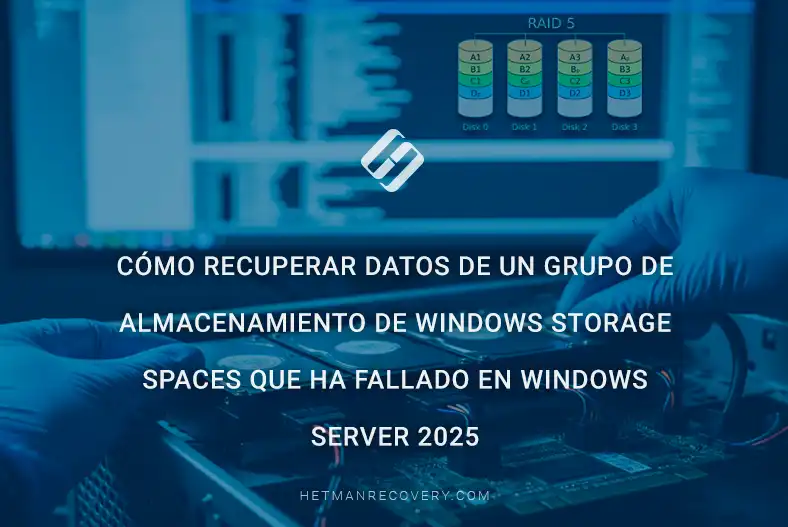
Cómo recuperar datos de un grupo de almacenamiento de Windows Storage Spaces que ha fallado en Windows Server 2025
-
Autor:
Raidel Arbelay Becerra

-
Editor:
Angel Villares



En este artículo examinaremos cómo recuperar datos de un arreglo RAID de software destruido ensamblado con Windows Storage Spaces en Windows Server 2025. También analizaremos el proceso de creación de un arreglo RAID mediante Administración de discos, a través de Windows Storage Spaces y la utilidad de línea de comandos DiskPart. Lo más importante: qué hacer si se pierde el acceso al conjunto de discos o el RAID resulta dañado.
- Cómo crear un RAID en Windows Server 2025
- Cómo recuperar datos de un pool de Windows Storage Spaces destruido
- Conclusión
- Preguntas frecuentes
- Comentarios
La pérdida de acceso a los datos como resultado de una falla en un pool de Windows Storage Spaces en un servidor es una de las situaciones más críticas para cualquier organización. Esto es especialmente cierto para una nueva plataforma de servidor como Windows Server 2025, que utiliza mecanismos modernos de virtualización de almacenamiento y RAID por software.
La tecnología Windows Storage Spaces permite combinar discos físicos en pools tolerantes a fallos con diferentes tipos de resiliencia (Simple, Mirror, Parity). Sin embargo, fallos de hardware, corrupción de metadatos, errores de actualización, pérdida de energía súbita o la falla simultánea de varios discos pueden provocar la destrucción del pool y la pérdida de acceso a los archivos.
| Parámetro | Descripción |
|---|---|
| Tipo de implementación | Almacenamiento definido por software (virtualización de almacenamiento por software) |
| Discos compatibles | SATA, SAS, NVMe, SSD, HDD |
| Número mínimo de discos | 1 (Simple), 2 (Mirror), 3 (Parity) |
| Sistemas de archivos | ReFS (recomendado para servidores), NTFS |
| Expansión del pool | Adición en línea de discos sin detener el servidor |
| Escalabilidad | Soporte para grandes pools de almacenamiento (docenas de discos y más) |
| Opciones de recuperación | Vía PowerShell, herramientas integradas del SO o software especializado |
En este artículo analizaremos qué sucede cuando Storage Spaces resulta dañado, cuáles son las causas más frecuentes que conducen a la destrucción del RAID y, lo más importante, cómo recuperar los datos de forma segura sin empeorar la situación. Aprenderá qué herramientas incluye Windows Server 2025, cuándo es posible la recuperación con herramientas estándar y en qué casos será necesario usar software especializado.

Cómo recuperar datos de SoftRAID en macOS
Cómo crear un RAID en Windows Server 2025
Método 1. Cómo crear un RAID en Windows Storage Spaces
Para crear un RAID mediante Windows Storage Spaces, abra Configuración – Sistema – Almacenamiento – Configuración de almacenamiento avanzada – Windows Storage Spaces.

Luego haga clic en Añadir un nuevo pool.

A continuación, especifique un nombre y seleccione los discos que serán parte del pool, luego haga clic en Crear.

Ahora especifique el nombre del espacio, su tamaño y seleccione el diseño de almacenamiento. Yo selecciono Parity, luego hago clic en Crear.

Después de eso, debe inicializar el volumen en Administración de discos, configurar el sistema de archivos y asignar una letra de unidad.

El arreglo RAID está listo; ahora puede almacenar datos en él.

Método 2. Cómo crear un RAID en Administración de discos
La segunda forma de crear un RAID es usando la herramienta Administración de discos de Windows. Para abrirla, haga clic derecho en el menú Inicio y seleccione Administración de discos.

Para crear un RAID 5 se requieren al menos 3 discos.
Como puede ver, tengo tres discos duros idénticos que se utilizarán para montar un RAID 5.

Para crear un RAID, haga clic derecho en uno de los discos disponibles y seleccione – Crear volumen RAID-5.

A continuación, agregue todos los discos que formarán el arreglo y haga clic en Siguiente.

Ahora asigne una letra de unidad y especifique el sistema de archivos.

Como resultado, los discos serán formateados, así que tenga cuidado al seleccionar los discos, porque puede sobrescribir datos importantes si elige la unidad equivocada.
Después de cerrar el Asistente para nuevo volumen aparecerá un mensaje indicando que los discos deben convertirse, lo que eliminará irreversiblemente toda la información. Dado que los discos en nuestro ejemplo están vacíos, haga clic en Sí.

Tras la conversión y la creación del RAID 5, se iniciará un proceso de resincronización en los discos. La duración de este proceso depende de la capacidad de los discos y puede ser prolongada.

Cuando la resincronización finaliza obtenemos nuestro RAID.

Método 3. Cómo crear un RAID vía línea de comandos y DiskPart
Si su servidor no dispone de interfaz gráfica, puede crear un RAID usando la utilidad DiskPart.
DiskPart es una utilidad de consola integrada en Windows para gestionar discos, particiones y volúmenes. Se utiliza para configurar el almacenamiento desde la línea de comandos y proporciona capacidades administrativas avanzadas que no están disponibles en la herramienta gráfica Administración de discos.
Para iniciar esta utilidad en el símbolo del sistema escriba – diskpart.
diskpart

Luego ejecute list disk para mostrar todas las unidades conectadas.
list disk
Ahora, habiendo determinado qué discos formarán el RAID, debemos convertirlos a discos dinámicos.
Escriba select disk y especifique el número del disco requerido.
select disk
Después introduzca el comando – convert dynamic para realizar la conversión.
convert dynamic

Repita el procedimiento para todos los discos que compondrán el arreglo:
select disk 2

convert dynamic
select disk 3

convert dynamic

Ahora, para crear un RAID 5, introduzca el comando:
create volume raid disk=1,2,3
Después de la creación, formatee el nuevo volumen con el siguiente comando:
format fs=ntfs quick label='RAID_Volume'
Donde NTFS es el sistema de archivos y RAID_Volume es la etiqueta del volumen.
Luego asígnele una letra de unidad con el siguiente comando:
assign letter=R

Para verificar, ejecute el comando list volume — mostrará el estado del arreglo.
list volume
Como puede ver, nuestro arreglo está en proceso de sincronización, estado - Rebuild.

Para información detallada ejecute el comando detail volume — mostrará qué discos componen el RAID.
detail volume

Si uno de los discos ha fallado, puede ser reemplazado usando el comando repair.
repair
Prepare la unidad:
diskpart

list disk

select disk 4

convert dynamic
Localice el volumen con estado - Failed Redundancy.
Seleccione ese volumen:
select volume 1
Utilice el comando repair especificando el número del nuevo disco que reemplazará al fallido:
repair disk=4
Luego espere a que la sincronización finalice.
Así es como puede reemplazar una unidad fallida.

Cómo recuperar datos de un pool de Windows Storage Spaces destruido
Cómo recuperar datos tras la pérdida de acceso al arreglo
Ahora consideremos la situación de pérdida de acceso al arreglo. Para extraer datos de un arreglo RAID destruido necesitará software que pueda reconstruir el arreglo y permitir la extracción de información de los discos.
Hetman RAID Recovery es una herramienta potente para situaciones de pérdida de datos en discos. Gracias a un algoritmo de búsqueda robusto, puede encontrar no solo los datos presentes en los discos sino también archivos eliminados. El programa soporta todos los tipos de RAID populares y trabaja con la mayoría de sistemas de archivos. También puede instalarse en equipos con Windows, Linux o macOS.
Conecte los discos que formaban parte del arreglo a un equipo. Después de eso, descargue, instale y ejecute el software.

Luego seleccione el tipo de análisis – Escaneo rápido o Análisis completo. Comience con Escaneo rápido para ver si el programa puede encontrar archivos remanentes en los discos.

Como puede ver, el programa encontró y mostró fácilmente todos los archivos remanentes en el disco. Marque los archivos necesarios y haga clic en – Recuperar.

Luego especifique la ruta donde guardarlos (unidad y carpeta). Tras finalizar, se almacenarán en la ubicación indicada.

Si el programa no encontró los archivos requeridos, realice un Análisis completo. Para ello vuelva al menú principal, haga clic derecho en el disco y seleccione Analizar de nuevo – Análisis completo. Especifique el sistema de archivos y haga clic en Siguiente.

El proceso de análisis completo puede tardar mucho tiempo; espere a que finalice. Después podrá marcar los archivos necesarios y recuperarlos.
Cómo montar el RAID usando el constructor de RAID de Hetman RAID Recovery
En algunas situaciones el programa puede no montar el RAID automáticamente. Esto puede ocurrir debido a daños en partes de los metadatos de servicio del disco. En ese caso deberá montarlo manualmente y debe conocer los parámetros del RAID.
Para ello, abra el Constructor de RAID y seleccione el modo manual.

Aquí debe especificar el tipo de RAID, el orden de las franjas y el tamaño de la franja.

A continuación, añada los discos que componían el arreglo y especifique su orden.

Si los parámetros son correctos verá particiones y carpetas abajo. Si no aparecen particiones, puede ser necesario especificar el offset de inicio del disco. Para ello utilice el editor hexadecimal.

Para encontrar el inicio del disco en un esquema de partición GPT y el sistema de archivos NTFS busque la secuencia - 45 46 49 20 50 41 52 54 (o en forma de texto - EFI PART).

Como resultado encontramos el desplazamiento de inicio del disco que debe especificarse al construir el arreglo en el constructor de RAID.


Ahora, habiendo especificado todos los parámetros, haga clic en Añadir, tras lo cual el arreglo RAID aparecerá en el administrador de discos. Luego analice y recupere los archivos requeridos.

Conclusión
La destrucción de un pool de almacenamiento en Windows Storage Spaces en Windows Server 2025 es una situación grave pero no desesperada. Incluso con corrupción de metadatos, errores de configuración o fallo parcial de discos, en la mayoría de los casos los datos pueden recuperarse con un enfoque correcto y cuidadoso.
La regla clave — no realice acciones precipitadas: no recree el pool, no inicialice los discos y no formatee volúmenes antes de efectuar un diagnóstico. En algunos casos la recuperación es posible con las herramientas estándar del sistema vía PowerShell y utilidades administrativas. Si la estructura del pool está severamente dañada, será necesario software especializado para reconstruir la configuración y extraer los datos.
La experiencia muestra que el éxito de la recuperación depende directamente de la integridad de los discos y del número mínimo de operaciones de escritura tras la falla. Por ello, ante los primeros indicios de problema se recomienda crear copias bit a bit de los discos y trabajar con esas imágenes.
Una estrategia de copias de seguridad coherente y un monitoreo de la salud del almacenamiento reducen significativamente el riesgo de tales incidentes en el futuro. Sin embargo, incluso en caso de una falla crítica de Storage Spaces en Windows Server 2025, las probabilidades de una recuperación exitosa siguen siendo razonablemente altas si se sigue la secuencia de acciones correcta.