PostgreSQL-Datenbank aus ZFS RAIDZ2 unter FreeBSD über SSH wiederherstellen
-
Autor:
Glib Khomenko
-
Editor:
Alexandr Shafarenko


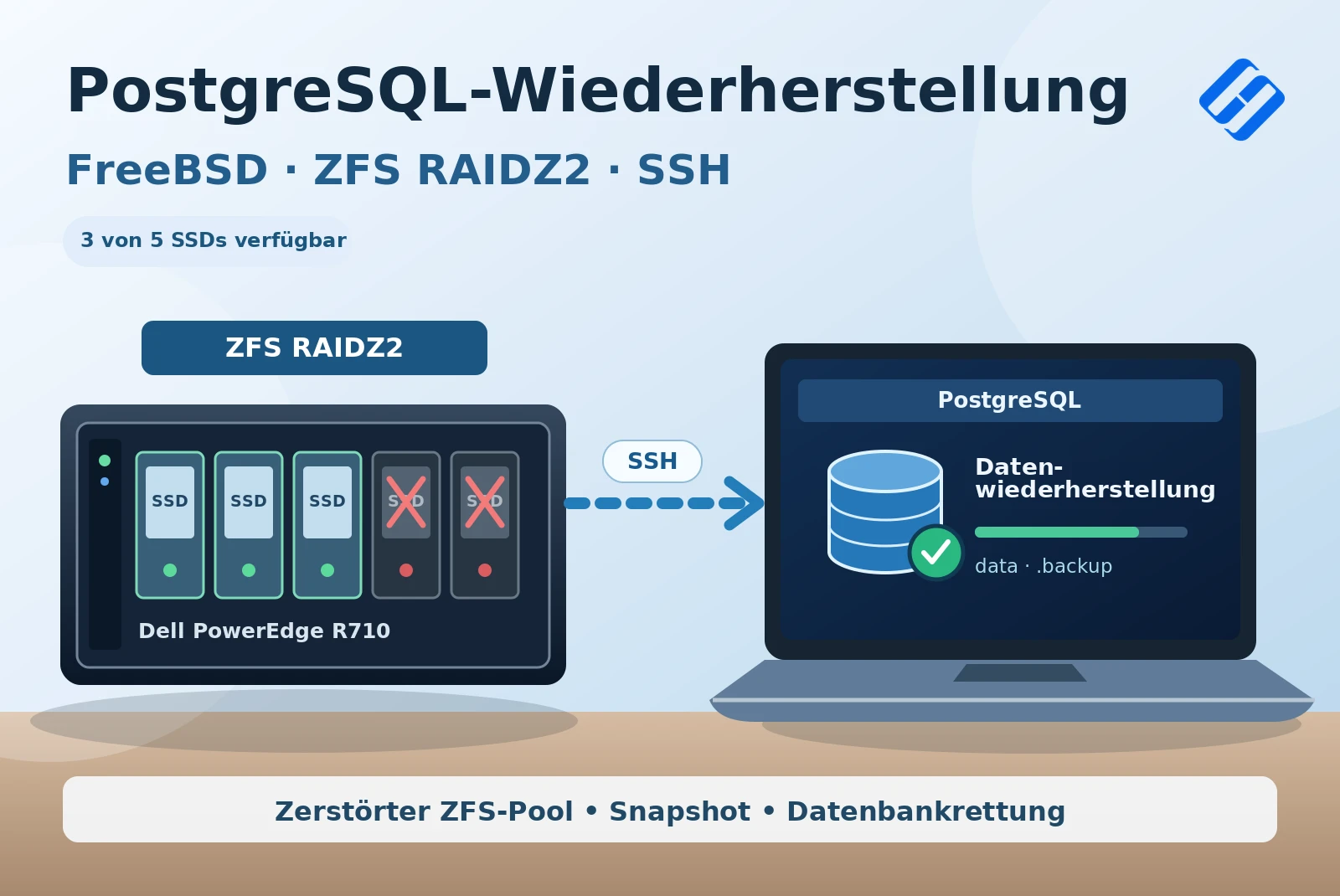
Wie lässt sich eine PostgreSQL-Datenbank unter FreeBSD wiederherstellen, wenn ihre Dateien gelöscht oder der ZFS-Pool samt GPT-Partitionen zerstört wurde? Wir zeigen, wie Sie mit Hetman RAID Recovery über SSH auf ein RAIDZ2-Array mit nur drei von fünf SSDs zugreifen, das Datenverzeichnis des Clusters sowie eine Sicherung aus einem Snapshot wiederherstellen und anschließend die Funktion der Datenbank in DBeaver prüfen.
- Testumgebung mit FreeBSD, ZFS RAIDZ2 und PostgreSQL
- FreeBSD-Datenträger über SSH verbinden
- Automatische Rekonstruktion von ZFS RAIDZ2 aus drei Datenträgern
- Physische PostgreSQL-Dateien aus dem zerstörten ZFS-Pool wiederherstellen
- PostgreSQL-Dump aus einem ZFS-Snapshot wiederherstellen
- PostgreSQL aus dem wiederhergestellten Datenverzeichnis starten
- Logische Wiederherstellung von PostgreSQL aus einem Dump in DBeaver
- Fazit
- Häufig gestellte Fragen
- Bemerkungen
Die Redundanz von RAIDZ2 schützt vor dem Ausfall von bis zu zwei Mitgliedern eines einzelnen vdev, ersetzt jedoch keine Datensicherung. Gelöschte Dateien, ein zerstörter Pool oder eine beschädigte Partitionstabelle können sowohl die Datenbank als auch die auf demselben Speicher abgelegten Sicherungen unzugänglich machen.
In diesem Test stellt Hetman RAID Recovery Dateien aus zwei ZFS-Pools wieder her. PostgreSQL und DBeaver dienen der Überprüfung und logischen Wiederherstellung der Datenbank. Wir demonstrieren das Programm unter Windows; es ist auch für Linux und macOS verfügbar.

PostgreSQL-Datenbank aus ZFS RAIDZ2 unter FreeBSD über SSH wiederherstellen
Testumgebung mit FreeBSD, ZFS RAIDZ2 und PostgreSQL
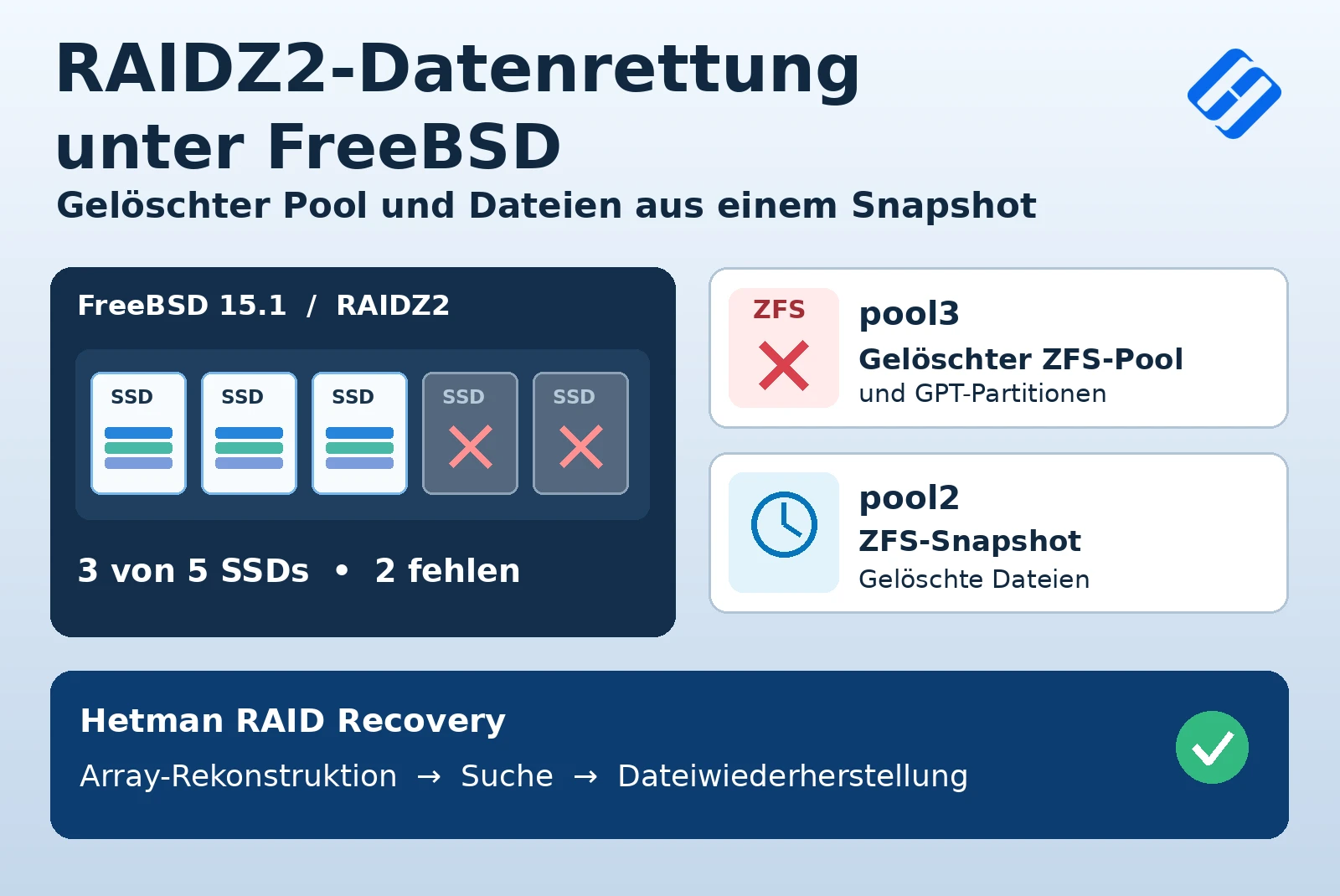
Für den Versuch richteten wir einen Dell PowerEdge R710 mit FreeBSD 15.1 ein. Auf jeder der fünf SSDs legten wir drei GPT-Partitionen an. Daraus erstellten wir drei separate ZFS-Pools, die jeweils eine Partition jeder SSD verwenden.
| Parameter | Spezifikation |
|---|---|
| Server | Dell PowerEdge R710 |
| Betriebssystem | FreeBSD 15.1-RELEASE-p3 |
| Datenträger | 5 SSD |
| Partitionierung | GPT, 3 Partitionen pro SSD |
| Dateisystem und Konfiguration | ZFS RAIDZ2, 5 Mitglieder pro Pool |
| Analysierte Pools | pool2, pool3 |
| DBMS | PostgreSQL 17.11 |
| Datenbank-Client | DBeaver |
| Zugriff bei der Wiederherstellung | 3 von 5 SSDs über SSH |

Die PostgreSQL-Testdatenbank test_db bildet die Arbeit eines Servicecenters nach. Das Schema service_center enthält die Tabellen devices, repair_orders und order_history mit Informationen zu Geräten, Reparaturaufträgen und deren Änderungshistorie. Zur Anzeige der Tabellen verwenden wir DBeaver.

Physische Cluster-Kopie und logischer Dump
Wir bereiteten zwei Dateisätze vor: das vollständige PostgreSQL-Datenverzeichnis (data) und einen Dump einer einzelnen Datenbank im Format Custom mit der Erweiterung .backup. Das Datenverzeichnis enthält die physischen Cluster-Dateien, während der Dump zur Wiederherstellung von Struktur und Daten einer einzelnen Datenbank mit pg_restore dient.
Kopien beider Dateisätze legten wir auf pool2 und pool3 ab. Vor dem Kopieren des data-Verzeichnisses auf pool3 stoppten wir PostgreSQL und starteten es erst nach Abschluss des Kopiervorgangs wieder. Eine gewöhnliche Dateikopie eines laufenden Clusters ohne spezielles Sicherungsverfahren kann inkonsistent sein. Weitere Informationen finden Sie in der Dokumentation zu PostgreSQL 17.

Zwei Datenverlustszenarien
Auf pool2 erstellten wir einen rekursiven Snapshot des Root-Datasets und seiner untergeordneten Datasets. Danach löschten wir die Dateien im PostgreSQL-Verzeichnis und im Dump-Ordner. Zur Wiederherstellung der Sicherung nutzen wir den Zustand, den der Snapshot vor dem Löschen festgehalten hat.


Auf pool3 führten wir zpool destroy -f pool3 aus und löschten danach die entsprechenden GPT-Partitionen auf allen fünf SSDs. Aus diesem Pool stellen wir die physische Kopie des PostgreSQL-Clusters wieder her. Die Screenshots zeigen den destroy-Befehl und das Löschen einer der betreffenden GPT-Partitionen.


Erstellen Sie nach einem tatsächlichen Datenverlust keine neuen Partitionen oder Pools über den verlorenen Strukturen. Führen Sie weder TRIM noch andere Vorgänge aus, die die ursprünglichen Datenträger verändern können. Bei SSDs hängt das Ergebnis unter anderem davon ab, ob die benötigten Blöcke nach der Freigabe von Speicherplatz noch zugänglich sind.
FreeBSD-Datenträger über SSH verbinden
Starten Sie Hetman RAID Recovery auf einem separaten Computer. Der FreeBSD-Server muss über das Netzwerk erreichbar sein, SSH muss aktiv sein und das Benutzerkonto benötigt Leserechte für die erforderlichen Blockgeräte.
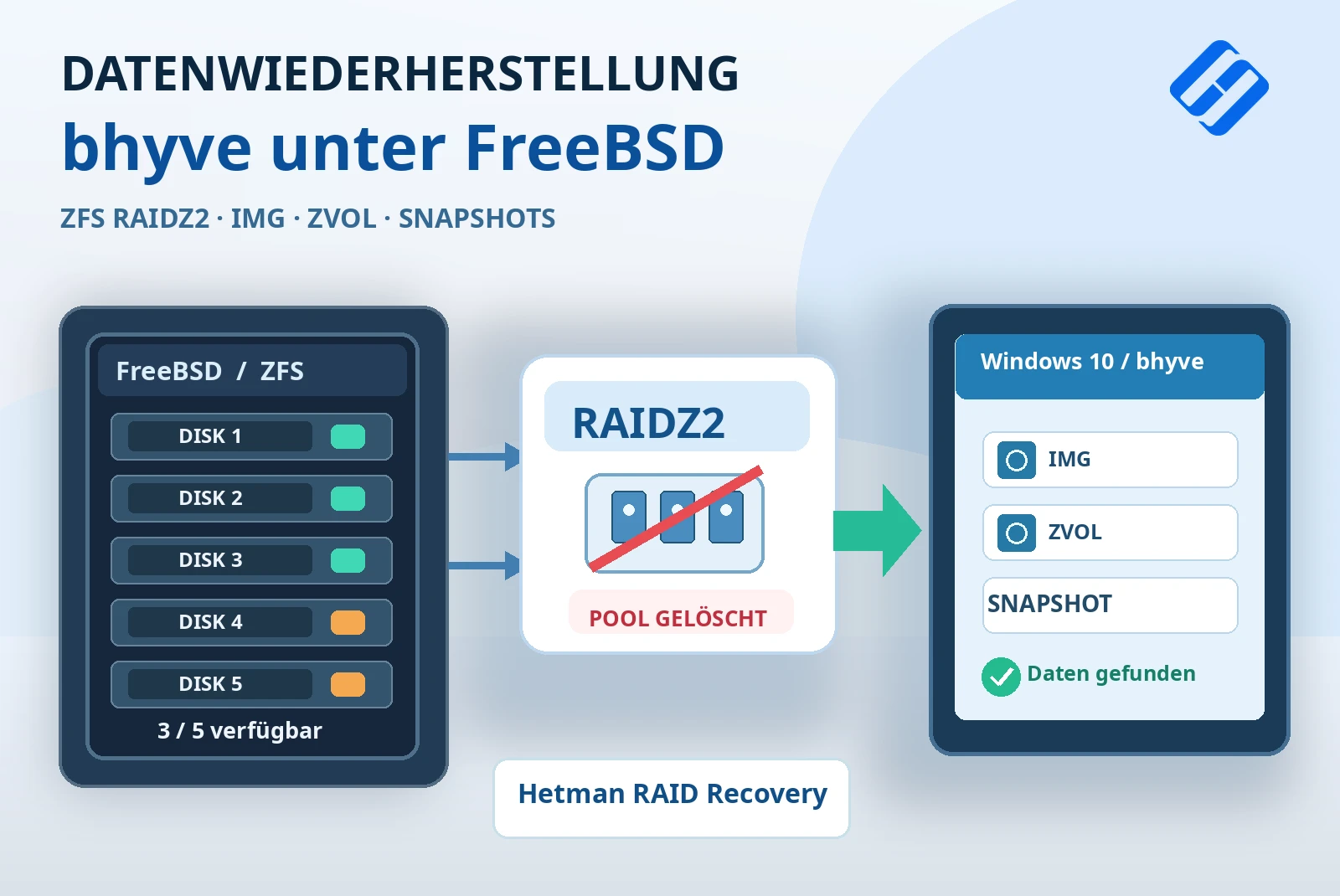
Stellen Sie im Programm eine SSH-Verbindung zum Server her und fügen Sie die Datenträger zur Analyse hinzu. Im Test wählten wir nur drei der fünf an den Pools beteiligten SSDs aus: mfid3, mfid4 und mfid5 (laut Programmoberfläche jeweils 59,13 GB). Der SSH-Assistent erkannte sechs physische Datenträgergeräte des Servers, darunter ein separates Laufwerk für den Systempool zroot; zur Analyse fügten wir nur drei hinzu. Die anderen beiden stellten wir dem Programm nicht zur Verfügung: Damit simulieren wir zwei nicht verfügbare Mitglieder, keine physische Beschädigung. Um den zerstörten pool3 zu finden, müssen die Datenträgergeräte selbst gelesen werden, nicht nur die derzeit von FreeBSD erkannten Partitionen.

Beenden Sie Schreibzugriffe auf die ursprünglichen Datenträger, stoppen Sie Dienste, die den Speicher nutzen, und arbeiten Sie möglichst mit vollständigen Byte-für-Byte-Abbildern der Datenträger. Eine SSH-Verbindung allein schützt die Datenträger nicht vor Schreibzugriffen anderer FreeBSD-Prozesse.
Automatische Rekonstruktion von ZFS RAIDZ2 aus drei Datenträgern
Nach dem Verbindungsaufbau erkannte das Programm die Pool-Konfigurationen automatisch im Bereich RAID Volumes. Zu den gefundenen Objekten gehört pool3, obwohl dieser zerstört und seine GPT-Partitionen gelöscht worden waren.
Wählen Sie pool3 aus und prüfen Sie die Parameter. In unserem Test erkannte das Programm ZFS RAIDZ2 und zeigte drei verfügbare Komponenten sowie zwei Positionen Empty disk an. Für pool3 zeigte es eine Gesamtgröße von 89,98 GB und für jede verfügbare Komponente 23,12 GB an. Diese Größen wurden nach dem Löschen der GPT-Partitionen angezeigt; sie sind nicht mit den ursprünglichen Partitionsgrößen oder der Gesamtkapazität der SSDs gleichzusetzen.

Prüfen Sie pool2 auf dieselbe Weise. Das Programm erkannte seine RAIDZ2-Konfiguration mit drei verfügbaren Mitgliedern von jeweils 18 GB und zwei Positionen Empty disk. Die doppelte Parität ermöglicht die Datenrekonstruktion bei zwei fehlenden Komponenten, sofern die benötigten Blöcke und Metadaten auf den übrigen Datenträgern erhalten geblieben sind. Sie garantiert keine Wiederherstellung bei jeder Art von Beschädigung.

Physische PostgreSQL-Dateien aus dem zerstörten ZFS-Pool wiederherstellen
pool3 scannen
Doppelklicken Sie in Hetman RAID Recovery auf pool3. Wählen Sie im Analyseassistenten Fast scan. Im Test reichte die Schnellsuche aus, um die Verzeichnisstruktur des zerstörten Pools zu finden: Der Assistent meldete 39 Ordner und 1403 Dateien. Dies ist die Anzahl gefundener Objekte, kein Maß für die Datenbankintegrität.


Öffnen Sie das Verzeichnis postgresql/data. PostgreSQL speichert Daten in einer eigenen Struktur, unter anderem in den Verzeichnissen base, global und pg_wal. Viele Dateien haben numerische Namen, die nicht den Tabellennamen entsprechen. Für die physische Wiederherstellung benötigen Sie ein vollständiges, konsistentes Cluster-Verzeichnis statt einzelner Tabellendateien.

In der Testkonfiguration befanden sich die benötigten Dateien in data. Falls Tablespaces, WAL oder Konfigurationsdateien außerhalb dieses Verzeichnisses liegen, müssen auch diese Abhängigkeiten unter Beibehaltung ihrer Pfade und Verknüpfungen wiederhergestellt werden.
Das data-Verzeichnis speichern
Wechseln Sie eine Ebene nach oben, markieren Sie das gesamte data-Verzeichnis und klicken Sie auf Recovery. Wählen Sie Save to hard disk und geben Sie einen Ordner auf einem separaten physischen Datenträger des Computers an. Behalten Sie die ursprüngliche Unterverzeichnisstruktur bei.

Prüfen Sie nach Abschluss, ob das Verzeichnis gespeichert wurde. Das bloße Vorhandensein von Dateien belegt noch nicht die Funktionsfähigkeit des Clusters: Dies prüfen wir durch Starten von PostgreSQL und Lesen der Datensätze.

PostgreSQL-Dump aus einem ZFS-Snapshot wiederherstellen
Öffnen Sie pool2 und führen Sie einen Fast scan aus. Wechseln Sie danach in den Bereich Snapshots. In diesem Test heißen die Dataset-Snapshots snapshot_0. Ein rekursiver Snapshot umfasst separate Datasets; daher zeigt das Programm mehrere Objekte mit demselben Zeitstempel an. Der Snapshot des separaten PostgreSQL-Datasets erscheint unter dem Namen postgresql.

Der Ordner db-backups gehörte im Test zum Root-Dataset von pool2. Suchen Sie ihn daher im Objekt snapshot_0. Öffnen Sie diesen Snapshot, suchen Sie db-backups und wählen Sie den Dump mit der Erweiterung .backup aus.

Klicken Sie auf Recovery und speichern Sie den Dump auf einem separaten Datenträger des Windows-Computers. Schließen Sie zunächst die Wiederherstellung beider Dateisätze ab. Ist der Snapshot mit den integrierten ZFS-Werkzeugen zugänglich, lassen sich einzelne Dateien auch daraus kopieren, ohne das gesamte Dataset zurückzusetzen.

PostgreSQL aus dem wiederhergestellten Datenverzeichnis starten
Die physische Wiederherstellung erfordert eine kompatible PostgreSQL-Version, Plattform, Konfiguration und Cluster-Abhängigkeiten. Im Test verwendeten wir dieselbe installierte Version PostgreSQL 17.11.
Arbeiten Sie mit einer Kopie des wiederhergestellten Verzeichnisses, nicht mit dem einzigen Exemplar der gefundenen Dateien. Starten Sie den Cluster bei einem realen Datenverlust auf separatem, intaktem Speicher. Im Labortest kopierten wir die Dateien erst nach Abschluss beider Wiederherstellungsvorgänge zurück auf pool2.
Übertragen Sie bei gestopptem Dienst das data-Verzeichnis in das entsprechende postgresql-Verzeichnis. Prüfen Sie, ob die Dienstkonfiguration auf das richtige Verzeichnis verweist. Legen Sie den PostgreSQL-Dienstbenutzer als Dateieigentümer fest und konfigurieren Sie die Zugriffsrechte: Bei der Übertragung über Windows können die ursprünglichen Unix-Rechte verloren gegangen sein. Im Labor führten wir dafür chown -R postgres /pool2/postgresql/data und chmod 700 /pool2/postgresql/data aus. Auch die Rechte der enthaltenen Dateien müssen den Anforderungen von PostgreSQL entsprechen.

Starten Sie PostgreSQL und prüfen Sie den Dienststatus. Im Test bestätigten service postgresql start und service postgresql onestatus, dass der Server aus dem Verzeichnis /pool2/postgresql/data gestartet war. Startet der Server nicht, prüfen Sie das Protokoll: Mögliche Ursachen sind ein falscher Pfad, Zugriffsrechte, fehlende Dateien oder ein inkompatibler Cluster. Setzen Sie WAL nicht zwangsweise zurück, um Fehler ohne gesonderte Diagnose zu umgehen.

Verbinden Sie sich nach erfolgreichem Start über DBeaver mit der Datenbank. Im Test öffneten wir die Tabellen mit Geräten, Reparaturaufträgen und Änderungshistorie und sahen uns die Datensätze an. Dies bestätigt die Zugänglichkeit der geprüften Daten über PostgreSQL, ist aber keine vollständige Prüfung aller Cluster-Objekte.


Logische Wiederherstellung von PostgreSQL aus einem Dump in DBeaver
Die wiederhergestellte .backup-Datei lässt sich auf einem funktionsfähigen PostgreSQL-Server verwenden. Im Test übertrugen wir den Dump von Windows in ein separates Verzeichnis unter FreeBSD. Erstellen Sie eine neue leere Datenbank mit einem anderen Namen (im Test test_db_restored), um das Ergebnis der physischen Wiederherstellung nicht zu überschreiben.
Klicken Sie in DBeaver mit der rechten Maustaste auf die neue Datenbank und wählen Sie Tools — Restore. Geben Sie unter Format Custom an und wählen Sie unter Backup file den wiederhergestellten Dump aus. Bei diesem Format kommt pg_restore zum Einsatz, statt die Datei als gewöhnliches SQL-Skript auszuführen.

Prüfen Sie die Zieldatenbank und klicken Sie auf Start. Warten Sie auf den Abschluss und prüfen Sie das Wiederherstellungsprotokoll auf Fehler. Bereiten Sie bei Bedarf die erforderlichen Rollen und Erweiterungen vor: Ein Dump einer einzelnen Datenbank ist keine Kopie sämtlicher globaler Cluster-Objekte.

Aktualisieren Sie den Objektbaum, öffnen Sie die Tabellen und sehen Sie sich die Datensätze an. Im Test prüften wir nach dem Import des Dumps die Daten in der separat wiederhergestellten Datenbank. Der Screenshot zeigt ein SELECT-Ergebnis für die Tabelle devices. Ein vollständiger Vergleich der Datensatzanzahlen oder Prüfsummen vor und nach der Wiederherstellung ist in den vorliegenden Materialien nicht dokumentiert.

Fazit
Im Test rekonstruierte Hetman RAID Recovery über SSH automatisch zwei ZFS-RAIDZ2-Pools mit nur drei von fünf SSDs. Aus dem zerstörten pool3 stellten wir das Datenverzeichnis wieder her und starteten daraus PostgreSQL 17; aus einem Snapshot von pool2 gewannen wir einen Dump, den wir in eine separate Datenbank importierten. In beiden Fällen überprüften wir in DBeaver, dass Datensätze zugänglich waren.
Das Ergebnis hängt davon ab, ob die ZFS-Blöcke und -Metadaten erhalten geblieben sind, die PostgreSQL-Dateien konsistent sind und die erforderlichen Abhängigkeiten vorliegen. Ein Snapshot auf demselben Pool ersetzt keine unabhängige Sicherung. Prüfen Sie nach der Wiederherstellung wichtige Tabellen, Datensatzanzahlen und Datenintegrität und erstellen Sie eine neue Sicherung auf separatem Speicher.