Comment récupérer une base PostgreSQL depuis ZFS RAIDZ2 sous FreeBSD via SSH
-
Auteur:
Abdelhamid Balti
-
Éditeur:
Mykhailo Miroshnychenko


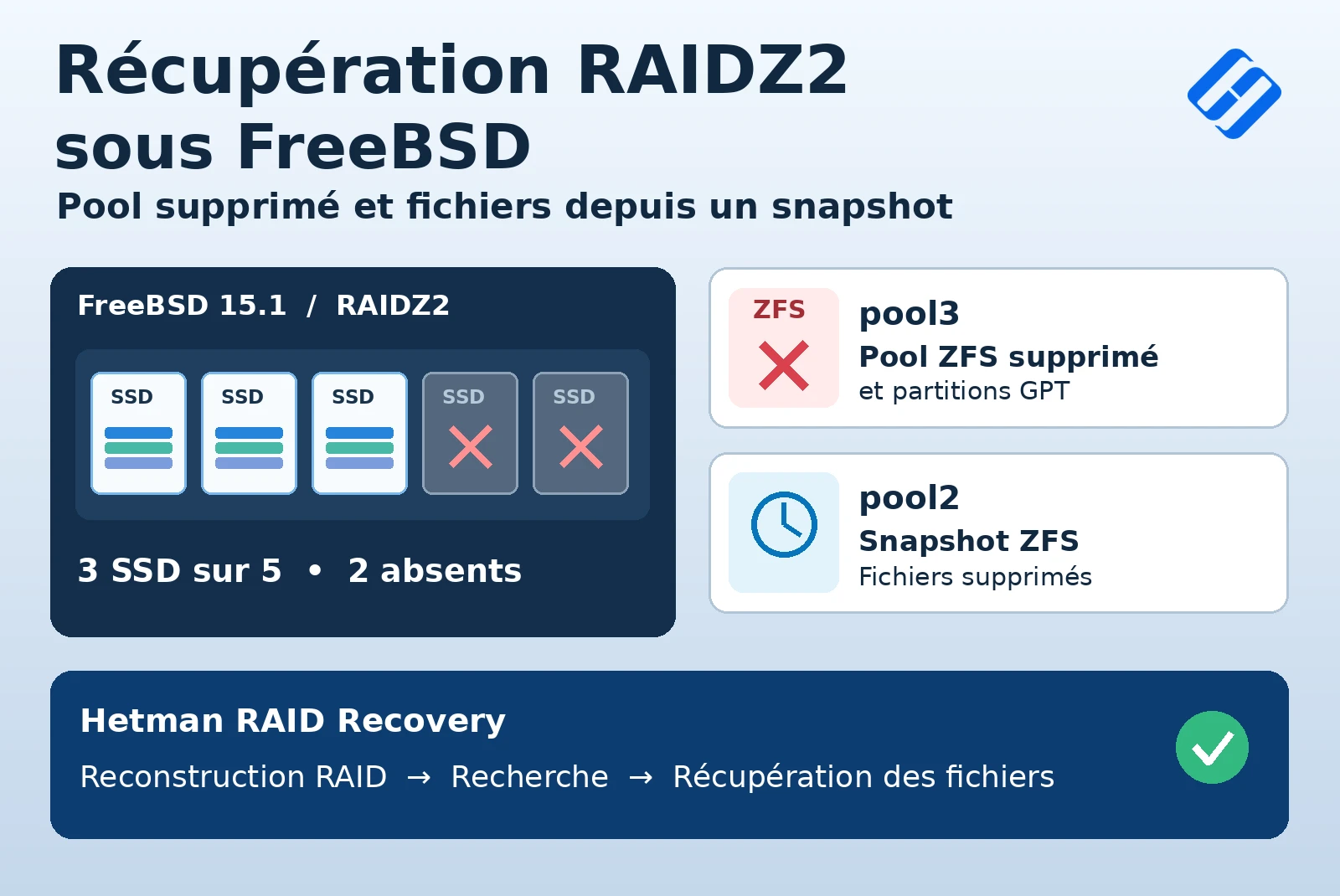
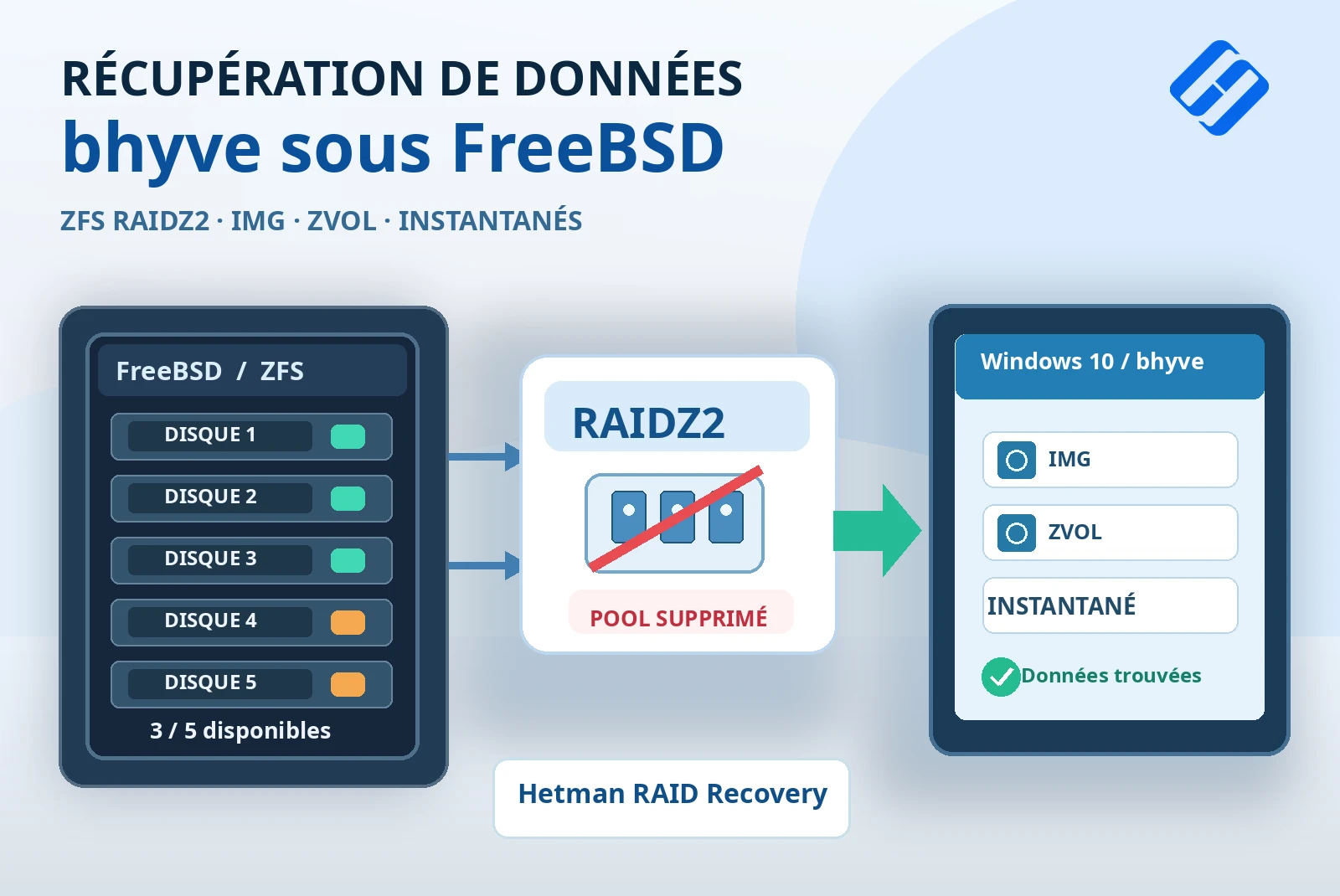
Comment récupérer une base PostgreSQL sous FreeBSD si ses fichiers ont été supprimés ou si son pool ZFS a été détruit avec les partitions GPT ? Nous montrons comment utiliser Hetman RAID Recovery via SSH pour accéder à une grappe RAIDZ2 avec seulement trois de ses cinq SSD, récupérer le répertoire de données du cluster et une sauvegarde à partir d’un instantané, puis vérifier le fonctionnement de la base dans DBeaver.
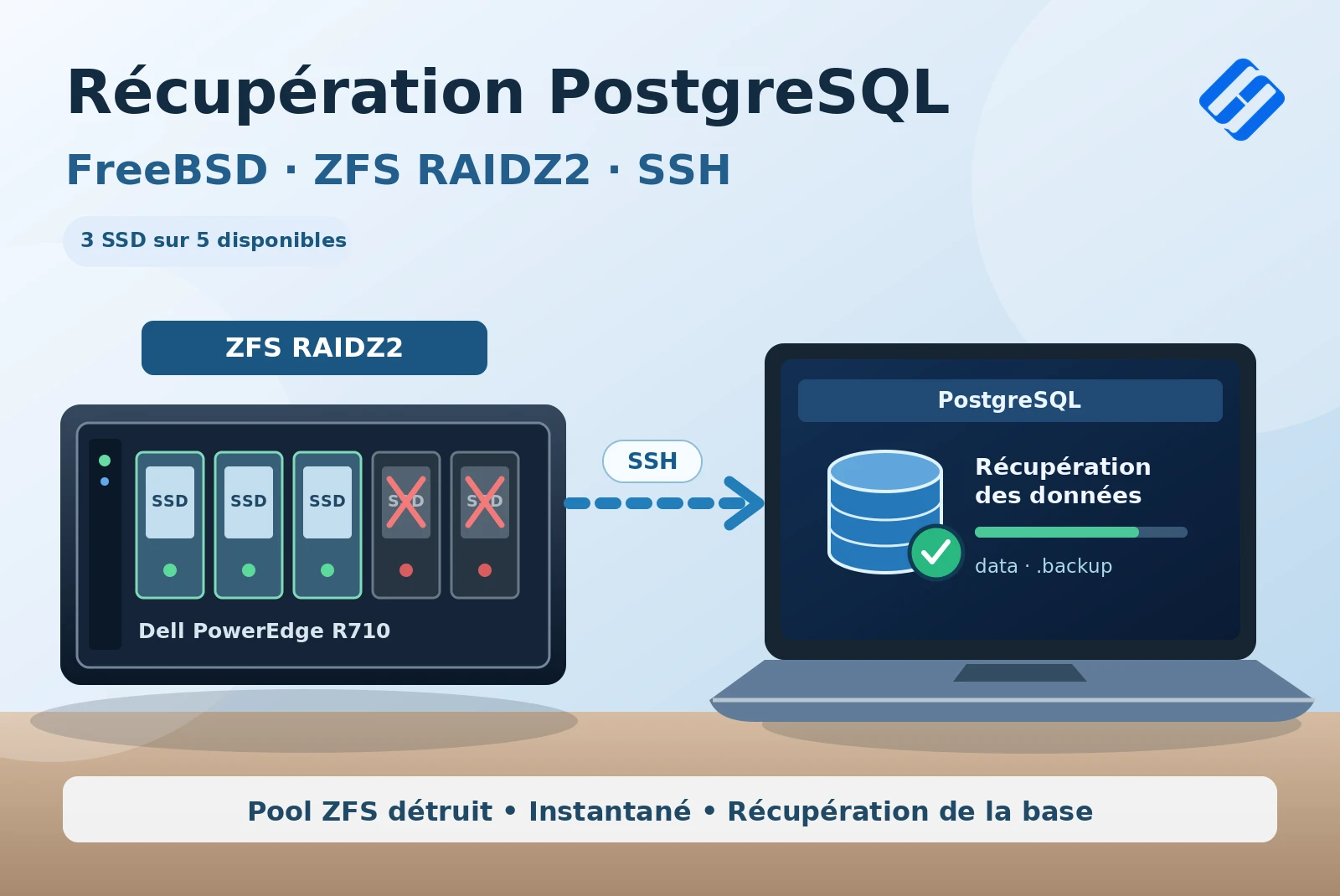
- Environnement de test FreeBSD, ZFS RAIDZ2 et PostgreSQL
- Connexion aux disques FreeBSD via SSH
- Reconstruction automatique de ZFS RAIDZ2 à partir de trois disques
- Récupération des fichiers physiques PostgreSQL depuis le pool ZFS détruit
- Récupération d'un dump PostgreSQL depuis un instantané ZFS
- Démarrage de PostgreSQL depuis le répertoire de données récupéré
- Restauration logique de PostgreSQL à partir d'un dump dans DBeaver
- Conclusion
- Questions fréquemment posées
- Commentaires
La redondance du RAIDZ2 protège contre la défaillance de deux membres au maximum d’un même vdev, mais ne remplace pas les sauvegardes. La suppression de fichiers, la destruction d’un pool ou l’endommagement de la table de partitions peuvent rendre inaccessibles la base et les sauvegardes conservées sur le même stockage.
Dans ce test, Hetman RAID Recovery récupère les fichiers de deux pools ZFS, tandis que PostgreSQL et DBeaver servent à vérifier et à restaurer logiquement la base. Nous présentons le logiciel sous Windows ; il est également disponible pour Linux et macOS.

Comment récupérer une base PostgreSQL depuis ZFS RAIDZ2 sous FreeBSD via SSH
Environnement de test FreeBSD, ZFS RAIDZ2 et PostgreSQL
Pour cette expérience, nous avons préparé un serveur Dell PowerEdge R710 sous FreeBSD 15.1. Nous avons créé trois partitions GPT sur chacun des cinq SSD, puis constitué trois pools ZFS distincts, chacun utilisant une partition de chaque SSD.
| Paramètre | Caractéristique |
|---|---|
| Serveur | Dell PowerEdge R710 |
| Système d’exploitation | FreeBSD 15.1-RELEASE-p3 |
| Supports de stockage | 5 SSD |
| Partitionnement | GPT, 3 partitions par SSD |
| Système de fichiers et configuration | ZFS RAIDZ2, 5 membres par pool |
| Pools analysés | pool2, pool3 |
| SGBD | PostgreSQL 17.11 |
| Client de base de données | DBeaver |
| Accès pendant la récupération | 3 SSD sur 5 via SSH |

La base de test PostgreSQL test_db simule l’activité d’un centre de réparation. Le schéma service_center contient les tables devices, repair_orders et order_history, qui regroupent les informations sur les appareils, les ordres de réparation et l’historique de leurs modifications. Nous utilisons DBeaver pour consulter les tables.

Copie physique du cluster et dump logique
Nous avons préparé deux ensembles de fichiers : le répertoire de données PostgreSQL complet (data) et un dump d’une base individuelle au format Custom, avec l’extension .backup. Le répertoire de données contient les fichiers physiques du cluster, tandis que le dump permet de restaurer la structure et les données d’une base à l’aide de pg_restore.
Nous avons placé des copies des deux ensembles sur pool2 et pool3. Avant de copier le répertoire data sur pool3, nous avons arrêté PostgreSQL et ne l’avons pas redémarré avant la fin de la copie. Une simple copie des fichiers d’un cluster en fonctionnement, sans procédure de sauvegarde spécifique, peut être incohérente. Consultez la documentation de PostgreSQL 17 pour en savoir plus.

Deux scénarios de perte de données
Sur pool2, nous avons créé un instantané récursif du dataset racine et de ses datasets enfants. Nous avons ensuite supprimé les fichiers du répertoire PostgreSQL et du dossier contenant le dump. Pour récupérer la sauvegarde, nous utiliserons l’état conservé dans l’instantané avant la suppression.


Sur pool3, nous avons exécuté zpool destroy -f pool3, puis supprimé les partitions GPT correspondantes sur les cinq SSD. Nous allons récupérer la copie physique du cluster PostgreSQL à partir de ce pool. Les captures montrent l’exécution de destroy et la suppression de l’une des partitions GPT concernées.


Après une perte de données réelle, ne créez pas de nouvelles partitions ou de nouveaux pools par-dessus ceux qui ont été perdus. Ne lancez ni TRIM ni d’autres opérations susceptibles de modifier les supports d’origine. Sur SSD, le résultat dépend notamment de l’accessibilité des blocs nécessaires après les opérations de libération d’espace.
Connexion aux disques FreeBSD via SSH
Lancez Hetman RAID Recovery sur un ordinateur distinct. Le serveur FreeBSD doit être accessible par le réseau, le service SSH doit être actif et le compte doit disposer des droits de lecture sur les périphériques de blocs nécessaires.
Dans le logiciel, établissez une connexion SSH au serveur et ajoutez les disques à analyser. Lors du test, nous avons sélectionné seulement trois des cinq SSD membres des pools : mfid3, mfid4 et mfid5 (59,13 GB chacun selon l’interface du logiciel). L’assistant SSH a détecté six périphériques de disque physiques sur le serveur, dont un disque distinct pour le pool système zroot ; seuls trois ont été ajoutés pour l’analyse. Les deux autres n’ont pas été fournis au logiciel : cela simule l’indisponibilité de deux membres, et non leur détérioration physique. Pour retrouver pool3 détruit, il faut lire les périphériques de disque eux-mêmes, et pas seulement les partitions actuellement visibles dans FreeBSD.

Interrompez les écritures sur les supports d’origine, arrêtez les services qui utilisent le stockage et travaillez si possible à partir d’images complètes des disques, octet par octet. Une connexion SSH ne protège pas à elle seule les supports contre les écritures d’autres processus FreeBSD.
Reconstruction automatique de ZFS RAIDZ2 à partir de trois disques
Après la connexion, le logiciel a automatiquement identifié la configuration des pools dans la section RAID Volumes. Parmi les objets détectés figure pool3, bien qu’il ait été détruit et que ses partitions GPT aient été supprimées.
Sélectionnez pool3 et vérifiez ses paramètres. Dans notre test, le logiciel a identifié ZFS RAIDZ2 et affiché trois composants disponibles et deux emplacements Empty disk. Pour pool3, il a affiché une taille totale de 89,98 GB et une taille de 23,12 GB pour chaque composant disponible. Ces tailles sont celles affichées après la suppression des partitions GPT ; elles ne doivent pas être assimilées aux tailles initiales des partitions ni à la capacité totale des SSD.

Vérifiez pool2 de la même manière. Le logiciel a identifié sa configuration RAIDZ2 avec trois membres disponibles de 18 GB chacun et deux emplacements Empty disk. La double parité permet de reconstruire les données en l’absence de deux composants, à condition que les blocs et les métadonnées nécessaires aient été préservés sur les supports restants. Elle ne garantit pas la récupération après tout type de dommage.

Récupération des fichiers physiques PostgreSQL depuis le pool ZFS détruit
Analyse de pool3
Double-cliquez sur pool3 dans Hetman RAID Recovery. Dans l’assistant d’analyse, choisissez Fast scan. Lors du test, l’analyse rapide a suffi à retrouver l’arborescence du pool détruit : l’assistant a signalé 39 dossiers et 1403 fichiers. Il s’agit du nombre d’objets trouvés, et non d’une mesure de l’intégrité de la base.


Ouvrez le répertoire postgresql/data. PostgreSQL stocke les données dans sa propre structure, notamment dans les répertoires base, global et pg_wal. De nombreux fichiers portent des noms numériques qui ne correspondent pas aux noms des tables. La récupération physique nécessite un répertoire de cluster complet et cohérent, et non des fichiers de tables isolés.

Dans la configuration de test, les fichiers requis se trouvaient dans data. Si des tablespaces, des WAL ou des fichiers de configuration se trouvent en dehors de ce répertoire, il faut également récupérer ces dépendances en préservant leurs chemins et leurs liens respectifs.
Enregistrement du répertoire data
Remontez d’un niveau, sélectionnez l’intégralité du répertoire data et cliquez sur Recovery. Choisissez Save to hard disk et indiquez un dossier sur un autre support physique de l’ordinateur. Conservez l’arborescence d’origine des sous-répertoires.

Une fois l’opération terminée, vérifiez que le répertoire a été enregistré. La simple présence des fichiers ne prouve pas que le cluster fonctionne : nous le vérifierons en démarrant PostgreSQL et en lisant les enregistrements.

Récupération d’un dump PostgreSQL depuis un instantané ZFS
Ouvrez pool2 et lancez Fast scan. Une fois l’analyse terminée, accédez à la section Snapshots. Dans ce test, les instantanés de datasets portent le nom snapshot_0. Un instantané récursif couvre des datasets distincts ; le logiciel affiche donc plusieurs objets portant le même horodatage. L’instantané du dataset PostgreSQL distinct apparaît sous le nom postgresql.

Lors du test, le dossier db-backups appartenait au dataset racine de pool2 ; recherchez-le donc dans l’objet snapshot_0. Ouvrez cet instantané, retrouvez db-backups et sélectionnez le dump portant l’extension .backup.

Cliquez sur Recovery et enregistrez le dump sur un support distinct de l’ordinateur Windows. Terminez d’abord la récupération des deux ensembles de fichiers. Si l’instantané est accessible avec les outils natifs de ZFS, il est également possible d’en copier des fichiers individuels sans restaurer l’état antérieur de tout le dataset.

Démarrage de PostgreSQL depuis le répertoire de données récupéré
La récupération physique nécessite une version de PostgreSQL, une plateforme, une configuration et des dépendances de cluster compatibles. Lors du test, nous avons utilisé la même version installée, PostgreSQL 17.11.
Travaillez sur une copie du répertoire récupéré, pas sur l’unique exemplaire des fichiers retrouvés. Dans une situation réelle, démarrez le cluster sur un stockage distinct et sain. Lors du test en laboratoire, nous n’avons retransféré les fichiers sur pool2 qu’après avoir terminé les deux opérations de récupération.
Service arrêté, transférez le répertoire data dans le répertoire postgresql approprié. Vérifiez que la configuration du service désigne le bon répertoire. Attribuez la propriété des fichiers au compte de service PostgreSQL et configurez les droits d’accès : les droits Unix d’origine peuvent avoir été perdus lors du transfert via Windows. Dans le laboratoire, nous avons exécuté chown -R postgres /pool2/postgresql/data et chmod 700 /pool2/postgresql/data. Les droits des fichiers imbriqués doivent également respecter les exigences de PostgreSQL.

Démarrez PostgreSQL et vérifiez l’état du service. Dans le test, les commandes service postgresql start et service postgresql onestatus ont confirmé que le serveur fonctionnait depuis /pool2/postgresql/data. Si le serveur ne démarre pas, consultez le journal : les causes possibles comprennent un chemin incorrect, des droits d’accès, des fichiers manquants ou un cluster incompatible. Ne forcez pas la réinitialisation des WAL pour contourner les erreurs sans diagnostic spécifique.

Après un démarrage réussi, connectez-vous à la base via DBeaver. Dans le test, nous avons ouvert les tables relatives aux appareils, aux ordres de réparation et à l’historique des modifications, puis consulté les enregistrements. Cela confirme l’accessibilité des données vérifiées via PostgreSQL, mais ne constitue pas une vérification exhaustive de tous les objets du cluster.


Restauration logique de PostgreSQL à partir d’un dump dans DBeaver
Le fichier .backup récupéré peut être utilisé sur un serveur PostgreSQL fonctionnel. Dans le test, nous avons transféré le dump de Windows vers un répertoire distinct sous FreeBSD. Créez une nouvelle base vide portant un autre nom (test_db_restored dans le test) pour ne pas écraser le résultat de la récupération physique.
Dans DBeaver, cliquez avec le bouton droit sur la nouvelle base et choisissez Tools — Restore. Dans Format, indiquez Custom et, dans Backup file, sélectionnez le dump récupéré. Ce format utilise pg_restore, au lieu d’exécuter le fichier comme un script SQL ordinaire.

Vérifiez la base cible et cliquez sur Start. Attendez la fin de l’opération et vérifiez l’absence d’erreurs dans le journal de restauration. Si nécessaire, préparez au préalable les rôles et extensions requis : le dump d’une seule base ne constitue pas une copie de tous les objets globaux du cluster.

Actualisez l’arborescence des objets, ouvrez les tables et consultez les enregistrements. Dans notre test, après l’importation du dump, nous avons vérifié les données dans la base restaurée distincte. La capture montre le résultat d’une requête SELECT sur la table devices. Les éléments fournis ne documentent pas de comparaison complète du nombre d’enregistrements ou des sommes de contrôle avant et après la récupération.

Conclusion
Dans le test, Hetman RAID Recovery a automatiquement reconstruit deux pools ZFS RAIDZ2 via SSH en utilisant seulement trois SSD sur cinq. Nous avons récupéré le répertoire de données de pool3 détruit pour démarrer PostgreSQL 17 et, depuis un instantané de pool2, un dump que nous avons importé dans une base distincte. Dans les deux cas, nous avons vérifié dans DBeaver que les enregistrements étaient accessibles.
Le résultat dépend de la préservation des blocs et métadonnées ZFS, de la cohérence des fichiers PostgreSQL et de la présence des dépendances nécessaires. Un instantané sur le même pool ne remplace pas une sauvegarde indépendante. Après la récupération, vérifiez les tables critiques, le nombre d’enregistrements et l’intégrité des données, puis créez une nouvelle sauvegarde sur un stockage distinct.